
登録フォーム機能の使い方
Benchmark Emailの登録フォームを使ってウェブサイト上で新しい登録者を直接集めることができます。
追加された連絡先はすぐにアカウントへ反映され、リストやタグを使って整理・管理できます。
登録フォームを使用する前に
-
登録フォームから登録された連絡先は、「コンタクト」ページに自動で追加されます。
登録フォームの設定画面では特定のリストに追加したり、タグを付けたりすることができます。
- 登録フォームでは埋め込み型とポップアップフォーム、フォームページの3種類から選べます。
-
登録フォームで収集した連絡先はご契約プランの登録可能件数に含まれます。
上限に達した場合、登録フォームからの新規登録は停止します。
登録フォームの作成と公開
登録フォームの作成は次の3つのステップで完了します:
ステップ 1: デザイン
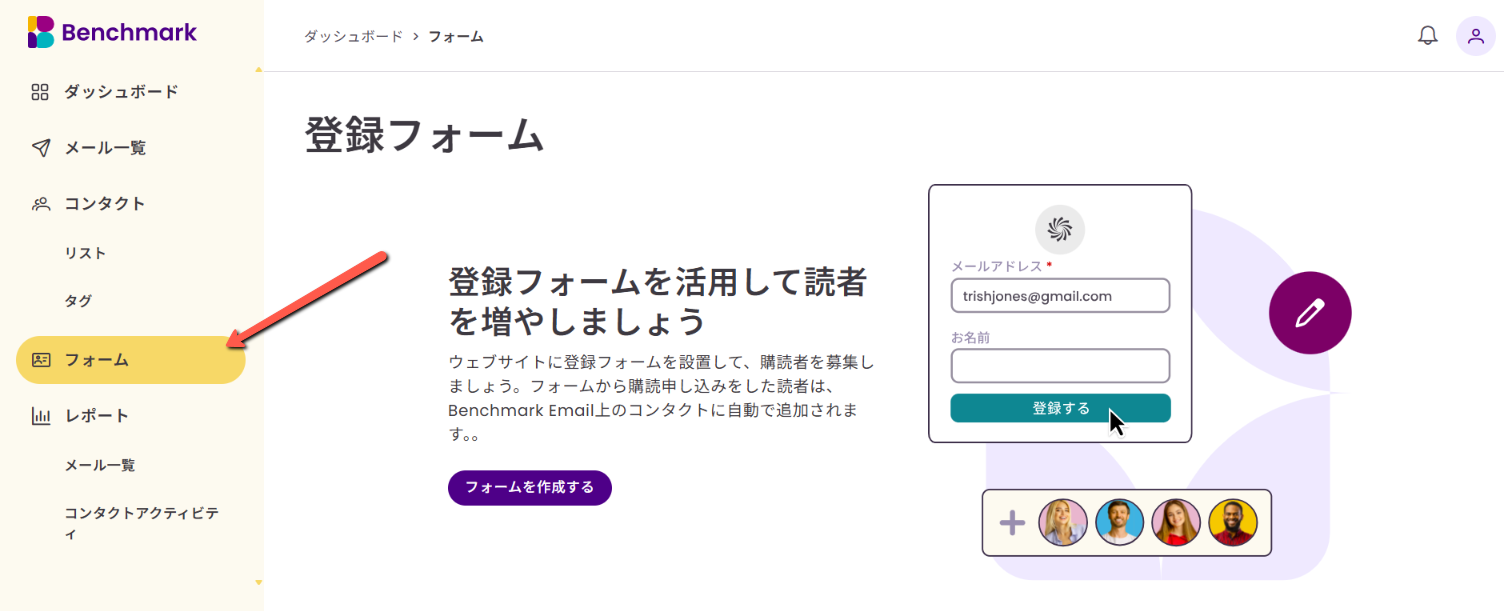
登録フォーム一覧に進み「フォームを作成する」をクリックします。
エディターの操作方法は、メールビルダーとほぼ同じです。
テキストや画像などのコンテンツブロックを追加・編集できます。
あらかじめ設定されているテキストを編集する場合は、該当のブロックをクリックしてください。左側のメニューに設定画面が表示されます。

項目
登録フォームには自動でメールアドレスの項目が含まれます。
項目の追加:
登録フォーム内の「メールアドレス」欄をクリックすると、左側に「項目」メニューが表示されます。
「項目の編集」を選択し、追加したい項目の「確認する」をクリックしてください。
さらに項目を追加する場合は「項目の管理」をクリックします。
「アカウント設定 > フィールド項目」で画面が開きますので、設定後に登録フォーム画面へお戻りください。
各項目の並び替え
各項目の並び順は項目名の左端をクリックしたままドラッグすることで、任意の位置に変更できます。
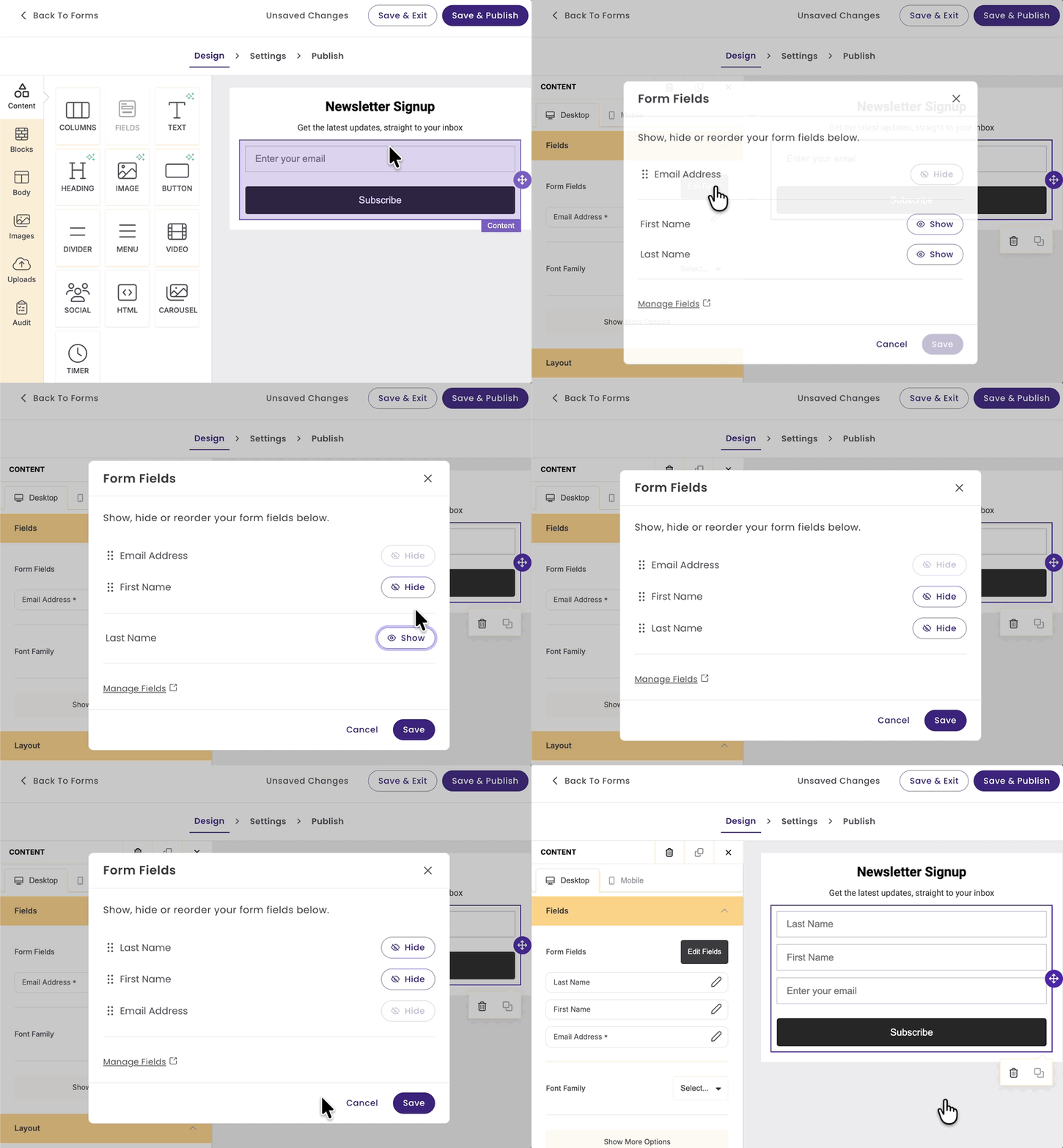
保存をクリックして完了します。
「アカウント設定」で必須に設定されている項目は、登録フォームに追加すると自動的に必須項目として選択されます。
設定が完了したら保存をクリックして次へ進みます。
ステップ 2: 設定
「登録フォームの設定」では、登録フォーム名の管理、スパム防止機能の有効/無効の切り替え、リストやタグの設定、登録フォームの言語設定、完了メッセージの編集が行えます。
各項目の詳細については、以下をご確認ください。
登録フォーム名
こちらはアカウント内だけに表示される名前です。
reCAPTCHA機能を利用したスパム登録の防止
新しく作成した登録フォームではreCAPTCHA が初期設定で有効になっています。
reCAPTCHA はボットによる不正な登録を防ぐための機能です。詳細はこちら。

登録先リストとタグ
新しく登録した購読者にタグを付けたりリストに追加したりして管理できます。
なお、購読者は初期設定で「コンタクト」ページに追加されます。

登録フォームの言語
登録フォームの言語は、初期設定ではアカウントの言語に設定されています。
選択した言語は登録フォーム内の各種メッセージに適用されます。

登録完了ページ
こちらは購読者の登録が完了した際に表示されるページです。

このページの設定が完了したら、「保存して公開」または「保存して終了」をクリックしてください。
すでに登録フォームを公開している場合は、「保存して公開」の代わりに「保存して終了」が表示されます。
ステップ 3: 公開
「公開」ページでは登録フォームの埋め込みコードを確認できます。
登録フォームをウェブサイトに表示するにはサイト編集画面の「HTML」または「カスタムコード」ブロックにこのコードを貼り付けてください。

埋め込みコードはいつでも「登録フォーム」ページの「コードを取得」を選択することで確認できます。

登録フォームの管理
「登録フォーム」ページでは、公開済みと下書きのフォームを確認できます。
初期設定では「全ての登録フォーム」が表示されています。
表示を絞り込む場合は、表示したい項目をクリックしてください。

このページでは、次の操作が行えます:
- 登録フォームの新規作成
- 登録フォームのコードの確認と取得: 「コードを取得する」をクリックして登録フォームのコードをコピーして取得できます。
- 編集: デザイン 画面に移動します。設定更新するにはエディター内の 設定 をクリックします。
- コピー: デザインや設定、リストやタグなどをそのまま踏襲した登録フォームのコピーを作成することができます。
- 削除: アカウント内から削除します。
項目の追加
登録フォームの作成時にアカウントに登録されている既存の項目を選択できます。
新しくカスタム項目を追加する場合は、登録フォームエディター内または「アカウント設定 >フィールド項目」から追加してください。
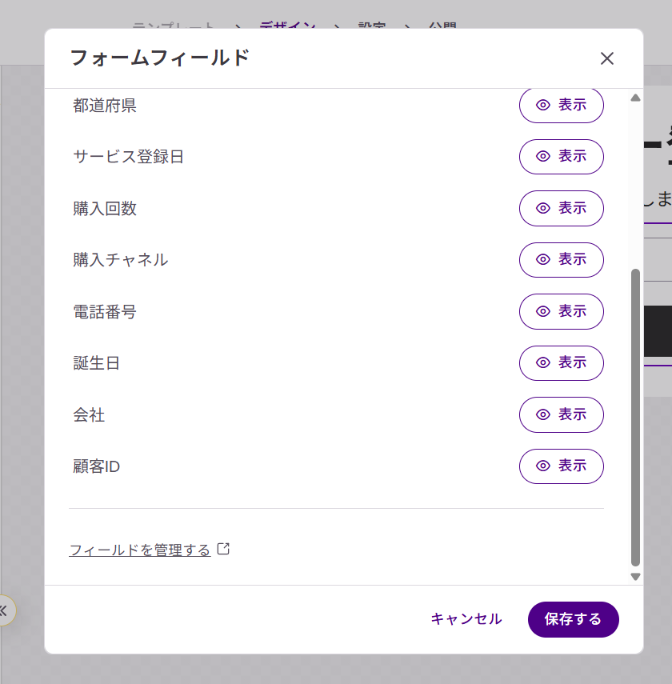
登録フォームエディターから新しい項目を追加する手順は、以下のとおりです:
- エディター内の登録フォームの項目をクリックします。
- フォームフィールドを選択します。
-
フィールドを管理するをクリックします。
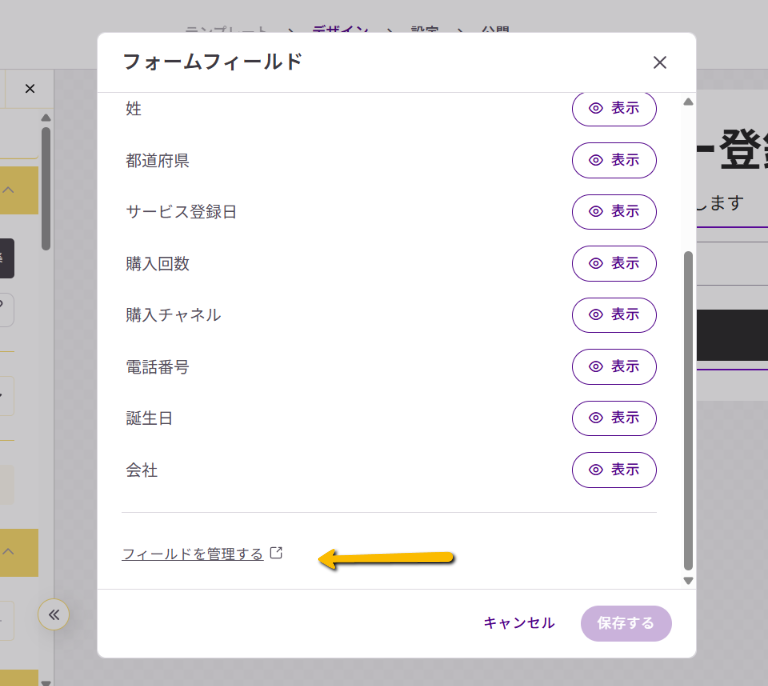
「フィールド項目」ページが表示されます。
-
新しい項目を追加し、保存をクリックします。
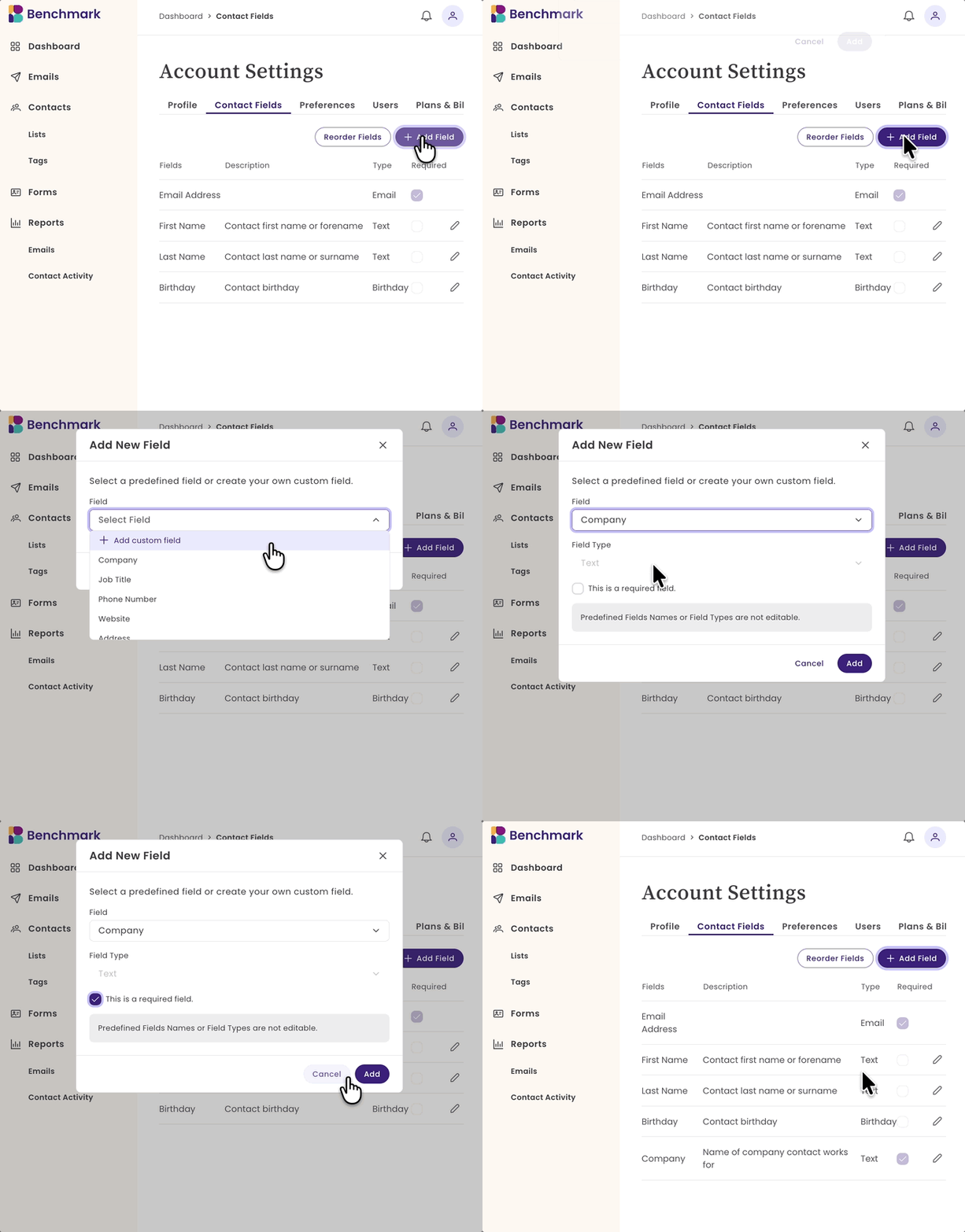
- 登録フォーム一覧に戻り、登録フォームを開きます。
-
フォームフィールドに戻ると新しく追加した項目が追加可能になっています。
「アカウント設定」で必須に設定されている項目は、登録フォームに追加すると自動的に必須項目として選択されます。
よくあるご質問
登録フォームはGDPR に準拠していますか?
- 送信内容には、送信日時が自動的に記録されます。
- どのフォームが使用されたかは「コンタクトのアクティビティ」に記録されます。
- 同意文が必要な場合は手動で追加してください。
登録フォーム上にリンクは追加できますか?
可能です。フォーム内にリンクを追加することができます。
テキストブロックを登録フォームに追加し、ツールバーを使ってテキストを編集してください。
公開済みの登録フォームを編集したら新しくコードを取得しなおす必要がありますか?
必要ありません。設定を変更したら自動的に埋め込まれた登録フォームにも編集が反映されます。
ポップアップ登録フォームは作成できますか?
ポップアップ登録フォームの作成も可能です。
登録フォームのURLを発行して共有できますか?
可能です。フォームタイプを選択する画面で、「フォームページ」をお選びください。