
フォームページの概要と設定
フォームページはBenchmark Emailがホストする単独の登録フォームで、専用URLを使って共有できます。
Webサイトにフォームコードを埋め込む必要がなく、SNS、メール、メッセージアプリなどから手軽にコンタクトを収集できます。
始める前に
-
すべてのフォームページは、公開前に審査が行われます。
フォームページが否認された場合、内容が利用規約に準拠しているかご確認ください。
- 公開済みの登録フォームの更新内容は通常すぐに反映されますが、承認状況によっては数分かかる場合があります。
フォームページの作成とデザイン
ステップ1:フォームページのデザイン
- 登録フォーム一覧に進み「フォームを作成する」をクリックします。
-
登録フォームのタイプを選択:フォームページとテンプレートを選択します。
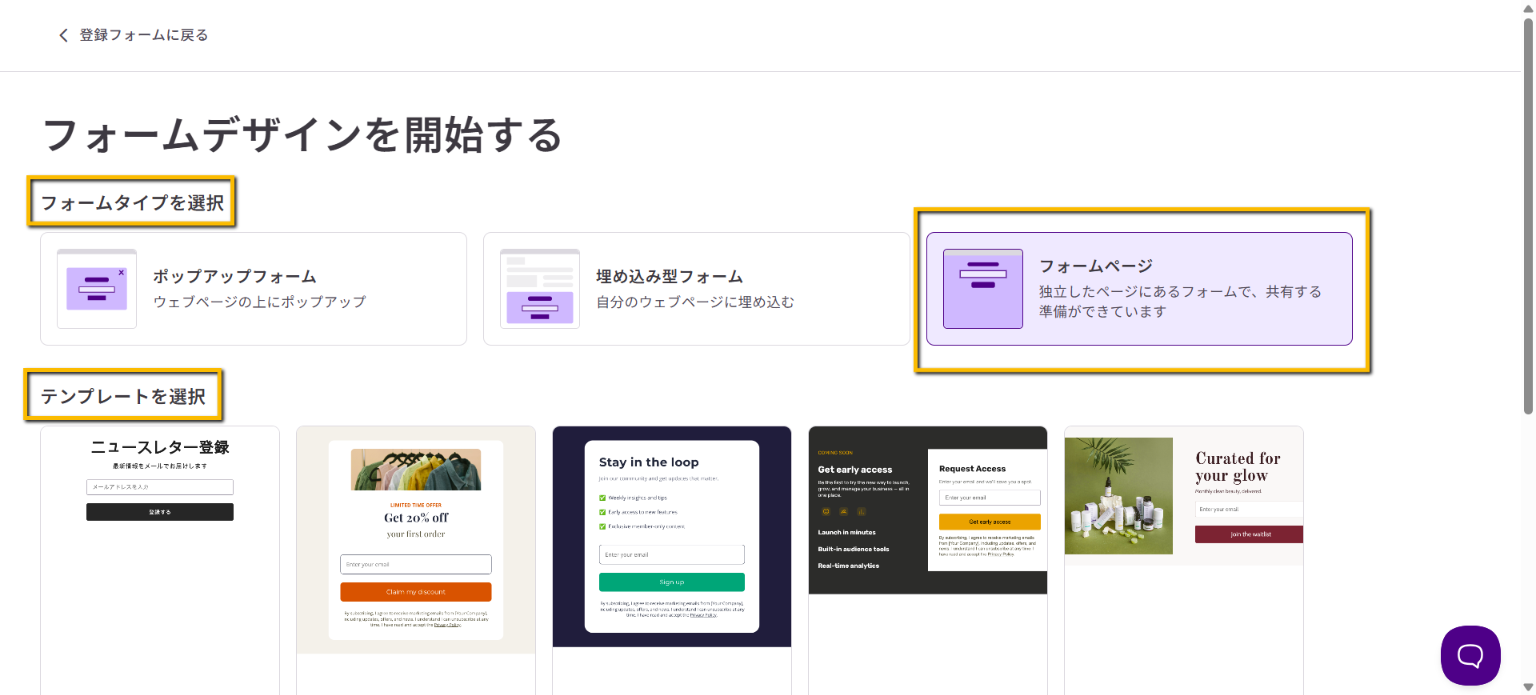
エディターはメールビルダーと同じように操作できます。
テキストや画像などのコンテンツブロックを追加・編集できます。既存のテキストを編集する場合は、対象のブロックをクリックすると左側のメニューに設定が表示されます。

フィールド
フォーム内には最初から自動的にメールアドレスフィールドが含まれています。
フィールドの追加:
フォーム内のメールアドレス欄をクリックすると、左側に「フォームフィールド」メニューが表示されます。
「フィールドを編集」を選択し、追加したい項目の横にある「表示」を選んでください。
さらに項目を追加する場合は、「フィールドを管理する」をクリックします。
「アカウント設定」>「コンタクト項目」に移動するので、設定後にフォームへ戻ってください。
フィールドの管理
フィールド名の左端をクリックしてドラッグすると、フィールドの表示順を変更できます。
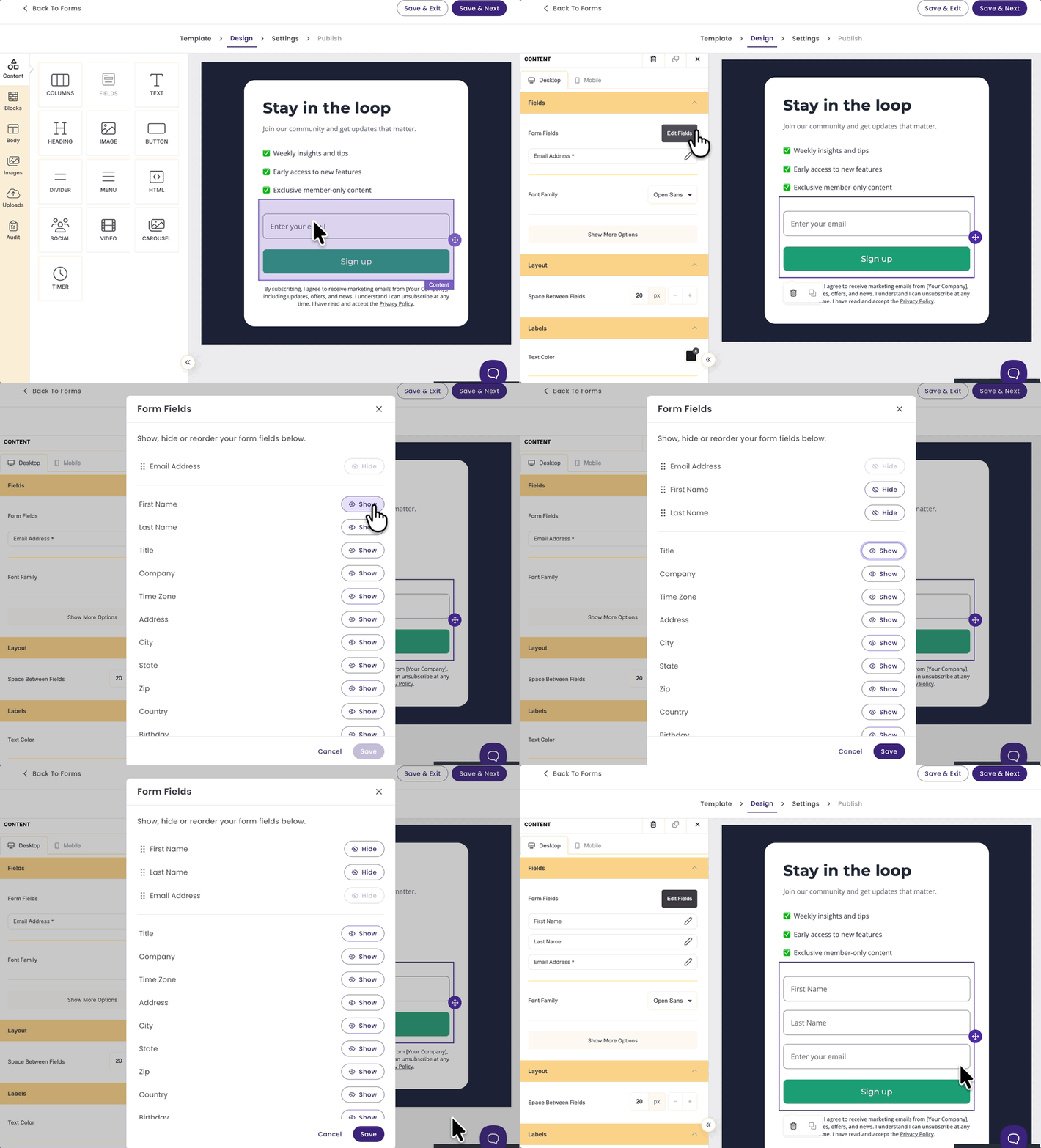
完了したら「保存する」をクリックします。
ステップ2: フォームページの設定
フォーム設定ではフォーム名の変更、スパム防止機能reCAPTCHAの有効・無効、リストやタグの割り当て、フォームの言語設定、完了メッセージの編集ができます。
フォーム名
こちらはアカウント内だけに表示される名前です。
reCAPTCHA機能を利用したスパム登録の防止
新しく作成した登録フォームではreCAPTCHA が初期設定で有効になっています。
reCAPTCHA はボットによる不正な登録を防ぐための機能です。詳細はこちら。

登録先リストとタグ
新しく登録した購読者にタグを付けたりリストに追加したりして管理できます。
なお、購読者は初期設定で「コンタクト」ページに追加されます。

登録フォームの言語
登録フォームの言語は、初期設定ではアカウントの言語に設定されています。
選択した言語は登録フォーム内の各種メッセージに適用されます。

登録完了ページ
こちらは購読者の登録が完了した際に表示されるページです。

このページの設定が完了したら、「保存して公開」または「保存して終了」をクリックしてください。
すでに登録フォームを公開している場合は、「保存して公開」の代わりに「保存して終了」が表示されます。
ステップ3:公開
フォームを公開すると、Benchmark Emailが専用URLを発行します。発行されたURLはすぐにご利用できます。
URLは閲覧者がよく利用するチャネルに合わせて、さまざまな方法で共有できます。
URLは以下の方法で共有可能です:
|
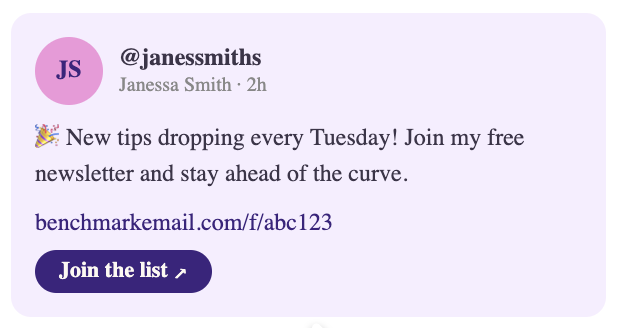
SNSのプロフィール URLにはわかりやすいCTA(行動喚起)を添え、プロフィールのリンク欄にも追加すると、継続的に案内できます。 |
|
|
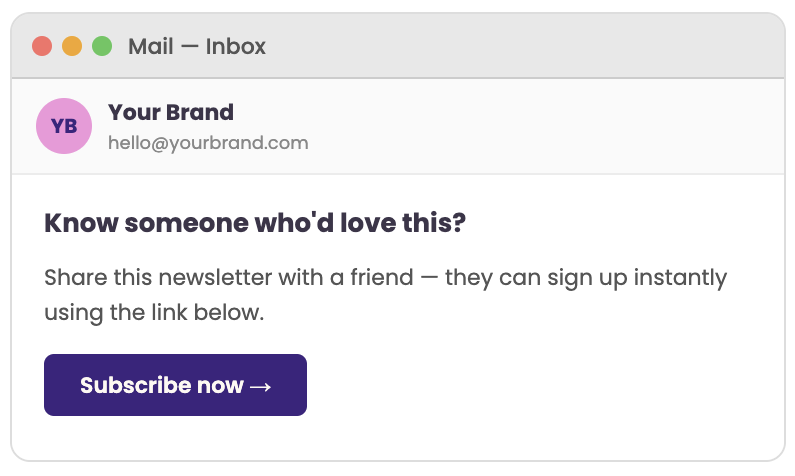
ニュースレター メール内にボタンやリンクとして設置していただけます。 |
|
|
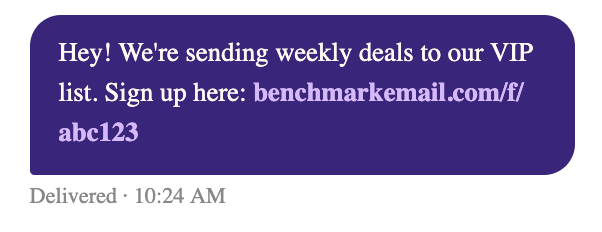
SMS メッセージ メッセージ内で使用する場合は前後の文章を短くし、URLが目立つようにしましょう。 |
|
|
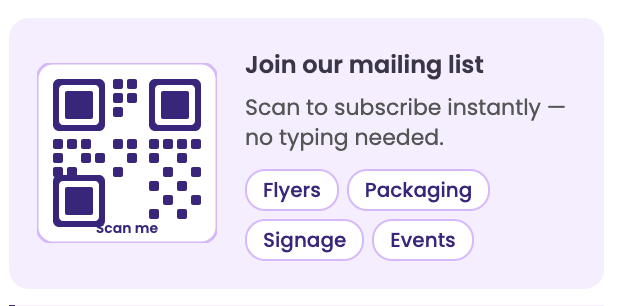
QR コード フォームURLからQRコードを作成し、チラシやパンフレットなどの印刷物に掲載可能です。 |
|
|
オンライン広告 バナー広告やランディングページにURLを直接掲載できます。 |
|
よくあるご質問と回答
フォームページをWebサイトに埋め込むことはできますか?
いいえ。フォームページは単独で利用するホスト型ページとして設計されているため、埋め込みコードは発行されません。
新しいコンタクト(受信者)はどこに追加されますか?
新しい登録者は「コンタクト」ページに追加され、フォーム設定で選択したリストにも登録されます。
Webサイトがなくてもフォームページを利用できますか?
はい。フォームページは、Webサイトがなくてもコンタクトを収集できるように設計されています。