
ポップアップ型登録フォームの作り方
ポップアップフォームは適切なタイミングでサイト上に表示されることで、訪問者の注意を引きつけるための仕組みです。
ページ上に直接表示されるため視認性が高く、購読や登録、コンテンツへの参加を促しやすくなります。
あらかじめ用意されたテンプレートと柔軟な表示設定により、ブランドに合ったポップアップフォームを簡単に作成できます。
また、表示するタイミングや方法も細かく調整することが可能です。
ポップアップフォームは登録フォーム機能の形式の一つです。
他の形式の登録フォームはこちらをご覧ください。
ポップアップフォームの作成
ポップアップフォームは5つのステップに沿って作成できるため、作成から公開までスムーズに行えます:
ステップ1: テンプレートの選択
-
フォームへ進み、「フォームを作成する」をクリックする
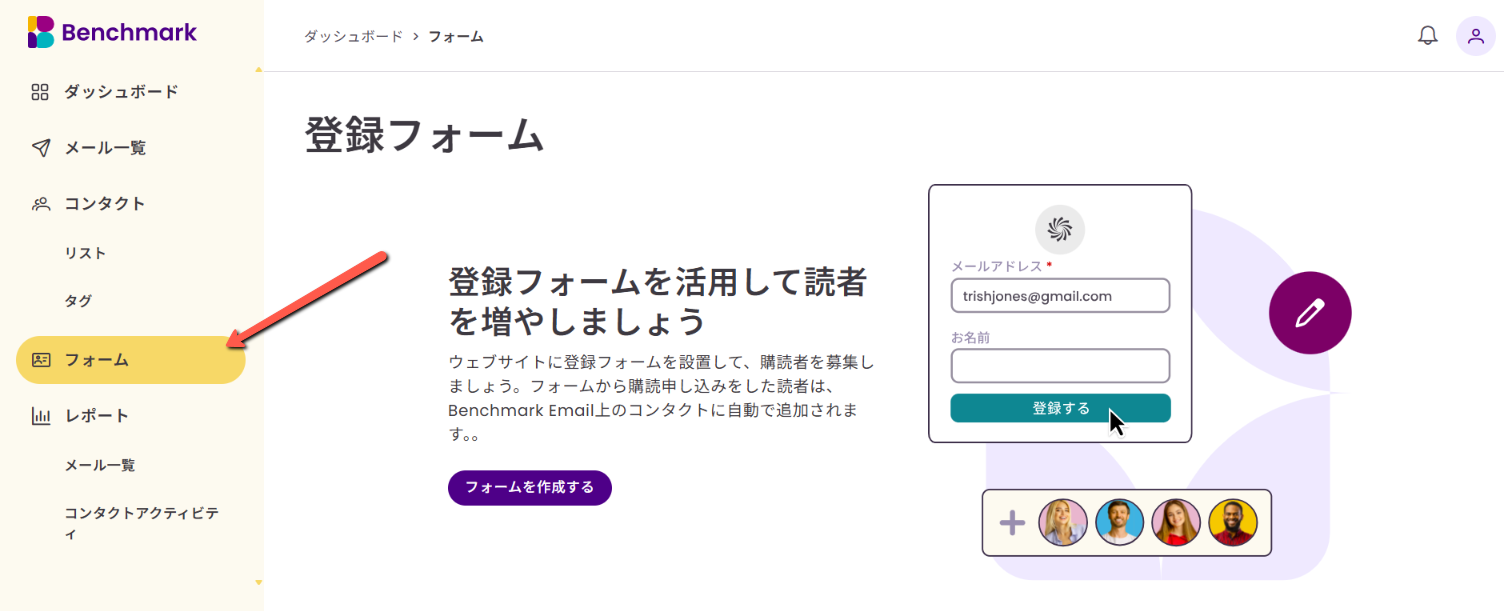
-
フォームタイプで「ポップアップ」を選択し、テンプレートを選びます。
なお、フォームタイプは後から変更できないた、別のタイプが必要な場合は新しくフォームを作成してください。
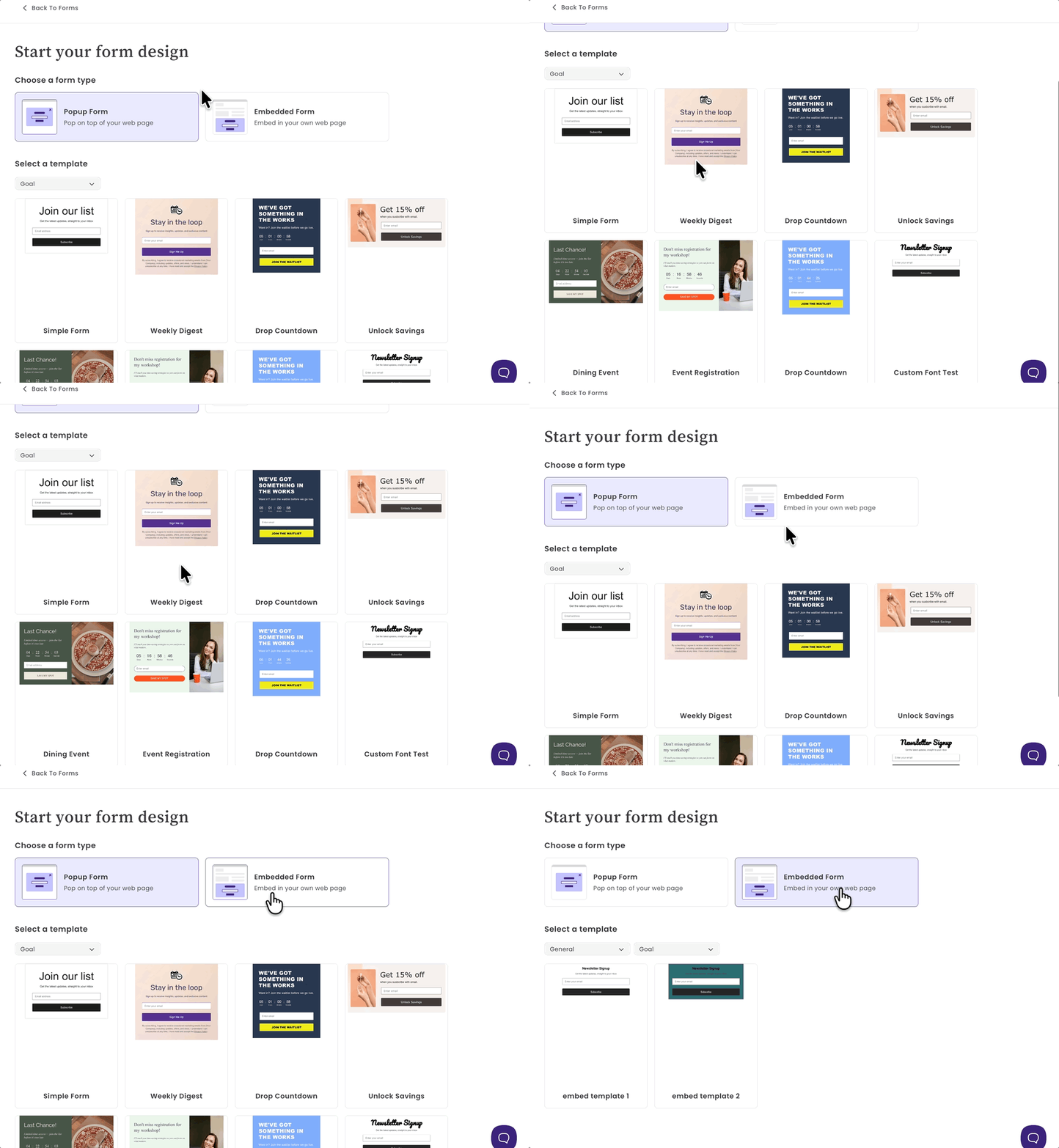
ポップアップフォームのデザイン
ステップ2: デザイン
ポップアップフォームの見た目やデザインを自由に調整できます。
フォームビルダーはメールビルダーと似ており、ここでは次のような操作が行えます:
- ポップアップフォームの幅調整
- 角の丸み(ボーダー半径)の調整
- レイアウトを作成し、フォーム項目の追加
- モバイル端末で最適に表示されるよう設定
- ポップアップをデスクトップまたはモバイルのどちらに表示するか選択
項目を追加は以下の手順で行います:
フォーム内のメールアドレス欄をクリックすると左側に「フィールド」メニューが表示されます。そこで「フィールドを編集」を選択し、追加したい項目の「表示」をクリックしてください。
さらに項目を追加したい場合は「フィールドを管理」をクリックします。すると「アカウント設定 > コンタクトフィールド」に移動しますので、設定後にフォーム画面へ戻ってください。
フィールドの並び順や構成を整理
各フィールド名の左端をクリックし、そのままドラッグすることで、好きな位置に並べ替えることができます。
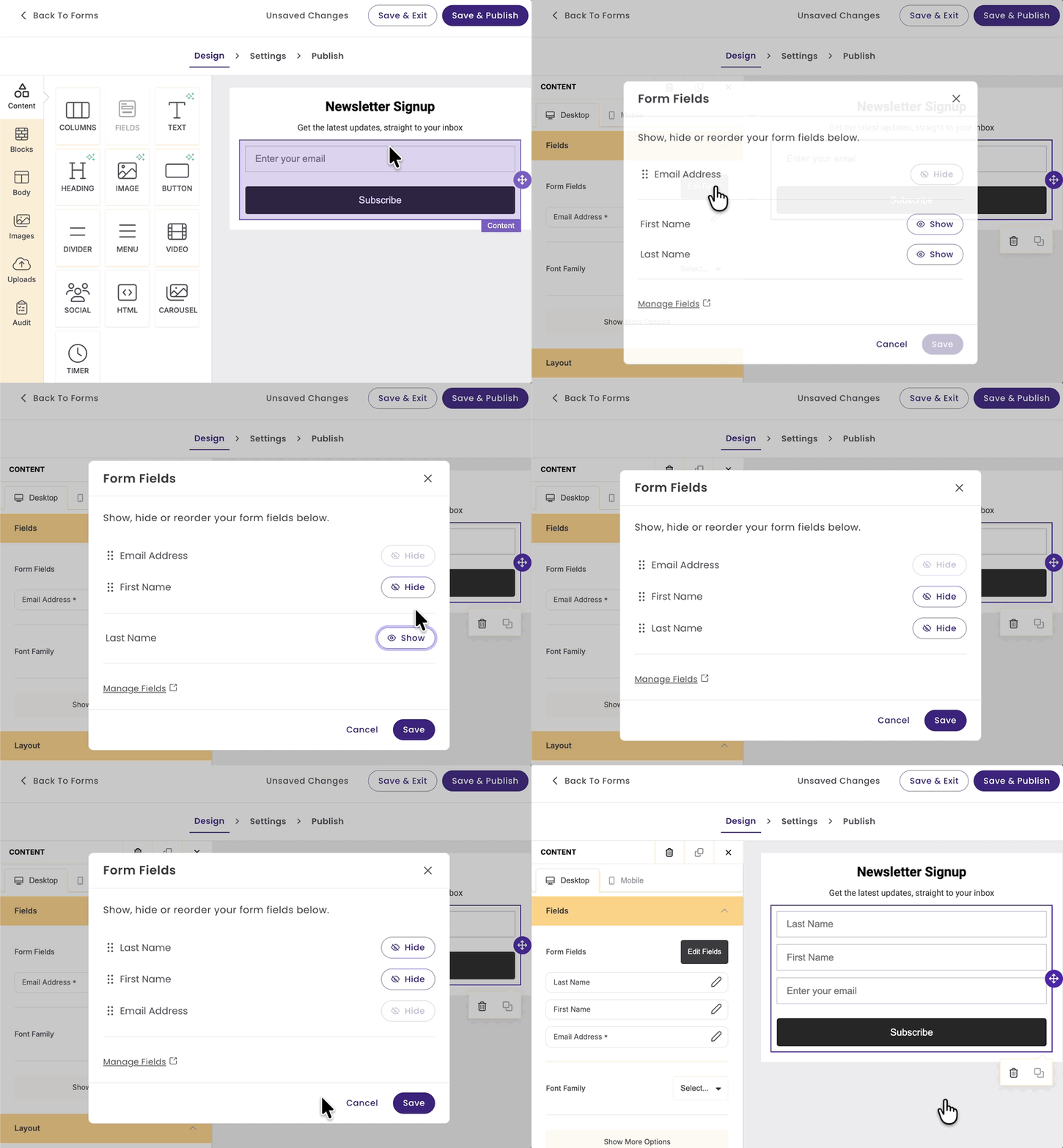
フォームのデザインが完了したら、「保存して次へ」をクリックします。
すでにフォームを公開している場合は、「保存して公開」と表示されます。
動作設定
ステップ3: 表示オプション
ポップアップがウェブサイト上で「いつ」「どのように」表示されるかを設定できます。
以下の項目を設定できます:
|
レイアウトとスタイル
|
|
|
トリガー ポップアップを表示するタイミングを設定できます(例:ページ読み込み直後や、一定時間経過後など)。 |
|
|
頻度
|
|
|
閉じるボタン
|
|
|
送信後の動作
|
|


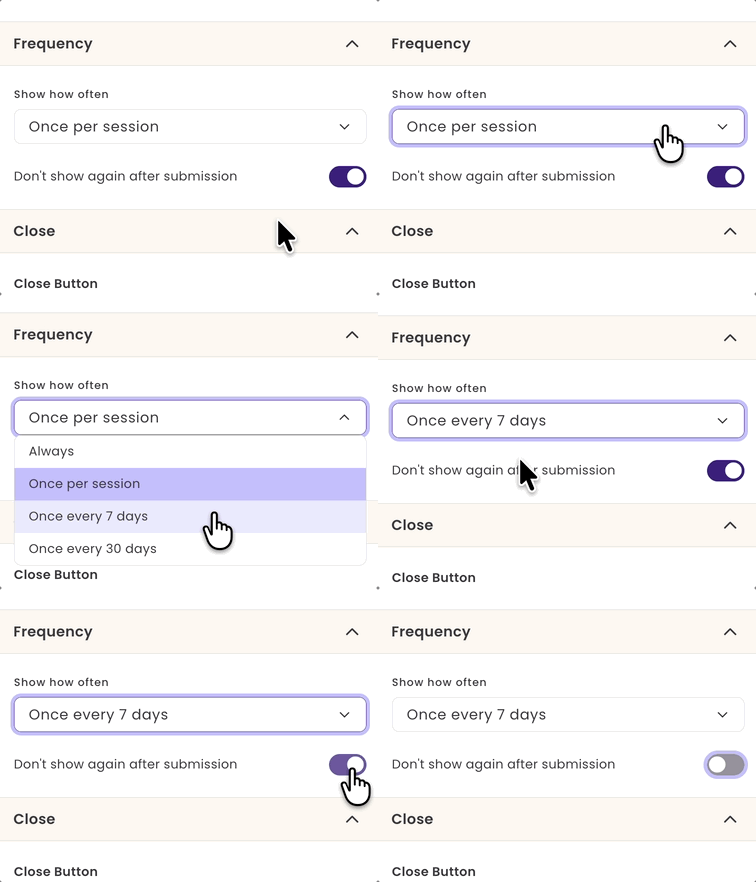

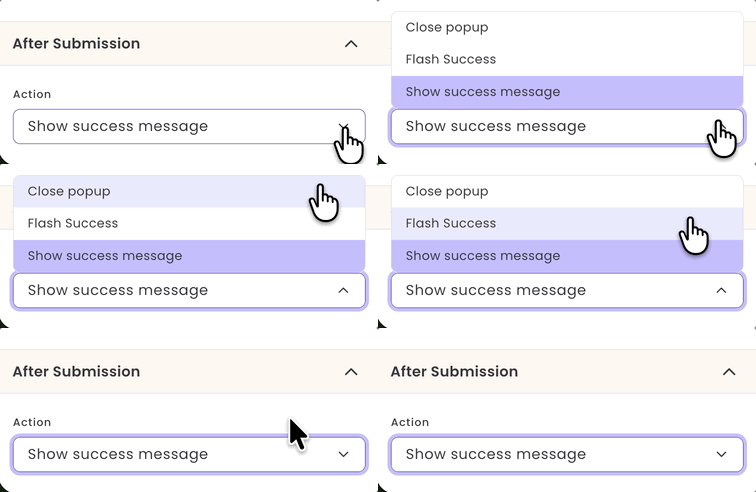
設定が完了したら「保存して次へ」をクリックしてください。
ポップアップフォームの管理
ステップ4:: 設定と公開
フォーム設定ではフォーム名の管理やreCAPTCHA機能の有効/無効の切り替え、リストの割り当てやタグの設定、フォームの言語設定、成功メッセージの編集などが行えます。
各項目の詳細については、以下でご確認ください。
フォーム名
この名称は管理用のもので、外部には表示されません。
reCAPTCHAによるスパム防止機能
初期設定ではすべての新規フォームでreCAPTCHAが有効になっています。
reCAPTCHAはボットによる不正な登録を防ぐための機能です。 詳細はこちら

リストの割り当てやタグの設定
新しい購読者にタグを付けたりリストに追加したりすることで、整理して管理できます。
なお、初期設定では購読者は「コンタクト」ページに追加されます。

フォームの言語
初期設定ではフォームの言語はアカウントの言語に設定されています。
選択した言語に応じて、表示されるメッセージの言語も決まります。

登録完了ページに表示される文言
このメッセージはフォームの送信完了後に購読者へ表示されます。

このページの設定が完了したら、「保存して設定へ」または「保存して終了」をクリックできます。
公開
公開ページではサインアップフォームの埋め込みコードを取得できます。
フォームをウェブサイトに表示するにはそのコードをコピーし、サイト編集画面の「HTML」または「カスタムコード」ブロックに貼り付けてください。

フォームページの「<>コードを取得」を選択すると、いつでも埋め込みコードを確認できます。

登録フォームの管理
フォームページでは「公開可能」と「ドラフト」の両方のフォームを確認できます。
初期表示は「すべてのフォーム」になっていますが、表示したい項目をクリックすることで絞り込みが可能です。

このページでは以下の対応がおこなえます:
- 登録フォームの新規作成
- 登録フォームのコード取得:「<>コードを取得する」にて登録フォームのコードをコピーできます。
-
編集:フォームの「デザイン」へ直接移動します。
設定を変更する場合は、フォームビルダー内の「設定」をクリックしてください。
- コピー: フォームのデザインや設定(選択したリストやタグなど)も含めて複製を作成します。
- 削除: フォームをアカウントから完全に削除します。
フィールド項目の追加
フォーム作成時にアカウント内にある既存のフィールドを自由に選択できます。
新しいカスタムフィールドを追加したい場合は、フォーム編集画面または「アカウント設定 > コンタクトフィールド」から追加できます。
フォーム編集画面から新しいフィールドを追加する方法:
- フォームビルダー内で「フォームフィールド」をクリックします。
- フィールドの編集をクリックします。
-
フィールドを管理するをクリックします。
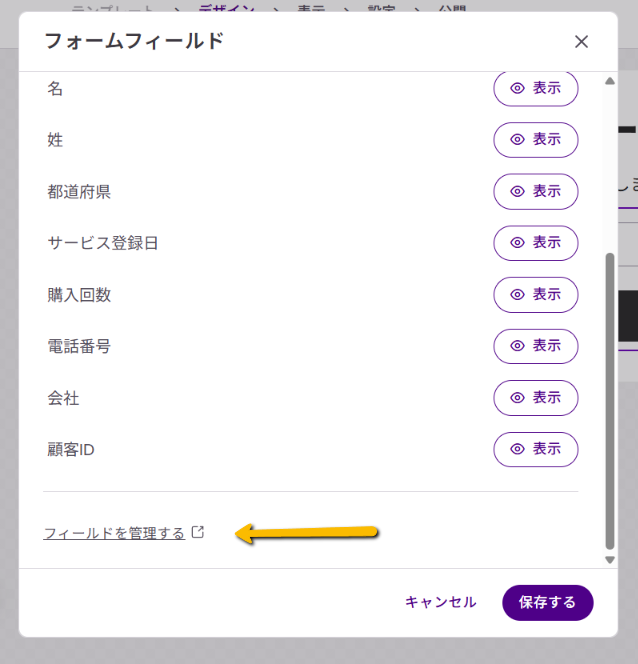
「コンタクトフィールド」ページへ移動します。
-
新しいフィールドを追加して「保存」をクリックします。
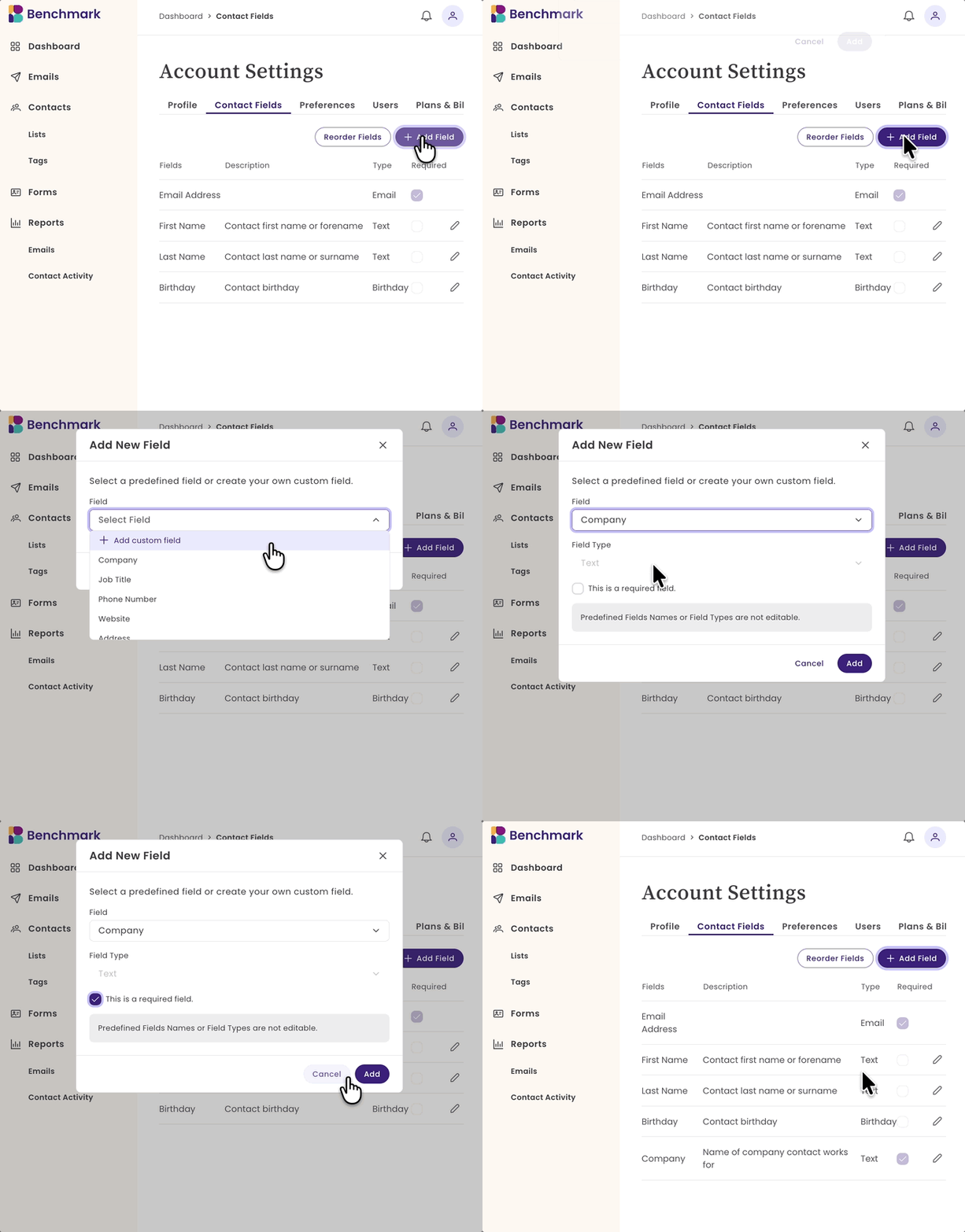
- フォーム一覧に戻り、作成中の登録フォームを再度開きます。
-
フォームフィールド を開くと追加したフィールドが選択可能になっていることが確認できます。
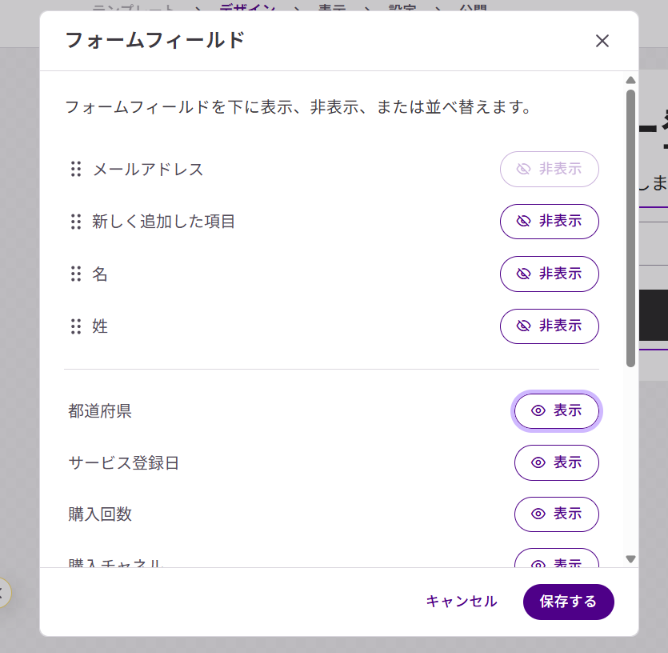
アカウント設定で「必須」に設定されたフィールドは、フォームに追加した際も自動的に必須項目として設定されます。
よくあるご質問
ポップアップフォームの表示タイミングは設定できますか?
はい、ポップアップの表示タイミングは設定できます。
すぐに表示するか一定時間後に表示するかなど、タイミングを選択できます。
訪問者にはどのくらいの頻度でポップアップが表示されますか?
表示頻度は設定可能です。
毎回の訪問時、セッションごとに1回、または一定日数内で1回などから選択できます。
フォーム送信後はどのような動作になりますか?
フォーム送信後、入力された情報は新しいコンタクトとしてアカウントに追加されます。
すでに同じコンタクトが存在する場合は、新しい情報で内容が更新されます。