
Benchmark EmailとClaudeの連携方法
ベータ版: Claude向けBenchmark Emailコネクタは現在ベータ版で、招待された一部のお客様のみご利用いただけます。参加をご希望の場合は、Benchmark Emailサポートまでお問い合わせください。
Claude向けBenchmark Emailコネクタを利用すると、Claudeとのチャットを通じてメールマーケティングを効率的に管理できます。
メールの作成、コンタクトの追加、リストの作成、配信結果の分析などをClaudeに依頼するだけで、Benchmark Emailアカウント上で操作を実行できます。
目次
始める前に
-
Benchmark Emailアカウント: 既存のアカウントが必要です。Claudeから新規登録はできないため、事前にアカウントを作成してください。連携時は通常のログイン情報を使用します。
※連携可能なユーザー権限については確認が必要です。
- Claudeアカウント: Claudeのアカウントが必要です。Web版(claude.ai)またはデスクトップアプリから利用でき、連携後はモバイルアプリでも使用できます。
- Claude Team・Enterpriseプラン: 企業で管理されているアカウントの場合、管理者によるコネクタの追加が必要になることがあります。
- Claudeの利用について: ClaudeはAnthropic社が提供するサービスです。利用には同社の利用規約とプライバシーポリシーが適用されます。
Benchmark EmailとClaudeの連携でできること
ClaudeとBenchmark Emailを連携すると、以下の操作が可能です。
- メール作成: ドラッグ&ドロップエディタやHTMLエディタに対応したメールを作成し、下書きとして保存できます。
- コンタクト管理: コンタクトの追加、CSVファイルのインポート、情報の更新、検索、配信停止ができます。
- リスト管理: リストの新規作成、名前変更、統合、複製、コンタクトの追加ができます。
- 配信結果の分析: 開封率やクリック率などを確認・比較し、レポートやダッシュボードにまとめられます。
- 各種情報の検索: テンプレート、画像ギャラリー内の画像、送信ドメインの設定状況を確認できます。
※ Claudeがメールを自動送信することはありません。 メールは下書きとして保存され、送信・配信予約はBenchmark Email上で行います。
Benchmark EmailとClaudeの連携方法
連携は初回の一回のみ行うだけ完了します。 Web版・デスクトップ版・モバイル版のいずれかで連携すると、ほかの環境でも利用できます。
ステップ 1: Claudeにコネクタを追加する
-
Claudeを開き、「カスタマイズ(Customize)」→「コネクタ(Connectors)」 の順に進みます。
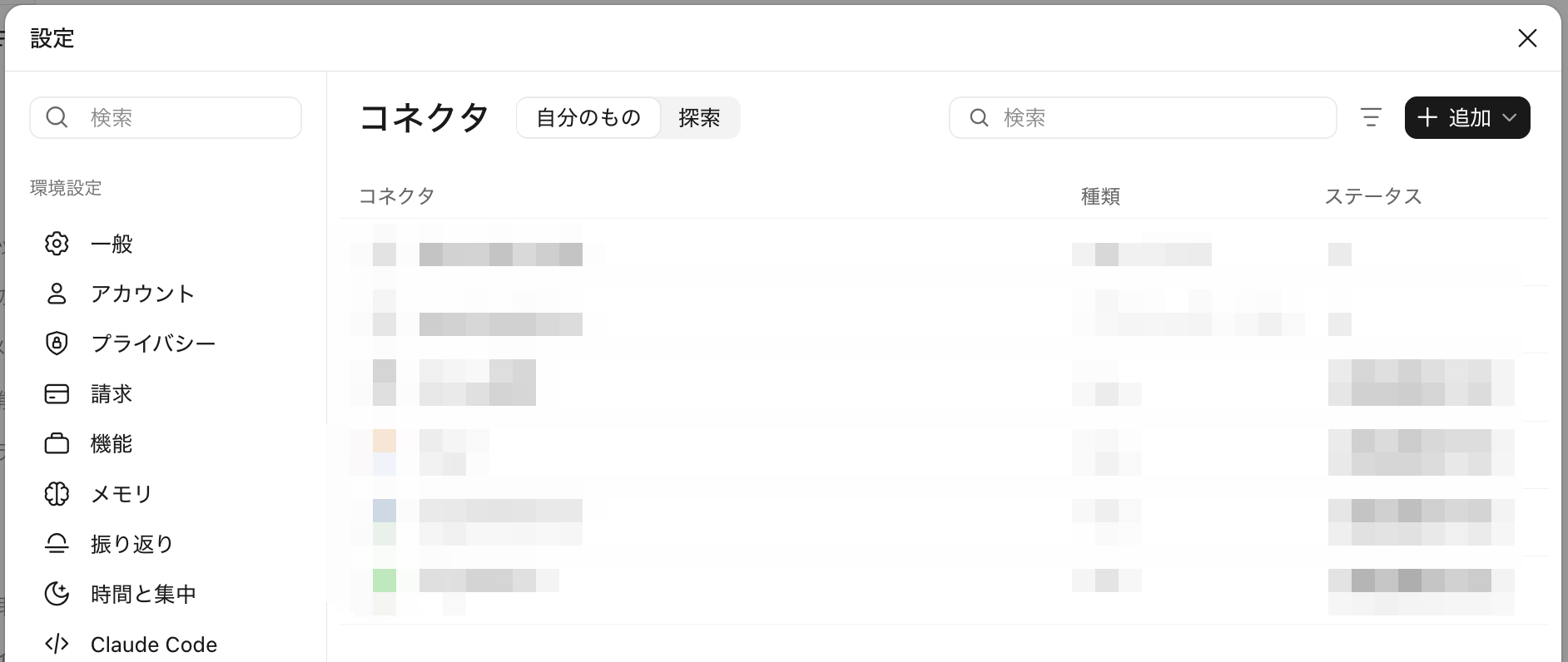
- 「+追加」ボタンをクリックし、「カスタムコネクタを追加(Add custom connector)」 を選択します。
- コネクタ名を入力します(例:Benchmark Email)。
- お住まいの地域に対応する 「Remote MCP server URL」 を入力します。
- 日本国内の顧客向け:
https://mcp-ap-northeast-1-a.benchmarkemail.io/mcp -
その他の地域の顧客向け:
https://mcp-us-west-2-a.benchmarkemail.io/mcp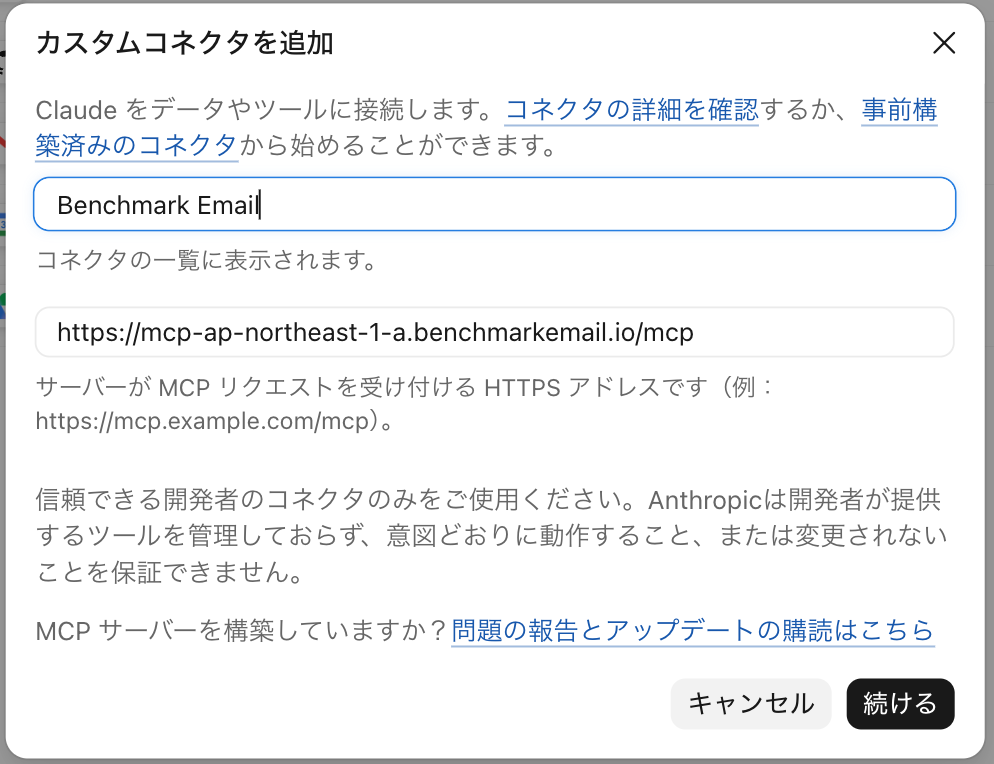
- 日本国内の顧客向け:
- 「続ける」をクリックします。
-
「認証(Authentication)」と「OAuthクライアント(OAuth client)」の2つの項目が表示されますが、設定を変更する必要はありません。ClaudeがBenchmarkのサーバーに適した設定を自動的に選択します。
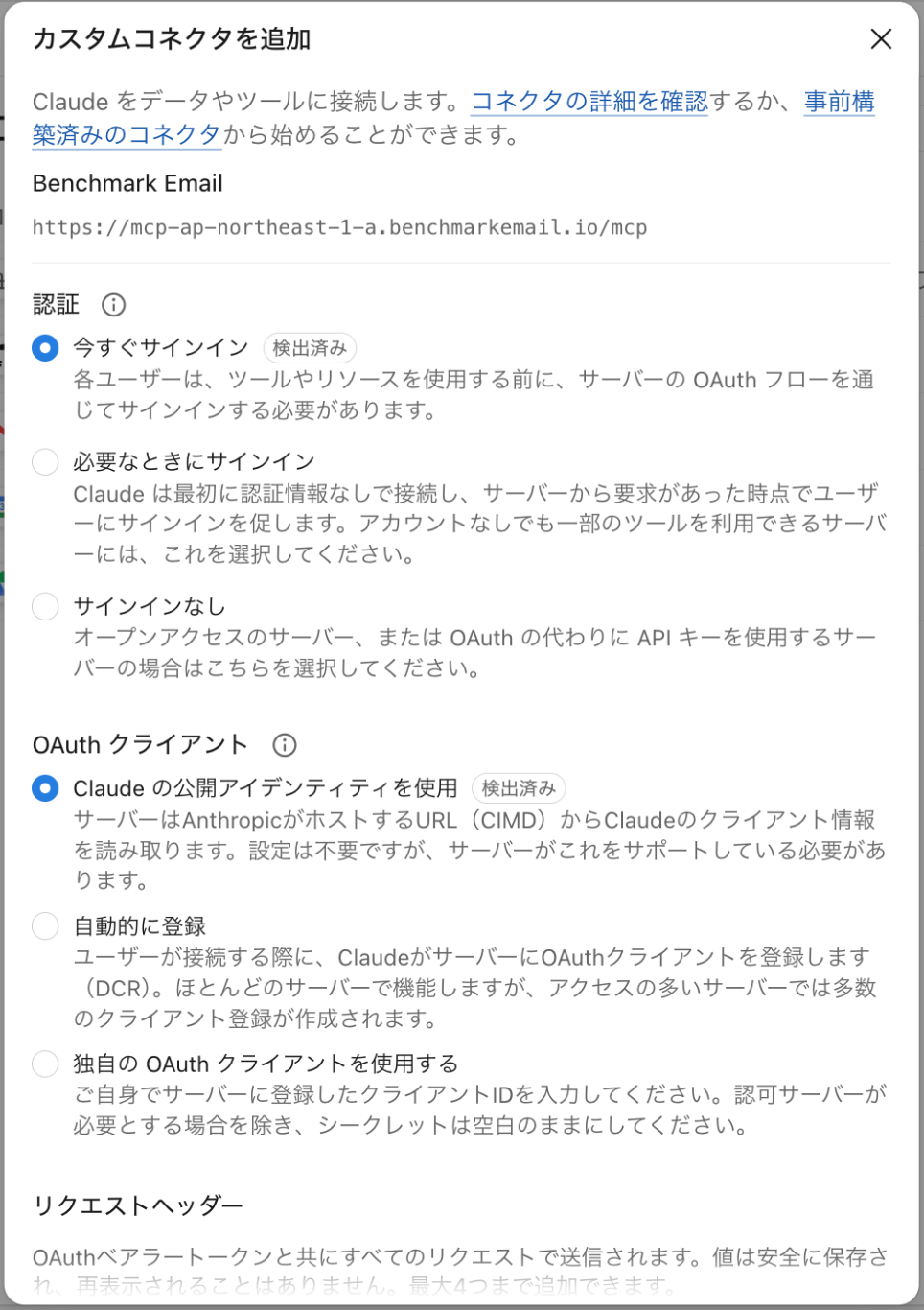
- 下までスクロールし、「追加(Add)」をクリックします。
ステップ2:Benchmark Emailのアカウントにログインする
-
新しく追加した「Benchmark Email」コネクタの 「連携/連携させる(Connect)」 をクリックします。
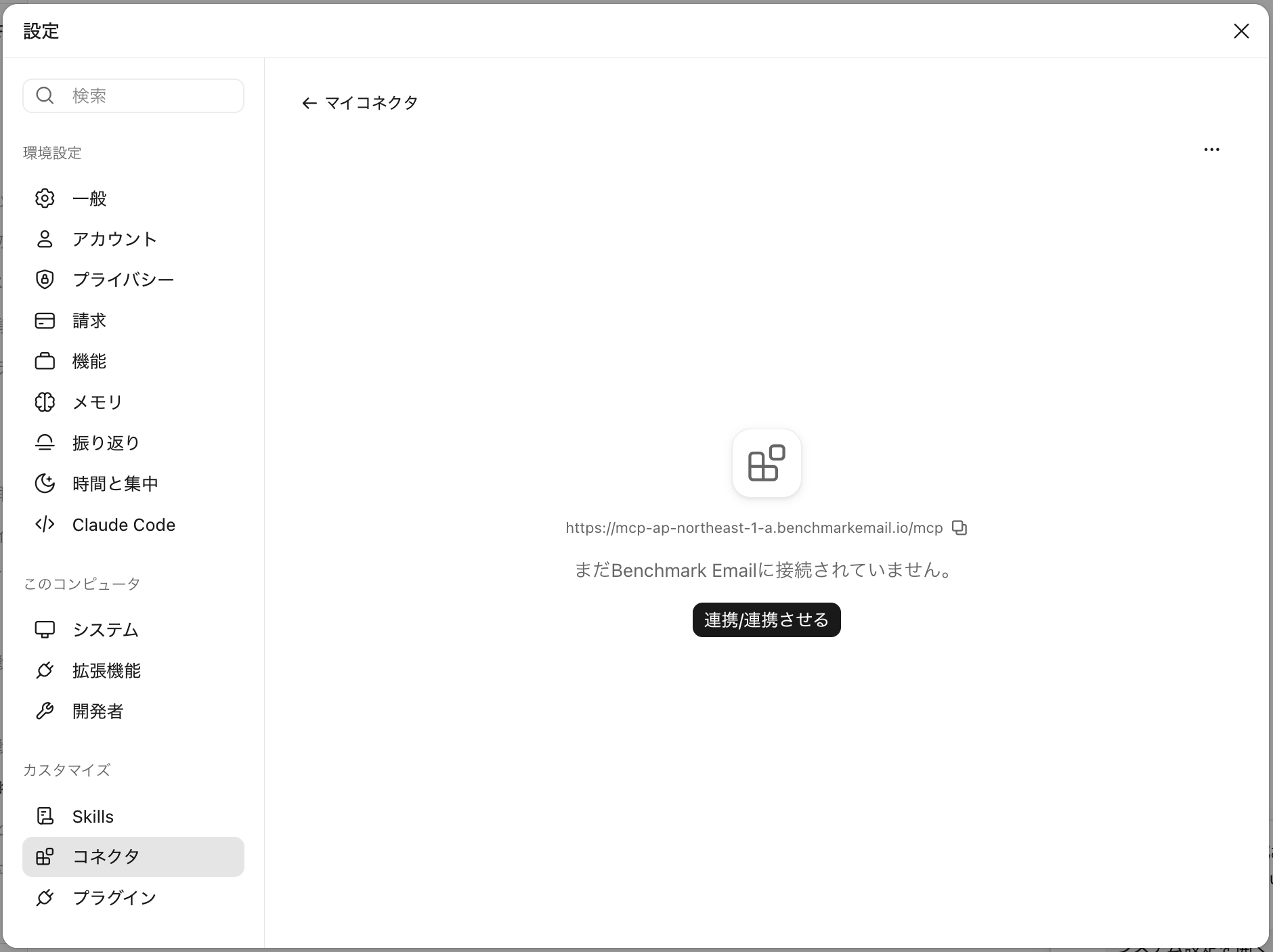
-
ログインページが開くので、Benchmark Emailアカウントにログインします。
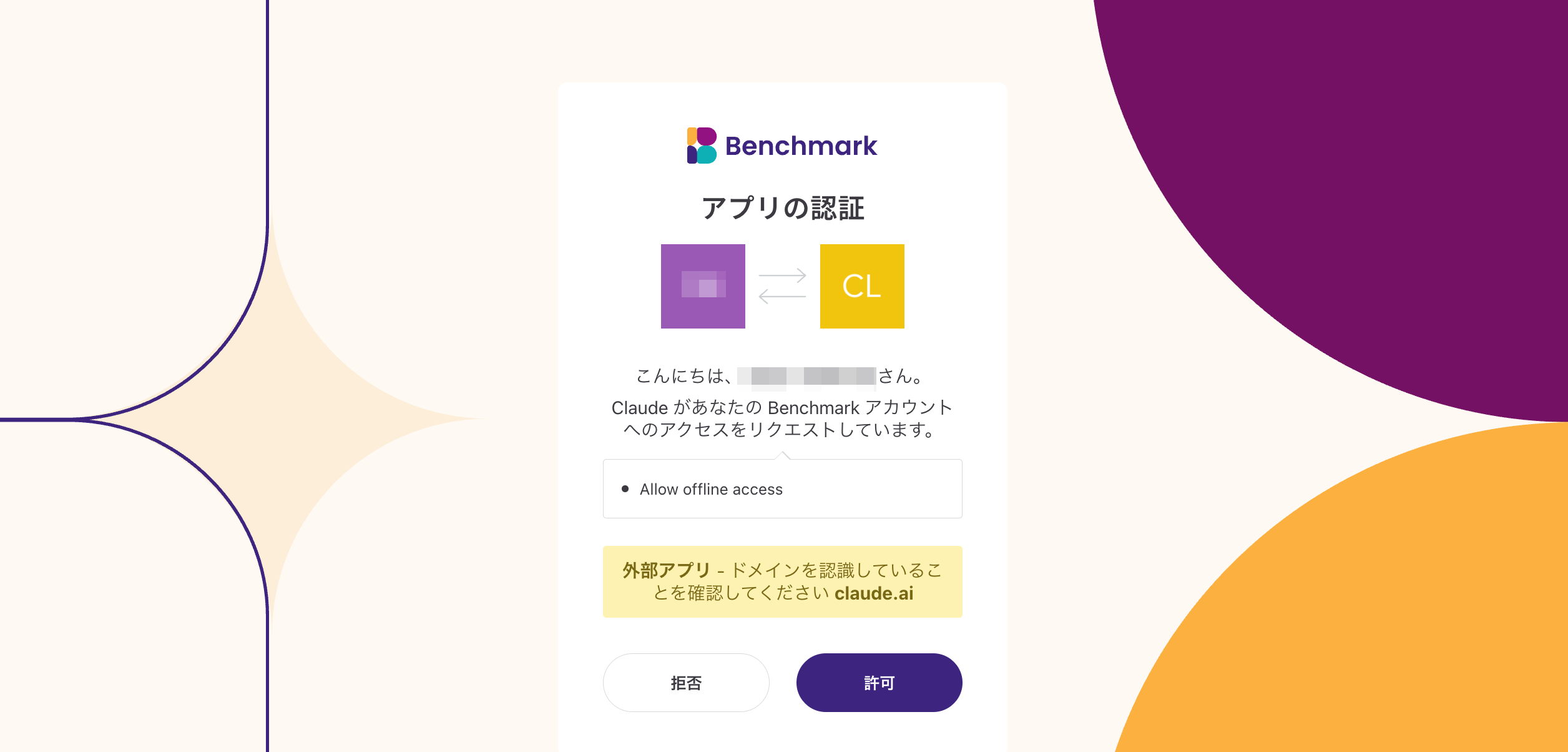
アプリの認証画面が現れるので、「許可」をクリックします。
-
Claudeに許可する操作を選択します。アクセス権限を確認し、チェックマークをクリックして許可します。各操作について「常に許可」「承認が必要」「ブロック済み」を選択できます。
例えば、レポートの閲覧は自動で許可し、コンタクトの削除や配信停止には事前の承認を必須にできます。
※2026年11月現在、それぞれの権限の説明は英語表記のみとなっています。

- Claudeに戻るとコネクタのステータスにチェックマーク(接続済み)が表示されます。
ClaudeでBenchmark Emailを利用する方法
新しいチャットを開始し、やりたいことを普段の言葉でClaudeに伝えてください。
ヒント: 接続を確認するには、Claudeに「Benchmarkアカウントに接続されていますか?」と質問してください。接続中のBenchmarkのログイン情報とアカウントが表示されます。
以下のような質問や指示もお試しいただけます。
- 配信結果の確認:「直近3回のメール配信結果を教えてください。クリック率が最も高かったのはどれですか?」
- コンタクトの追加:「添付のCSVファイルをインポートし、『Spring Leads』という新しいリストに追加してください。」
- メール作成:「ベーカリー向けの楽しいハロウィン販促メールを作成し、Benchmarkに下書き保存してください。」
- コンタクト数の確認:「現在の有効なコンタクト数と、過去30日間の配信停止者数を教えてください。」
- 配信停止:「jane@example.com のメール配信を停止してください。」
Claudeでは、実行する操作を確認できます。コンタクトやリストの削除、インポート、配信停止など、取り消しが難しい操作は、実行前に承認を求められます。操作結果は必ずご確認ください。
メールの下書きは、Benchmark Emailの 「メール一覧」 画面から開けます。内容の確認、配信先の選択、テスト送信を行ったうえで、送信または配信予約ができます。下書きは、作成時に使用したエディタで開きます。
Claudeでは、Benchmark Emailの2種類のエディタに対応したメールを作成できます。用途に応じて、使用するエディタを指定してください。
- ドラッグ&ドロップエディタ: HTMLの知識がなくても、Benchmark Email上でテキストや画像を簡単に編集できます。
- HTMLコードエディタ: オリジナルデザインのメールを作成できます。ご自身で編集する場合はHTMLの知識が必要ですが、Claudeに修正を依頼することもできます。
※ 作成後にエディタを変更することはできませんが、Claudeに別のエディタ用として再作成を依頼できます。
メールでの画像の使用方法
現在、ClaudeからBenchmark Emailへ画像を直接アップロードすることはできません。メールに画像を使用する場合は、以下の方法をご利用ください。
- Benchmark Emailに画像を登録する: 事前に画像ギャラリーへアップロードし、Claudeに使用する画像を指定します。
- 外部ツールからデザインを取り込む: CanvaやStripoなどで作成したデザインをZIPファイルで書き出し、HTMLメールエディタにインポートします。画像は自動的に登録され、その後Claudeにメールの修正を依頼できます。
今後、Claudeからより簡単に画像を追加できる機能の提供を予定しています。
現在の制限事項
現在、Claudeでは以下の操作に対応していません。必要に応じてBenchmark Email上で操作してください。
- メール配信: メールの送信、配信予約、テスト送信はできません。
- 画像のアップロード: Claudeから直接画像をアップロードすることはできません。
- アカウント作成: ClaudeからBenchmark Emailの新規アカウントを作成することはできません。
- 独自ドメインの設定: ドメインの追加・認証はBenchmark上で行います。設定状況の確認はClaudeでも可能です。
- その他の機能: 登録フォーム、テンプレート作成、ブランドキット、ユーザー管理、お支払い設定には対応していません。
- 大量のコンタクト登録: 1回につき最大6,500件までインポートできます。それ以上の場合は、複数回に分けて登録できます。
- ChatGPT連携: 今後、対応を予定しています。
よくあるご質問と回答
Claudeとの連携に費用はかかりますか?
いいえ。Benchmark Emailの無料・有料プランを問わず、追加料金なしで利用できます。ただし、Claude側のプランや利用制限が適用されます。
Claudeが勝手にメールを送信することはありますか?
いいえ。Claudeはメールの下書き作成のみ可能です。送信や配信予約は、Benchmark Email上でご自身で行う必要があります。
Claudeはアカウント内で何ができますか?
指示に応じて、コンタクト、リスト、メール、レポートなどを操作できます。操作ごとに「常に許可」「承認が必要」「ブロック済み」を設定できます。
複数のBenchmarkアカウントがある場合、どれに接続されますか?
連携時にログインしたアカウントに接続されます。Claudeに「どのBenchmarkアカウントに接続していますか?」と質問すると確認できます。
ClaudeでBenchmarkの機能が見つからない場合は?
以下をご確認ください。
- 「Customize」→「Connectors」 で「Benchmark Email」が「Connected(接続済み)」になっているか確認します。
- チャットの入力欄にある 「+」→「Connectors」 から「Benchmark Email」を有効にします。
- 解決しない場合は、新しいチャットを開始するか、アプリを再読み込みしてください。
Claudeとの連携を解除するには?
Claudeの 「Customize」→「Connectors」 から「Benchmark Email」を開き、「Disconnect(切断する)」を選択してください。
Claudeの操作に誤りがあった場合は?
AIは誤った操作を行う可能性があるため、下書きやインポート結果、変更内容を必ずご確認ください。多くの内容はBenchmark Email上で修正できます。お困りの場合は、Benchmark Emailサポートまでお問い合わせください。