
HTMLコードエディターによるメールの作成と編集
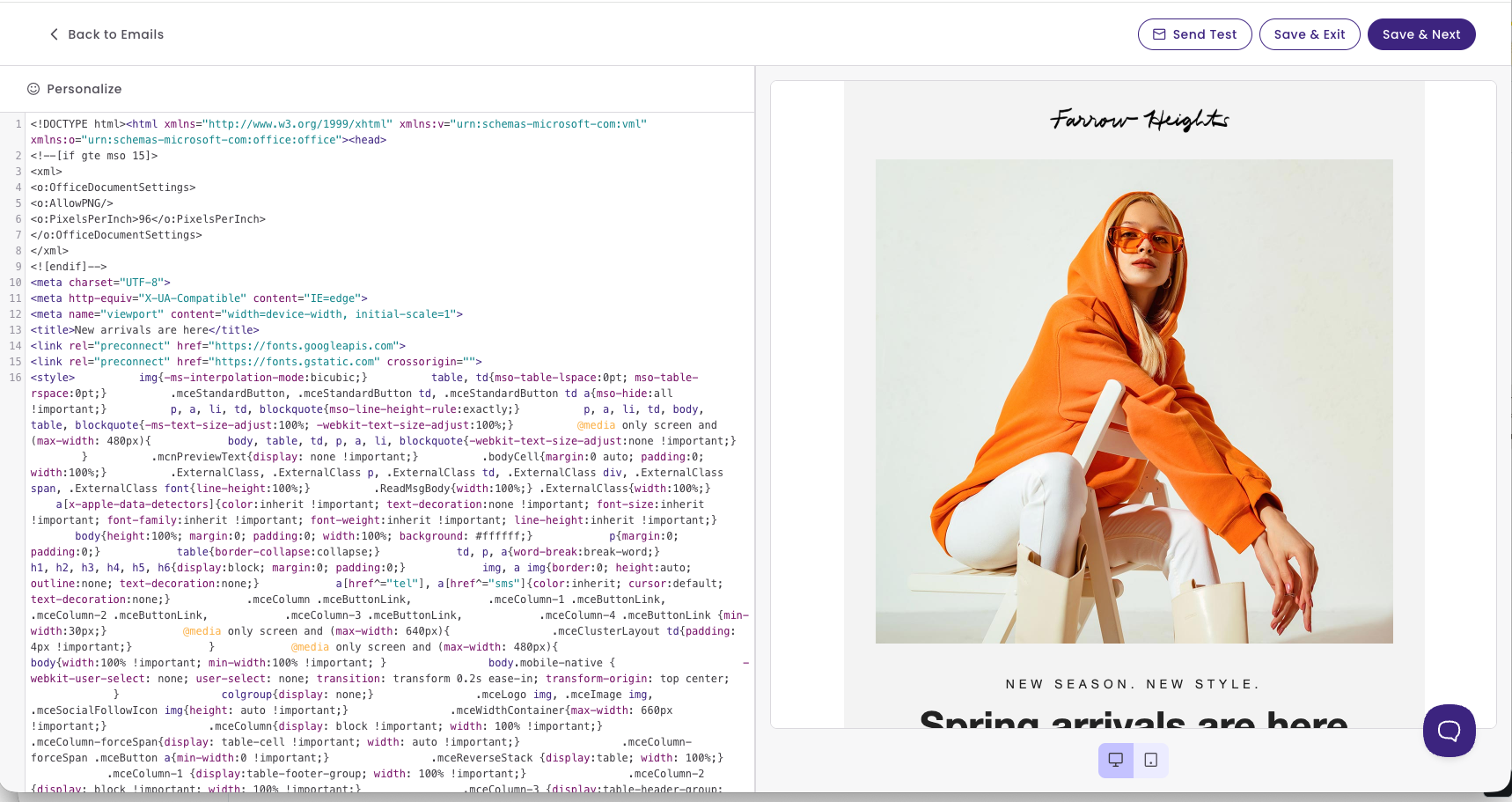
HTMLコードエディターでは、HTMLを自由に編集できます。HTMLファイルをアップロードするか、一から作成し、変更内容をリアルタイムで確認できます。
始める前に
- HTMLコードエディターにアップロードできるのは、.htmlファイルのみです。
- CAN-SPAMなどの迷惑メール防止規制に対応するため、コンプライアンス用フッターが自動で追加されます。
- Benchmark Emailのフッターには、会社名・住所・配信停止リンク・迷惑メール報告リンクが含まれます。 このフッターはドラッグ&ドロップエディターと同じ設定を使用し、削除することはできません。
HTMLコードエディターについて
HTMLコードエディターでは、メール全体のHTMLを直接編集できます。既存のHTMLファイルをアップロードするか、一から作成し、編集内容をリアルタイムでプレビューできます。
HTMLコードエディターはすでにHTMLをお持ちの方に最適です。デザイナーや制作会社が作成したテンプレート、他のサービスから書き出したHTML、AIで生成したHTMLなどをそのまま活用できます。
HTMLコードエディターの使い方
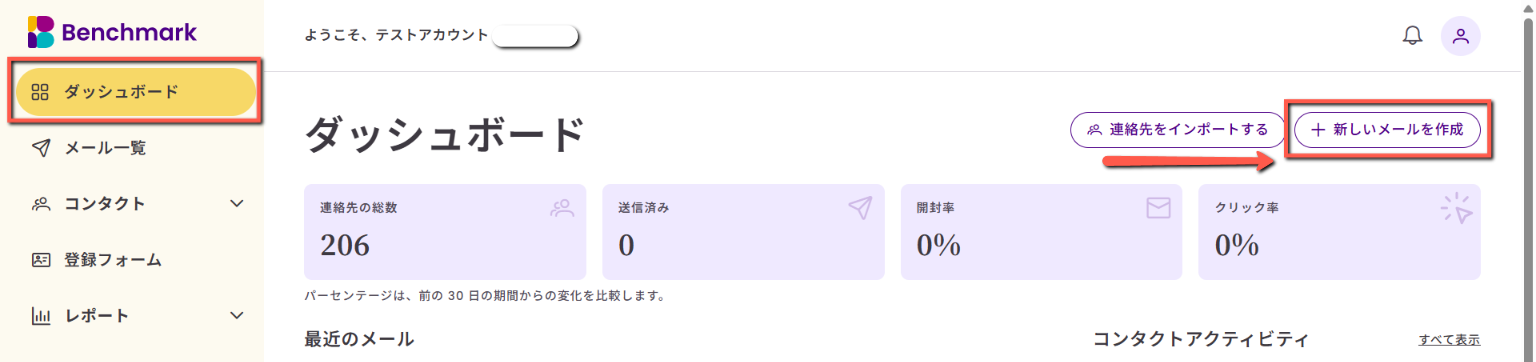
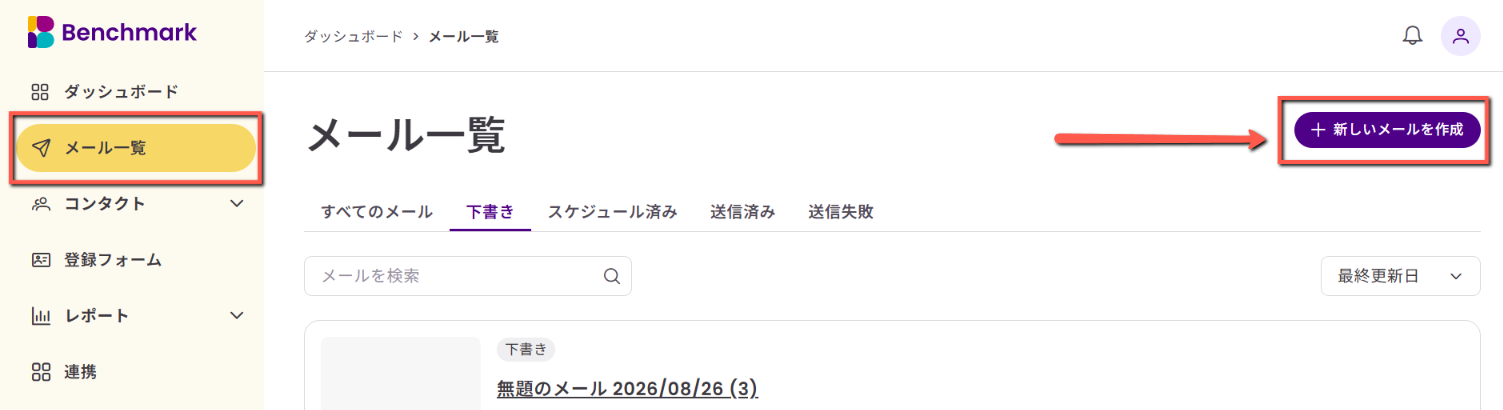
HTMLコードエディターは、メール一覧ページまたはホーム画面の「メールを作成」から利用できます。
| アカウントのダッシュボード | メール一覧 |
|---|---|
|
|
|
Benchmark Emailアカウントにログイン
- 左側メニューの「メール一覧」へ進み、「新しいメールを作成」をクリックします。
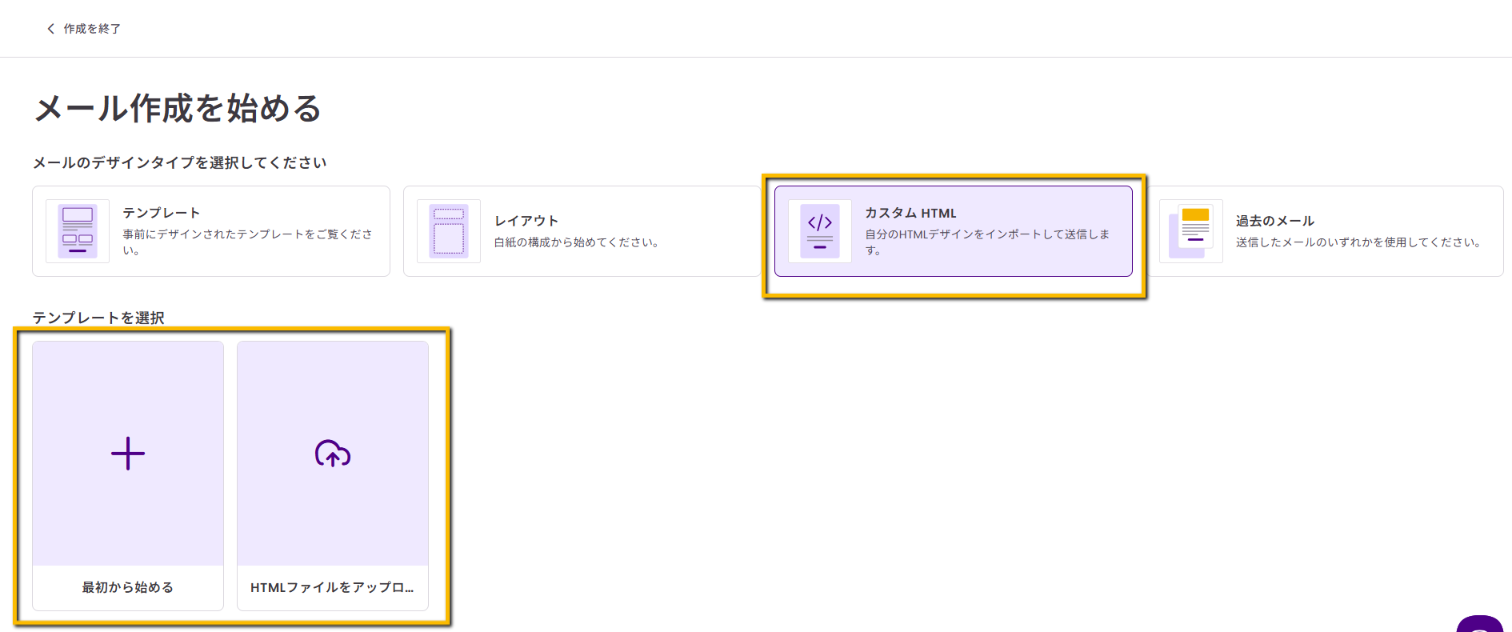
- メールのデザインからカスタムHTML を選択します。
- テンプレートの選択:
- 最初から始める — 白紙のHTMLコードエディターが開きます。
- HTMLのアップロード — デバイス内のHTMLファイルを選択します。
HTMLの編集とプレビュー
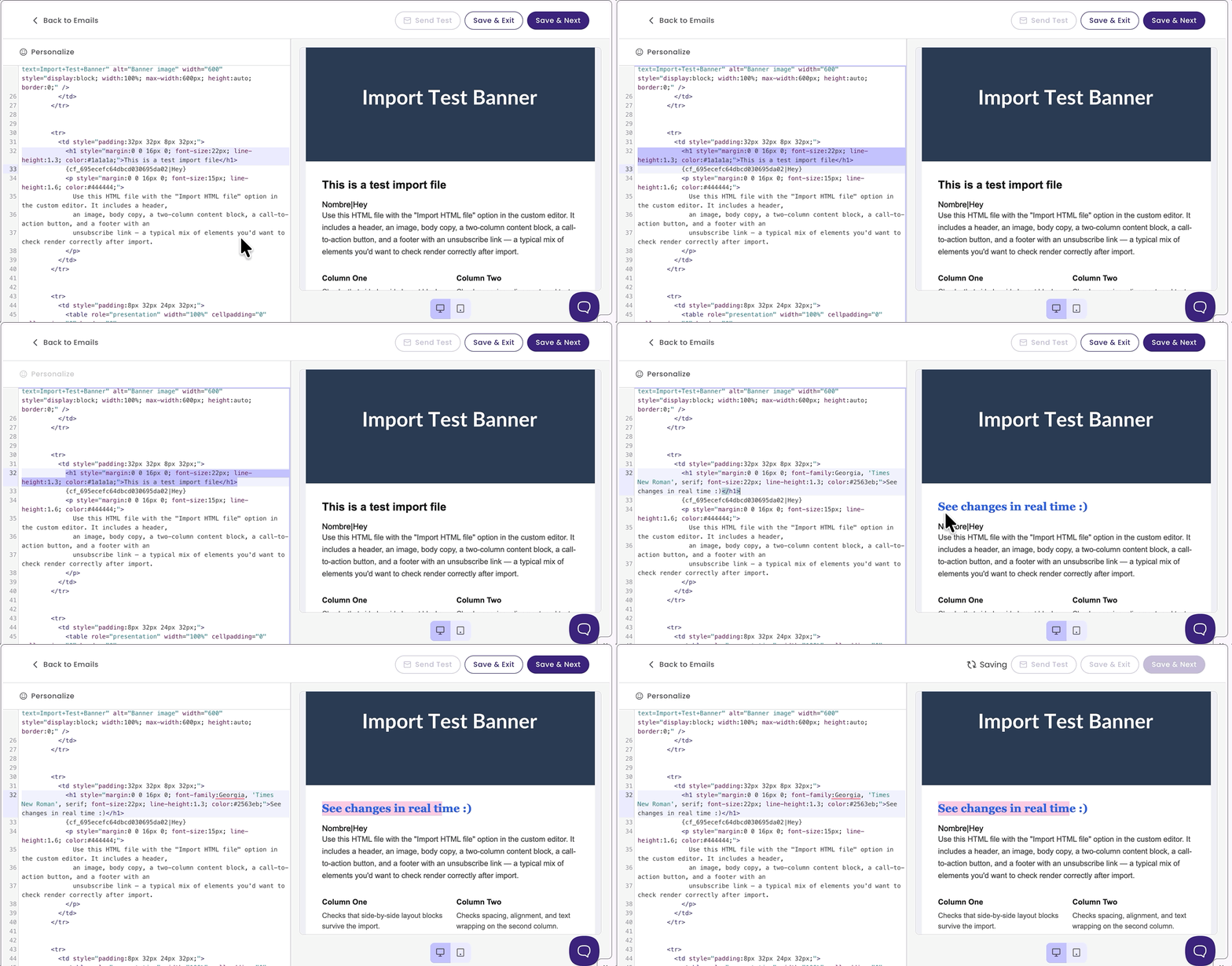
- 左側パネル内でHTMLコードを編集します。
-
右側パネル内に入力したコードの内容が反映されます—変更内容はすぐに反映され、メールの表示をリアルタイムで確認できます。
-
テストメールを送信するか、PC・スマホ表示を切り替えて、実際の見え方を確認できます。
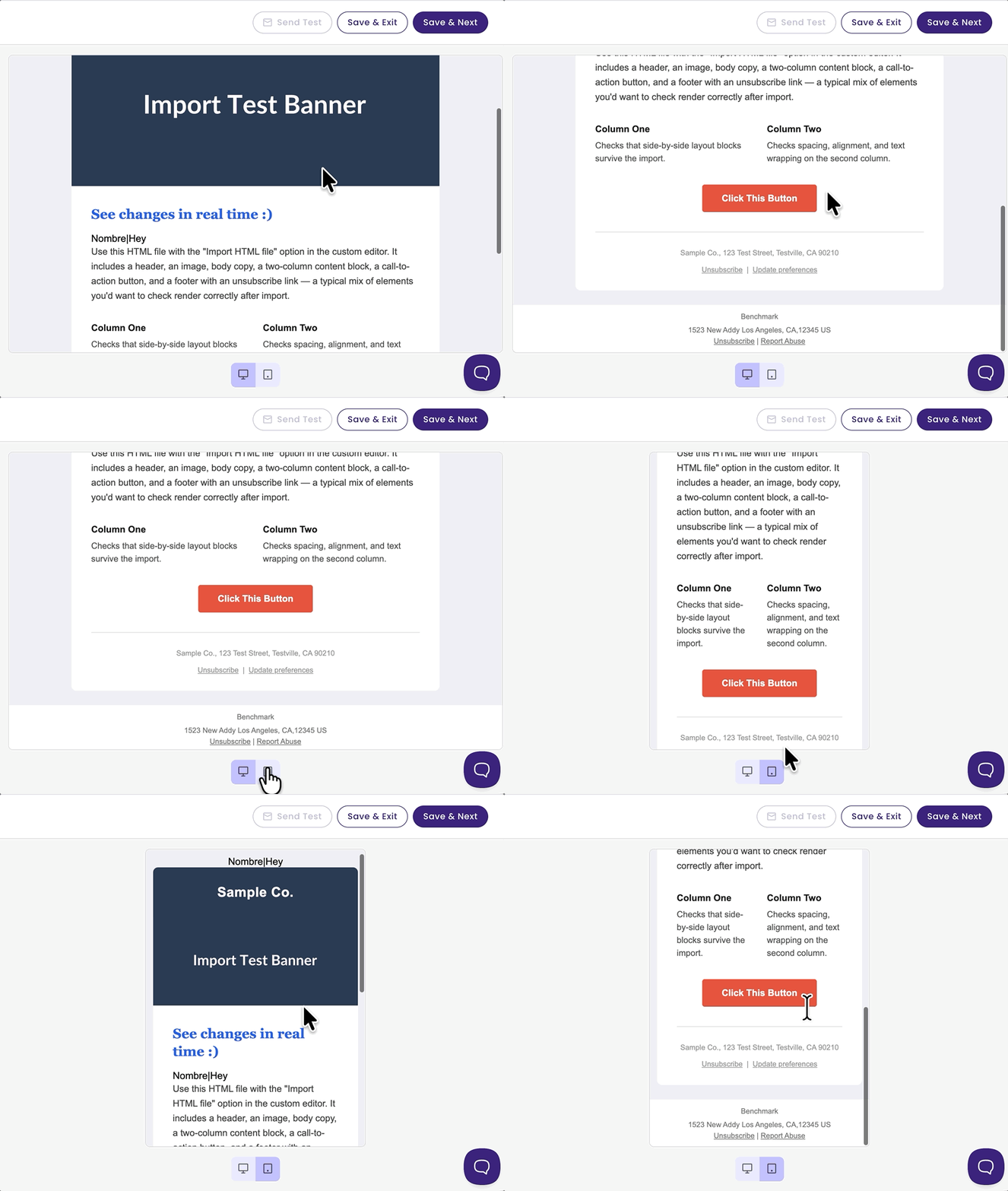
- 完了したら、「保存して終了」で後から続けるか、「保存して次へ」で配信予約またはすぐに送信できます。
メール配信後の結果は、「レポート」ページから確認できます。
Benchmark Emailにアップロードした画像のURLの取得方法
Benchmark Emailアカウント内に既にアップロード済みの画像のURLの取得方法は以下の通りとなります。
1.メール一覧右上の「+新しいメールを作成」を選択し、「カスタムHTML」以外のレイアウトを選択する。
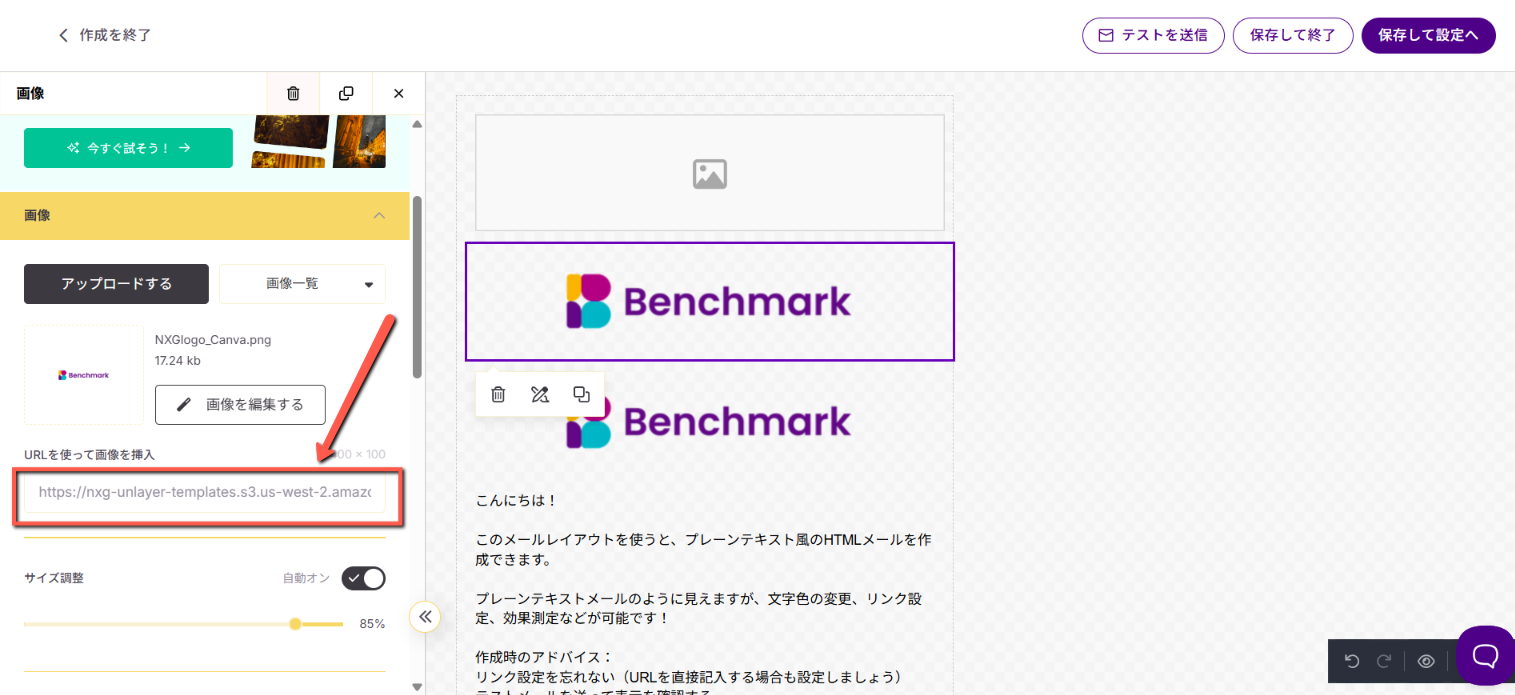
2.画像ブロックを挿入し、左側メニューの「アップロード画像」をクリックしてURLを取得したい画像をメール内にドラッグ&ドロップで挿入する
または、画像ブロックをクリックし、左側の「画像一覧」から「アップロード画像」を選択する。
3.左側の「URLを使って画像を挿入」の部分に表示されているURLをコピーする。
よくあるご質問と回答
このエディターを使うには、HTMLの知識が必要ですか?
HTMLを直接編集するため、基本的なHTMLの知識があると便利です。コードを使わずに作成したい場合は、ドラッグ&ドロップエディターがおすすめです。
メールのフッターは削除できますか?
フッターは削除できません。CAN-SPAMなどの迷惑メール防止規制に対応するため自動で追加され、ドラッグ&ドロップエディターと同じ設定が適用されます。
コンタクト情報を使ってメールに差し込みを利用できますか?
エディターの「差し込み」メニューから、コンタクト情報を使ってメールをパーソナライズできます。
差し込みタグでパーソナライズ
- コンタクト情報を追加したい場所をクリックします。
-
エディターの「パーソナライズ」をクリックし、「名」など追加したい差し込みタグを選択します。
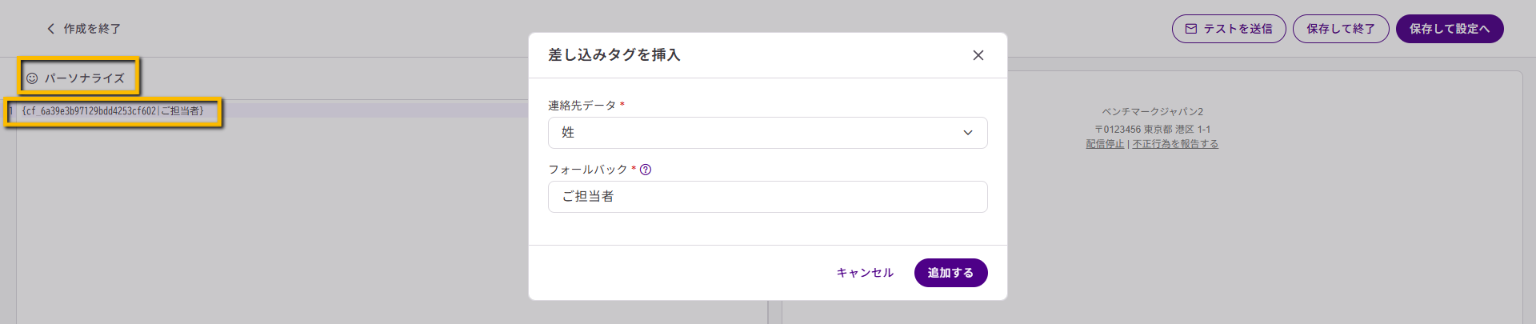
ヒント:設定の「フィールド項目」から差し込みタグをコピーし、HTMLに直接貼り付けることもできます。
アップロードしたHTMLが正しく表示されない場合、何を確認すればよいですか?
タグの閉じ忘れ、インラインCSSの不足、対応していないCSSがないか確認してください。それでも正しく表示されない場合は、Benchmark Emailのサポートへお問い合わせください。
メールを配信する前に、テストメールを送る必要があるのは何故ですか?
Benchmark Email上のプレビューと、実際のメールソフトでは、表示が異なる場合があります。配信前にテストメールを送り、実際の受信環境で確認しましょう。