
レポート機能の使い方
Benchmark Emailでは、「パフォーマンスの概要」「メールレポート一覧」「個別のメールレポート」の3つの方法で、メールの配信結果を確認できます。
パフォーマンスの概要では、配信したメール全体の成果を確認できます。メールレポート一覧では、送信したメールの一覧と主要な指標を確認できます。また、メール名をクリックすると、開封率やクリック率、エラー率などを詳しく確認できる個別のメールレポートが表示されます。
パフォーマンスの概要
「パフォーマンスの概要」ページでは、メールパフォーマンスの包括的な結果が表示されているため、主要な指標を確認し、今後のキャンペーンを最適化するのに役立ちます。30日、60日、90日で結果を絞り込むことができます。
パフォーマンスの概要ページをPDFとしてダウンロードする事ができます。

以下は、表示される指標の一例です:
- メールパフォーマンスデータの期間を絞り込むことができます:
- 過去90日間
- 過去60日間
- 過去30日間
- 送信件数
- 開封
- クリック
- ハードエラー
- ソフトエラー
- 購読解除
- 迷惑メール報告
配信時間別の開封率
- それぞれの時間帯に、どれだけのコンタクトがメールを開封したかを分析します。今後のキャンペーンを最適化するのに役立ちます。
- 朝(午前4時~午前10時)
- 午後(午前10時~午後4時)
- 夕方(午後4時~午後10時)
- 夜 (午後10時~午前4時)

変化率の見方
「開封率」「クリック率」「エラー率」のグラフでは、それぞれの数値の下に矢印とパーセンテージが表示されます。この数値は、前の期間と比較して、各指標がどのくらい変化したかを示しています。
例えば、表示期間を「過去90日間」に設定した場合、過去90日間の数値と、その前の30日間の数値が比較されます。
- 上向きの矢印: 数値が上昇したことを示します。
- 下向きの矢印: 数値が低下したことを示します。
表示されるパーセンテージは、前の期間の数値に対する変化率を示しています。2つのパーセンテージの単純な差(ポイント差)ではありません。

メールレポート一覧
メールレポートでは、送信されたメールが一覧表示されます。

以下の項目が表示されます:
- メール名
- メール名をクリックすると、そのメールの全レポートにアクセスできます。
- 配信日時
- 配信件数
- クリック率
- 開封率
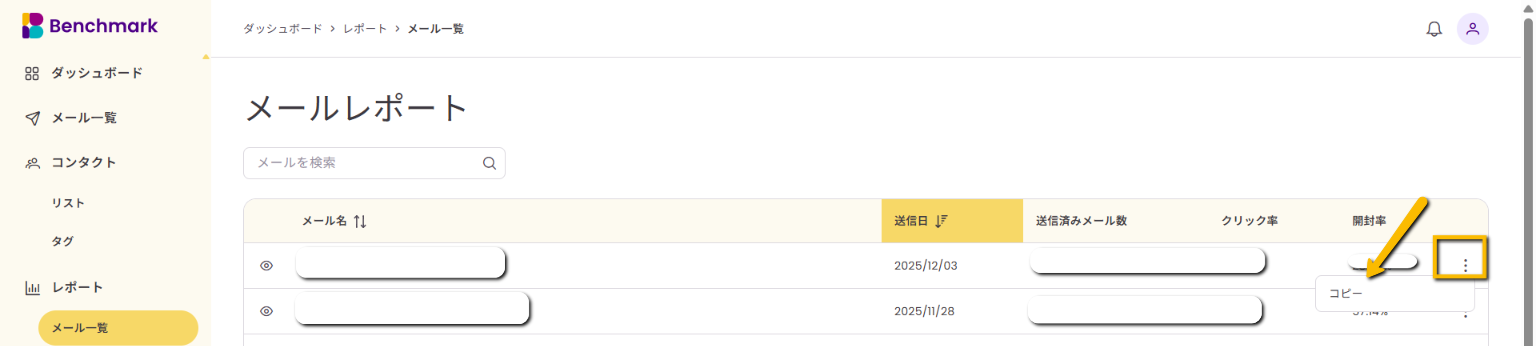
- メールのコピー
-
メールをコピーするには、右端のボタン(3つの点)をクリックします。
-
個別のメールレポートを確認する
個別のメールレポートにはいくつかの方法でアクセスできます。
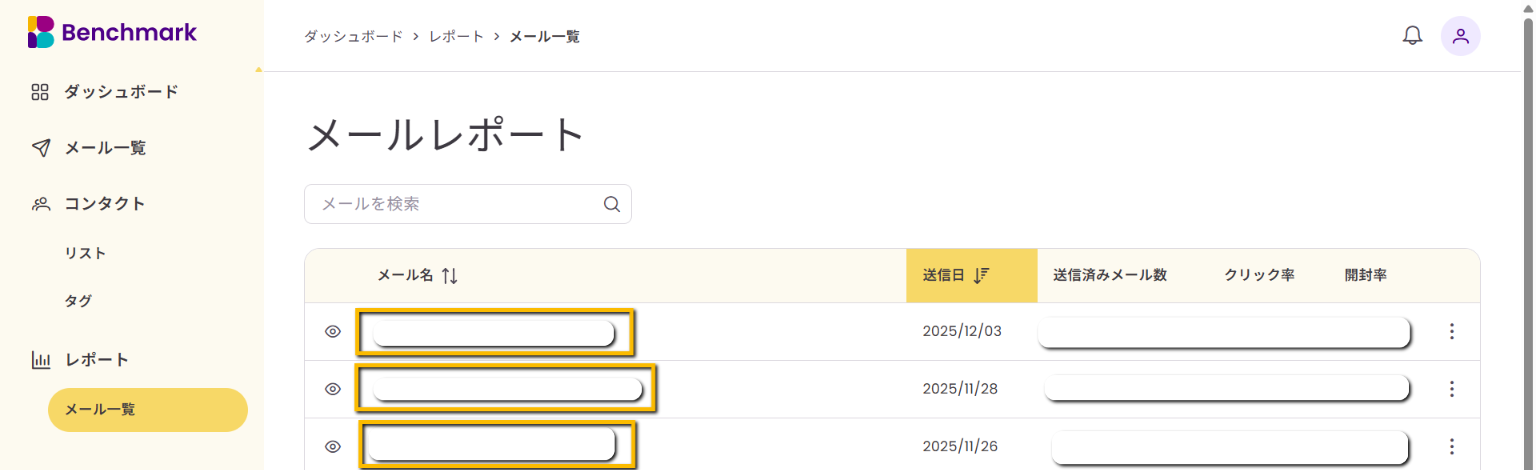
- メールレポートページからアクセスする
-
レポートを確認したいメール名をクリックします。
-
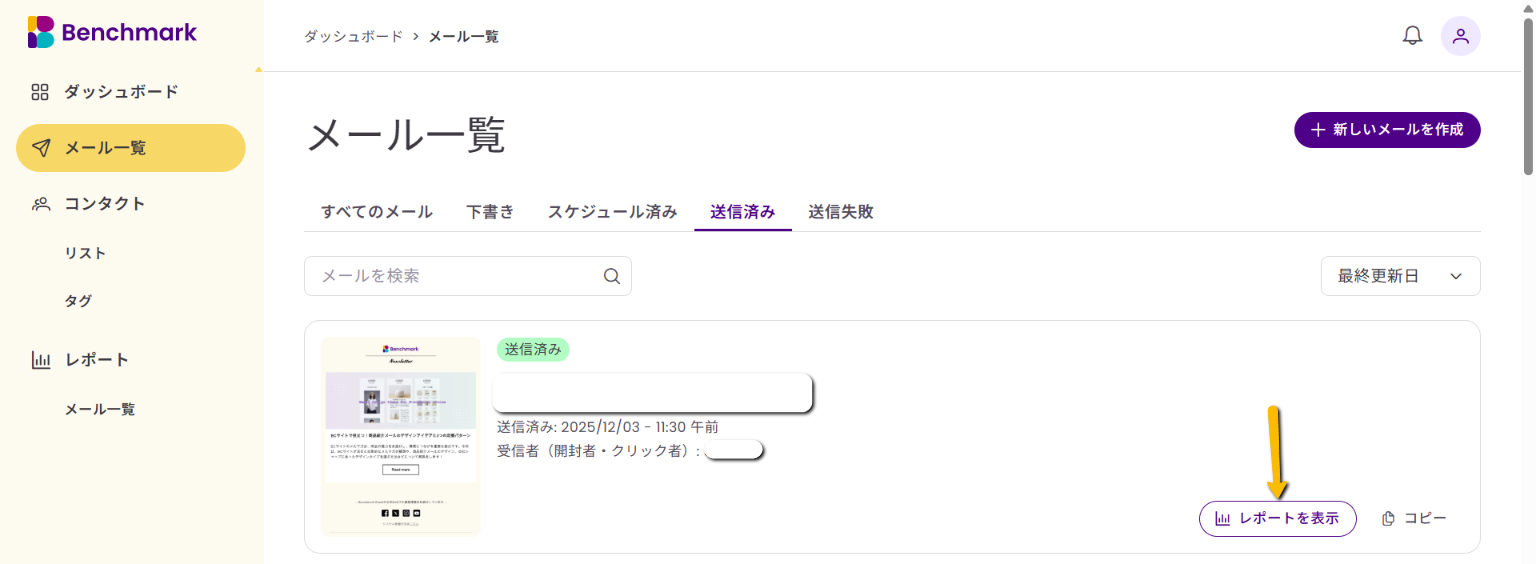
- メールダッシュボードからアクセスする
- 送信済みフォルダを選択します。
-
レポートを開きたいメール名または「レポートを表示」をクリックします。
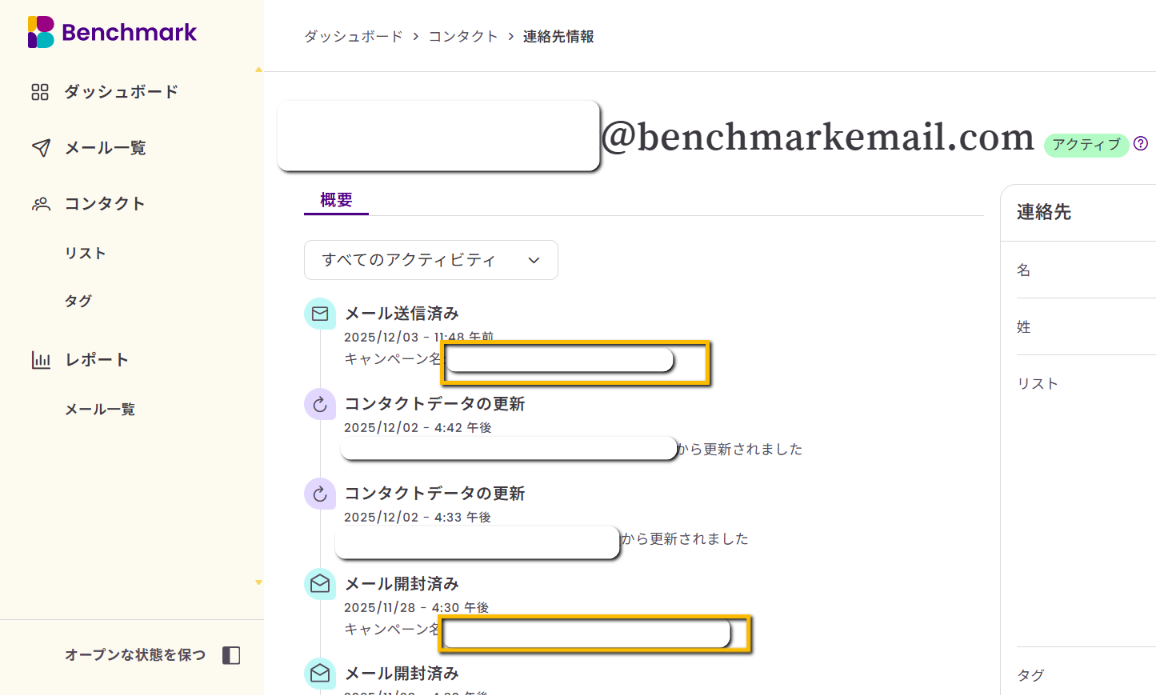
- コンタクトのアクティビティからアクセスする
-
コンタクト記録を開きます。コンタクトにメールが送信された場合、アクティビティレポートにそのメールが表示されます。メール名をクリックすると、そのメールのレポートが開きます。
-
個別のレポートページで確認できる内容は以下のとおりです。

- メール名
- 送信日時
- 件名
- 受信者:メールが送信されたリスト
個別のメールレポートはPDFとしてダウンロードすることができます。
パフォーマンス

メール配信結果のサマリーです。
ここでは、以下の内容をご確認いただけます。
- 送信件数
- 開封数
- クリック数
開封率: メールを開封したコンタクトの割合を示します。開封数の合計をクリックすると、開封したコンタクトを確認できます。
クリック率: メール内のリンクがクリックされた割合を示します。クリックした、またはクリックしていないコンタクトの一覧も表示されます。合計クリック数または未クリック数をクリックすることで、該当のコンタクトを確認・管理できます。
エラー率: メールの配信結果として、配信済み・ハードエラー(恒久的なエラー)・ソフトエラー(一時的なエラー)の件数が表示されます。各件数をクリックすると、対象のコンタクトを確認・管理できます。
リンクアクティビティ
メール内に使用されたリンクとそのアクティビティを確認できます。

リンクの表示順(Appearance Order)とは、メール内でそのリンクが登場する位置を指します。番号「1」はメールの最上部を示し、数字が大きくなるほど下部に配置されていることを意味します。
連絡先を管理
ユニーククリック数(Unique Clicks)の合計をクリックすると、そのリンクをクリックしたコンタクトを確認・管理できます。

総クリック数(Total Clicks)
- メール内のリンクがクリックされた回数の合計です。同じリンクが複数回クリックされた場合、それぞれのクリックが個別にカウントされます。
ユニーククリック数(Unique Clicks)
- リンクをクリックした個別の連絡先数を示します。同じ連絡先が何度クリックしても1回としてカウントされます。
例:
佐藤さんがリンクを3回クリックし、鈴木さんが1回クリックした場合:
合計クリック数 = 4
ユニーククリック = 2(佐藤さんと鈴木さんだけがクリックしたため)
なぜ重要なのか:
総クリック数はリンクへの関心度・エンゲージメントの強さを示します。
ユニーククリック数は何人のユーザーが実際にコンテンツに反応したかの実数を把握するのに役立ちます。
最初の24時間のエンゲージメントグラフ
このグラフでは、メール配信後の開封とクリックの動向を確認できます。グラフは24時間または1週間単位で表示を切り替えることができます。いつエンゲージメントがピークに達したのかが一目でわかります。
あなたのベンチマーク
このセクションでは、今回のメールのユニーク開封数およびユニーククリック数と、過去90日間におけるアカウント全体の平均とを比較できます。

未開封者へのメールの再送
未開封者へメールを再送するには、以下の方法で対象者を抽出します。
- コンタクトページに移動
- 「フィルター」をクリック
- 以下の2つの条件を設定する
1つ目:
-「メール」を選択
-「送信済み」を選択
-対象のメールを選択
2つ目(「かつ」をクリックして条件を追加):
-「メール」を選択
-「未開封」を選択
-対象のメールを選択
4.「適用する」をクリックすると、対象メールの未開封者が抽出される
- 抽出されたメールアドレス全てにチェックをつける(一番上の「メールアドレス」項目横のチェックボックスにチェックを入れると、一括で指定可能です)
- 「メールを送信」を選択 7.「過去のメール」より前回のレイアウトを選択し、送信を行う
よくある質問
Q1. 開封率の下に表示されるパーセンテージは何を意味していますか?
「パフォーマンスの概要」ページで開封率、クリック率、エラー率の下に表示されるパーセンテージは、前の期間と比較した変化率を示しています。上向きの矢印は数値の上昇、下向きの矢印は数値の低下を意味します。
Q2. 表示される変化率が、実際の数値の差よりも大きいのはなぜですか?
変化率は、パーセンテージの単純な差(ポイント差)ではなく、前の期間の数値に対する増減の割合を示しています。
例えば、開封率が40%から25.4%に低下した場合、変化率は36.5%の減少と表示されます。
計算式:(25.4 − 40)÷ 40 × 100 = −36.5%
Q3. メールレポートを保存・エクスポートすることはできますか?
はい。「パフォーマンスの概要」ページ右上の3点メニューから、PDF形式で保存できます。現在、保存できるファイル形式はPDFのみです。
Q4. 総クリック数とユニーククリック数の違いは何ですか?
総クリック数は、同じコンタクトによる複数回のクリックを含めた、すべてのクリック回数です。一方、ユニーククリック数は、リンクをクリックしたコンタクトの人数を示します。同じコンタクトが複数回クリックしても、1人としてカウントされます。
Q5. メールを開封・クリックしたコンタクトを確認するにはどうすればよいですか?
個別のメールレポートを開き、「パフォーマンス」セクションに表示される開封数またはクリック数をクリックすると、該当するコンタクトを確認・管理できます。