
Zapierとの連携について
Zapierを使うとBenchmark Emailを数千種類のアプリと連携できます。
繰り返しの作業を自動化し、手間をかけずにコンタクトリストを正確で最新の状態に保てます。
始める前に
Zapierを使ってBenchmarkと他のアプリを連携するには、以下が必要です:
- Benchmark Email アカウント
- Benchmark Email のAPIキー
- 連携→ APIキーにてBenchmark Emailアカウント内で作成していただけます。
- Benchmark EmailのBase URL
- 連携→ APIキーにて一緒にご確認いただけます。
- Zapierアカウント
- Zapierには無料プランがありますが、一部制限があります。利用するZapの数によっては、有料プランが必要になる場合があります。
-
タスク上限: Zapierでは、Zapの各アクションが「タスク」としてカウントされ、月間上限に含まれます。
大量のリストをインポートする場合は、ご利用プランのタスク上限にご注意ください。
- ZapierはBenchmark Emailとは別のサービスです — Zapの管理はBenchmark Emailアカウント内ではなく、Zapier上で行います。
- 今後、利用できるトリガーはさらに追加される予定です: 今後のアップデートで、「コンタクト作成」「メール開封」「メールクリック」などのトリガーが追加される予定です。
Benchmark EmailとZapierとの連携でできること
以下のトリガーとアクションをご利用いただけます。
アクション(Zapier経由でBenchmark Emailに対して実行できる操作):
・コンタクトを作成または更新する
・コンタクト・リスト・タグを検索する
・コンタクトを配信停止にする
・リストまたはタグを作成する
・コンタクトをリストに追加または削除する
トリガー(Benchmark Emailで発生し、Zapを開始するイベント):
・コンタクトが登録解除される
・コンタクトがエラーアドレスになる
連携活用の例
・連携先ツールに登録されている顧客データを元に、Benchmark Emailコンタクト情報の登録・更新をする。
・Benchmark Emailで配信停止や配信エラーが確認された場合に、連携先ツールにフラグ情報を送信する。
※実際に連携可能な内容は、連携先ツールによって異なります。
Benchmark EmailとZapierとの連携方法
ステップ1
- Zapierアカウントにログインします。もしZapierアカウントをお持ちではない場合、こちらから作成が可能です。
-
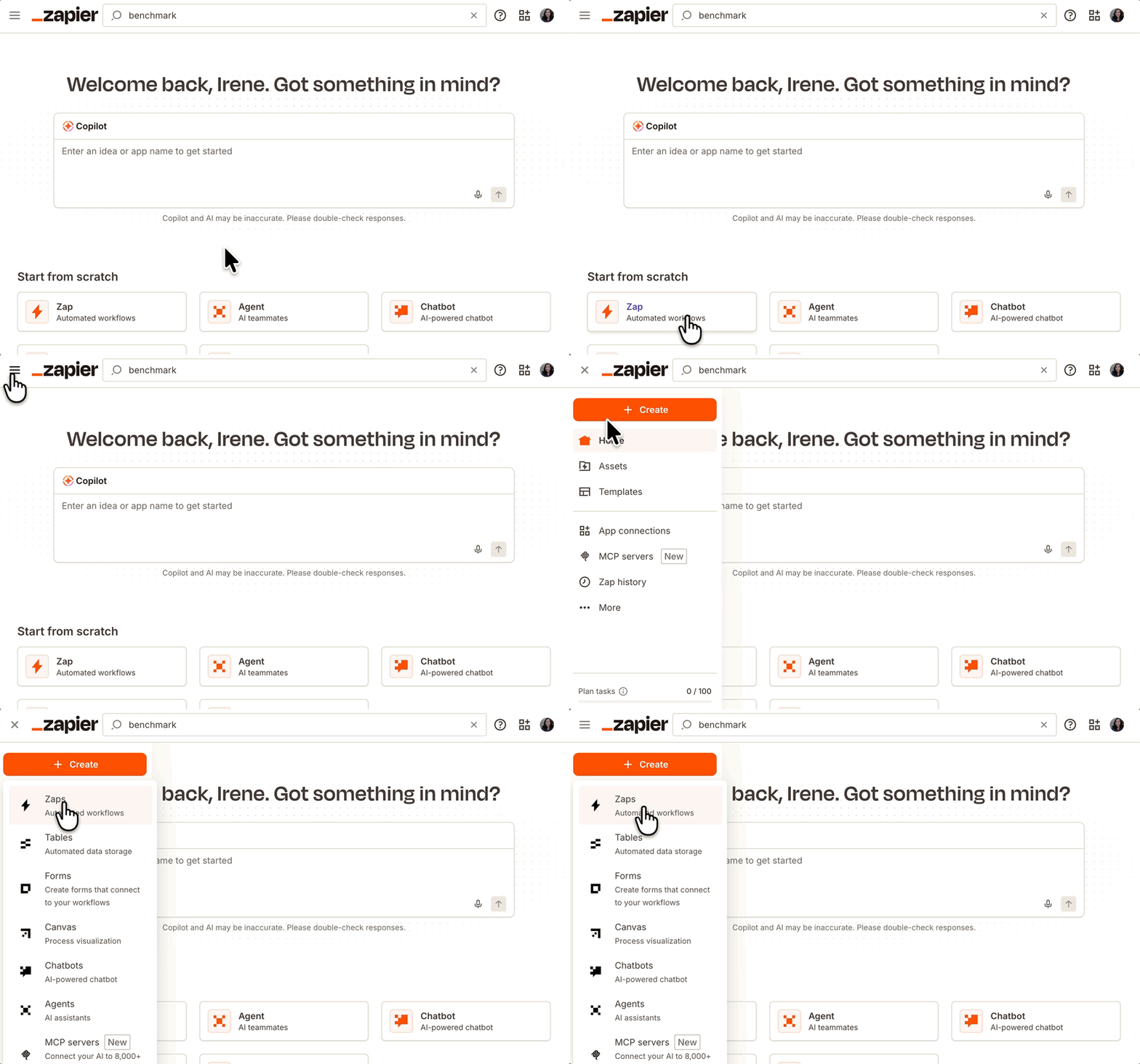
Create をクリックし Zap を選択します。(自動化フロー).
ステップ2 - トリガーを設定する
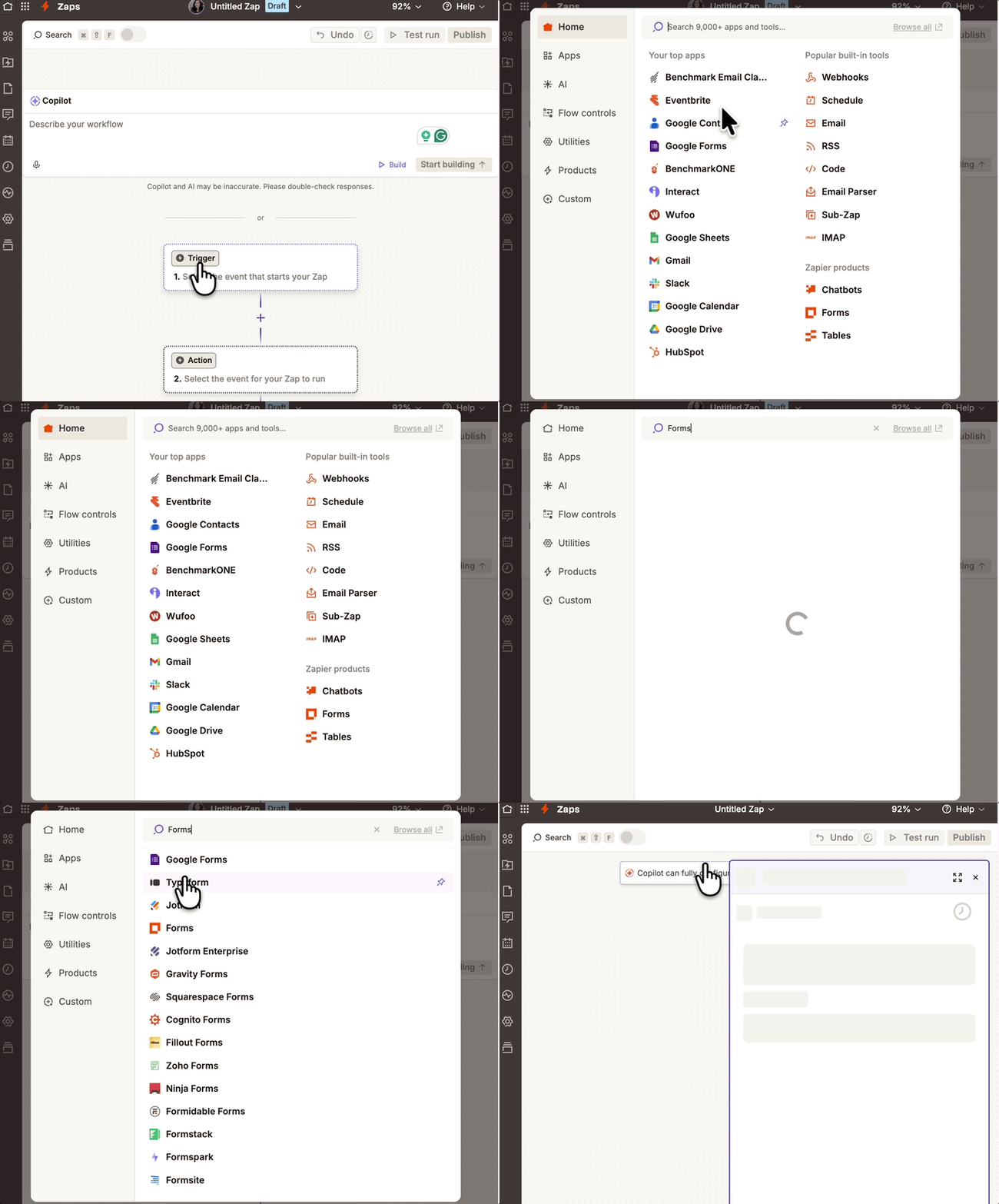
- トリガーセクションをクリックし、連携したいアプリを検索します。
-
ここではサンプルとしてGoogleフォームで表示しています。
-
-
トリガーイベントを選択する。
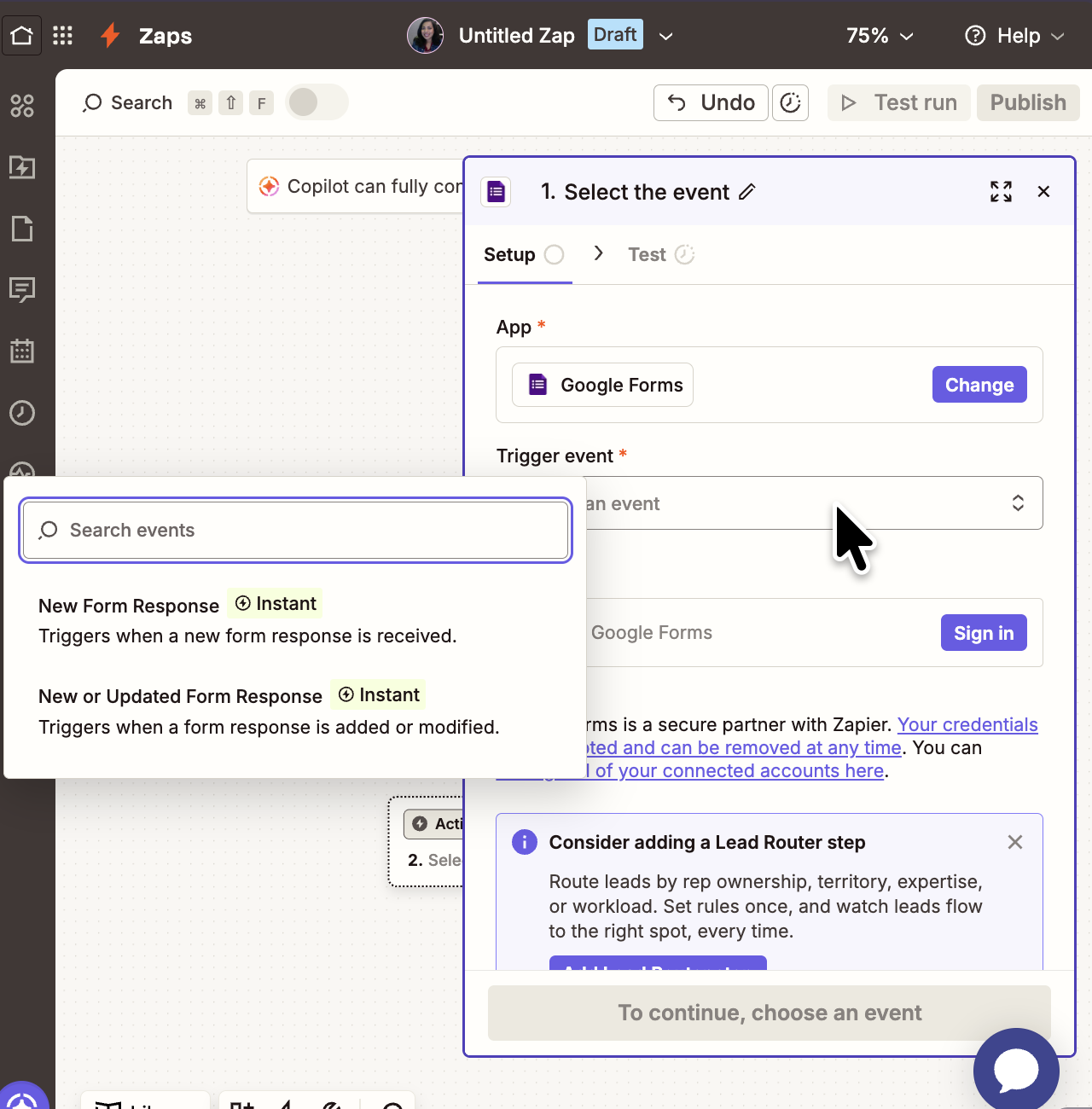
- アプリにログインします。
- ログイン後、「Continue」を選択します。
ステップ3 アクションの設定
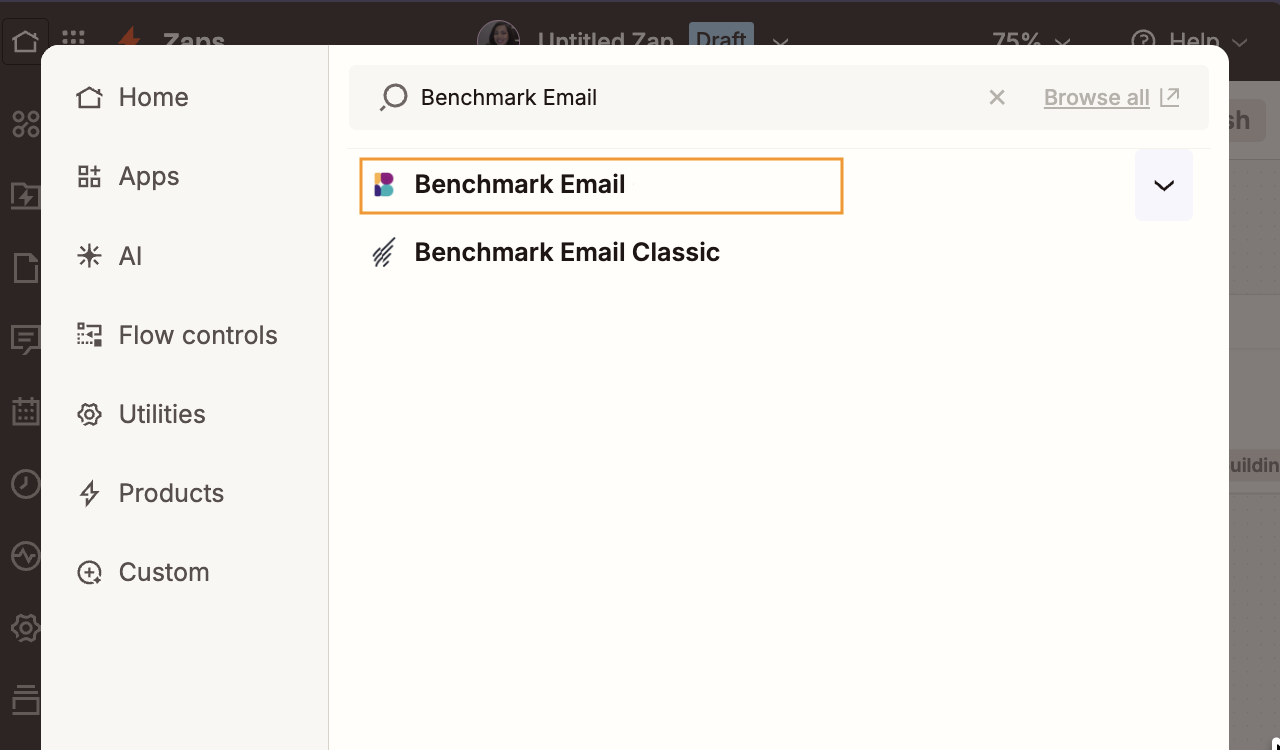
Benchmark Emailを検索します。
-
Actionステップをクリックし、「Benchmark Email」を検索します。
「Benchmark Email Classic」は選択しないようご注意ください。
-
アクションイベントを選択します。例としてここではコンタクトの作成とします。
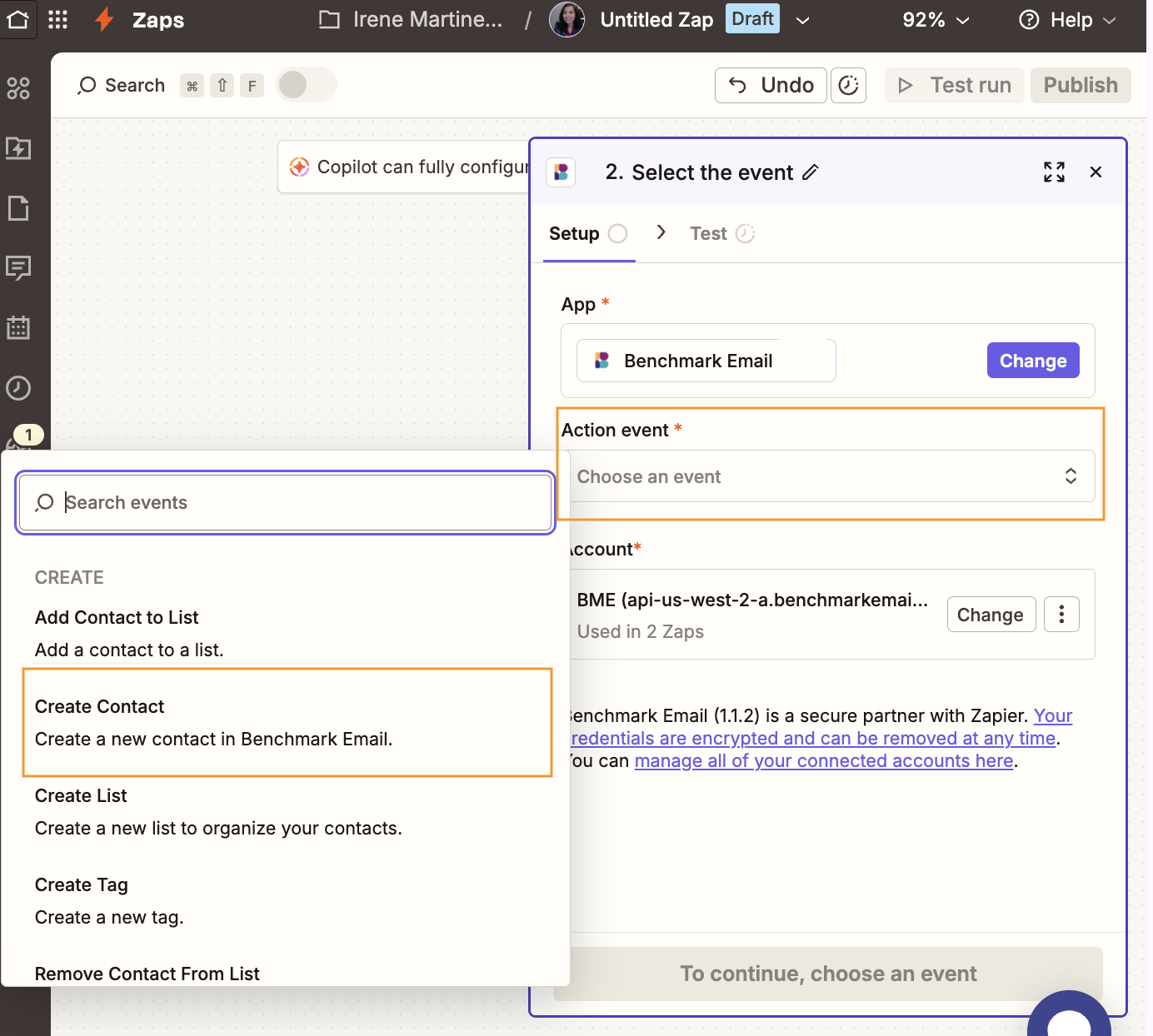
- 次にアカウントをクリックし、Benchmark Emailアカウントを接続します。
-
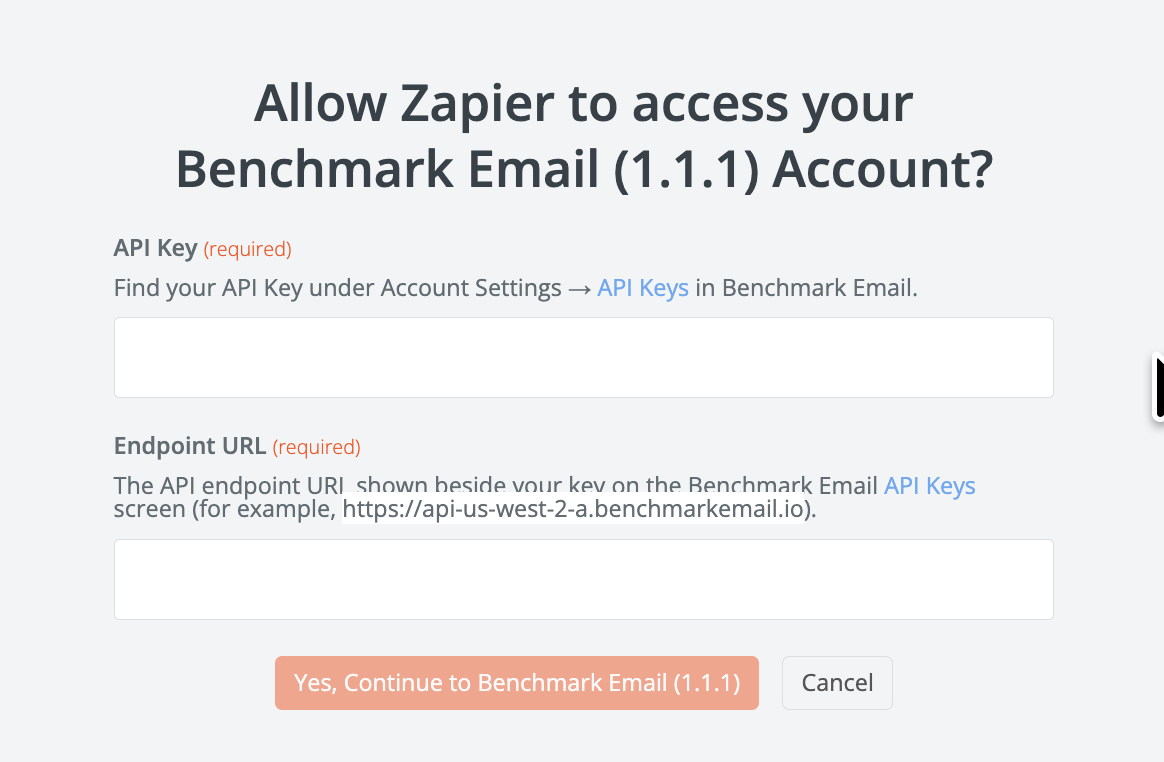
初回接続時にZapierからBenchmark EmailアカウントのAPIキーとBase URLの入力を求められます。
これらは、Benchmark Emailアカウントの 連携→ APIキー で作成できます。
-
- 設定が完了したら、「Yes, Continue to Benchmark Email」を選択します。
ステップ4 Zapの設定
この設定では、トリガーアプリから取得した各項目をBenchmark Emailの項目に紐づけます。
各項目を確認し、Benchmark Emailに追加したい内容を選択してください。
- メールアドレスの項目は、正しく紐づけることが重要です。
- 不要な項目は、設定する必要はありません。
- 完了したら「Continue」を選択し、設定した項目を確認します。
-
ここではステップをテストするか、スキップするかを選択できます。
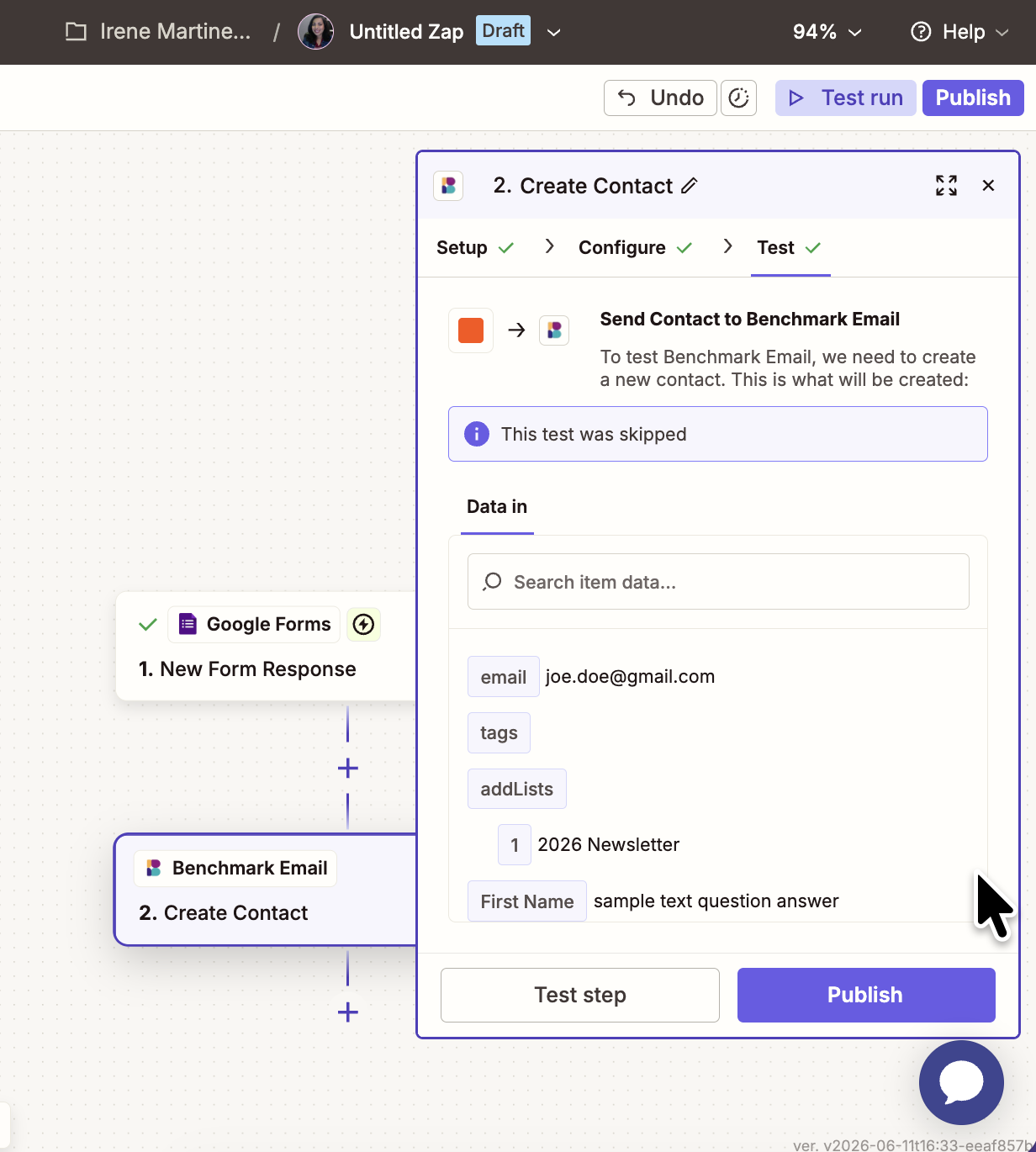
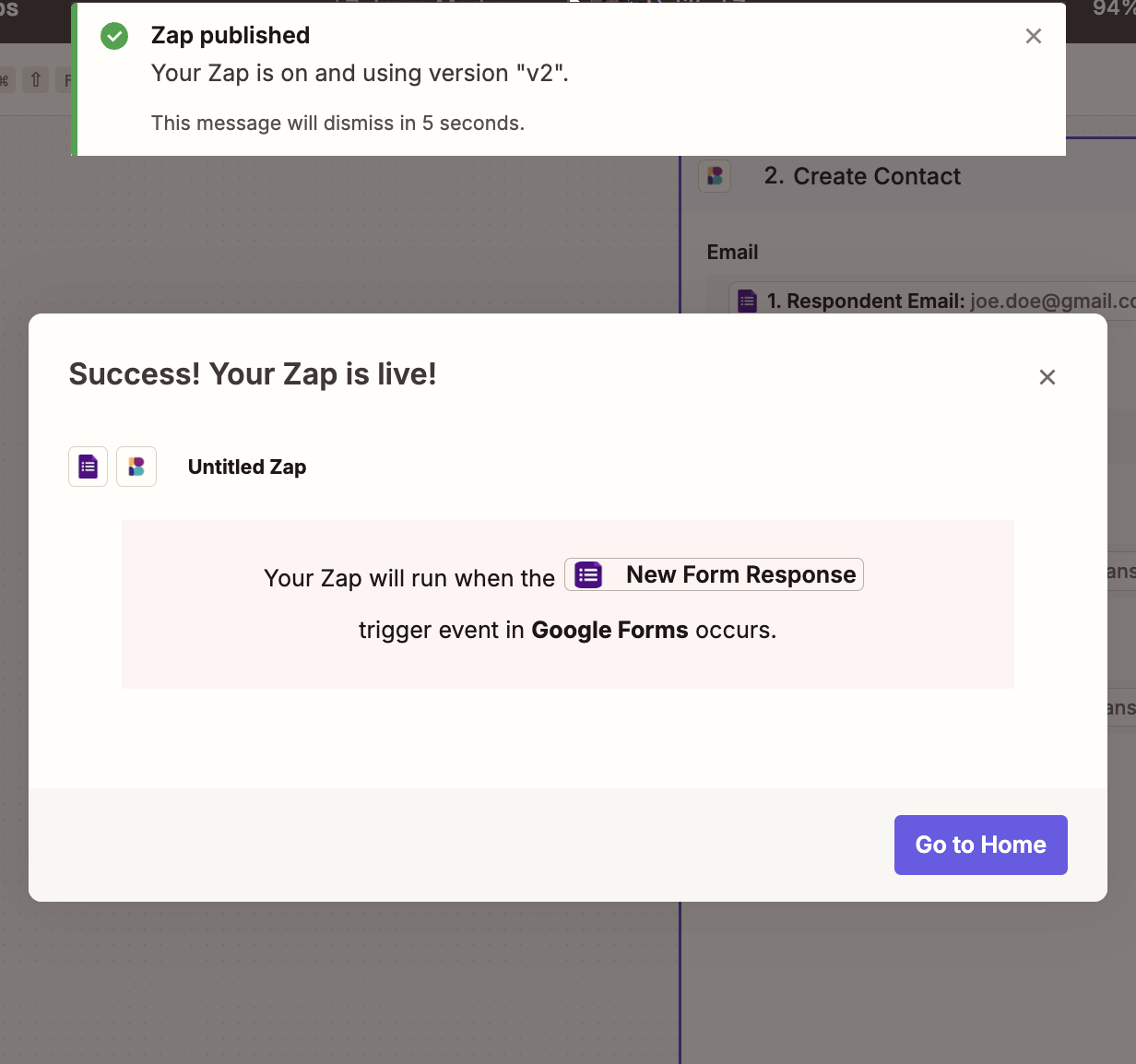
- 問題なければ、「Publish」を選択します。
よくあるご質問と回答
ZapからBenchmark Emailのアカウント内にコンタクトがインポートされないのは何故ですか?
トリガーアプリのメールアドレス項目がBenchmark Emailのアクションステップにある「メールアドレス」項目に正しく紐づいているか確認してください。
「メールアドレス」は唯一の必須項目です。メールアドレスが未設定、または取得できない場合、Zapは失敗します。
API キーと Base URLはどこで確認できますか?
Benchmark Emailアカウントにログインし、右上部のアイコン→連携→APIキーに進みます。
APIキーがない場合は、新しく作成してください。Base URLは、APIキーと一緒に表示されます。
Zapは実行されましたがBenchmark Email内にコンタクトが表示されません。
ZapierのZap履歴で、エラー内容を確認してください。
よくある原因としては既存コンタクトとの重複、メールアドレス形式の誤り、またはBenchmark Email内に対象リストがまだ作成されていないことが考えられます。
APIキーを再生成しても、Zapは引き続き実行されますか?
いいえ。APIキーを削除または再生成した場合は新しいAPIキーを使ってZapier内でBenchmark Emailアカウントと再接続する必要があります。
各Zapアクションは、Zapierのプランの利用枠にカウントされますか?
はい。Zapが実行する各アクションは、Zapierプランの月間タスク数に1件としてカウントされます。
大量のコンタクトを同期する場合は、設定前にプランのタスク上限を確認しておくことをおすすめします。
Zapが動作しない場合、どこに連絡すればよいですか?
Benchmark Emailアカウントやコンタクトに関する問題は、Benchmark Emailサポートへお問い合わせください。
Zapのエラー、タスク上限、請求などZapier自体に関する問題は、Zapierサポートセンターをご利用ください。