
ドメインを認証する方法(SPF/CNAME/DKIM/リンクラッピング方式)
この記事では、複数のDNSレコード(SPF/CNAME/DKIM/リンクラッピング)を使う場合の流れを解説します。
関連FAQ:ドメイン認証とは?
Benchmark Emailではドメイン認証の方法として、2つの方式を採用しています。
・ご利用中のドメインサービスが、どのレコードに対応しているかわからない方
このページを参考に、ドメイン認証を「ステップ2」まで進めてください。システムがご利用中のドメインサービスで設定可能なレコードを自動的に表示します。
・ご利用中のドメインサービスが、NSレコードに対応している方
ステップ2までの手順は同じですが、ステップ3以降の詳しい手順は、こちらのFAQでご覧いただけます。
・ドメイン認証を行うことができない方
GmailやYahooメールなど、無料のメールアドレスではドメイン認証を行うことができませんので、独自ドメインの取得を強く推奨いたします。
ドメインが認証されていない場合は、メールはBenchmark の共有ドメイン経由で送信されます。その際は、1ヶ月あたりに配信できるメール通数が制限されますのでご注意ください。
関連動画:ドメイン認証の概要と手順
始める前に:
メール設定に新しいドメインを追加すると、利用中のドメイン管理会社が自動で検出されます。
ご利用のサービスによって、DNS設定に追加するNSレコードは1件または複数件表示されます。
-
ドメインの削除:一度認証済みだったドメインが「認証失敗」と表示される場合、DNSレコードに問題が発生しています。
30日以内に問題が解決されない場合、ドメインは自動的にアカウントから削除され、再度認証が必要になります。
その間、メールは共有ドメインから送信されます。
-
共有ドメインによる送信:ドメインを認証できない場合や認証時にエラーが発生した場合、メールは共有ドメインから送信されます。
共有ドメインを使用する場合、差出人アドレスは「yourname@001a0.us.benchmarksend.com
」のように表示されます。
- MXレコード:優先度(数値)とメールサーバー名(MX値)を必ず分けて入力してください。
-
MXレコードの互換性:一部のドメイン管理サービスでは、サブドメイン用のMXレコードに対応していません。
その場合、SPF認証に必要なMXレコードを追加できず、ドメイン認証は完了しません。
ステップ 1: 確認
ドメインの追加
- アカウントにログインします。
- 右上のご自身のアイコンをクリックし、メール設定をクリックします。
- メール設定内のドメインをクリックします。
- 新しいドメインを追加をクリックします。

- ドメインURL (e.g., mydomain.com)を入力し、続けるをクリックします。

ステップ 2: サブドメインの追加
-
次に、新しいサブドメインを追加します。
ドロップダウンから使用するドメインを選択するか、「新しいドメイン」 を作成してください。
⚠️ 注意:すでに使用されているサブドメインは選ばないでください。
重複したサブドメインを設定すると、メールの到達率の低下、DNSの競合、認証エラーなどの問題が発生する可能性があります。

メインドメインではなく、サブドメインから配信する理由は?
マーケティングメールによるドメイン評価への影響を、メインドメインから切り離すことができ、より安心してメール配信が行えます。
サブドメインについて知りたい方はこちらの詳しい解説をご覧ください。
推奨されるサブドメイン例:
サブドメインの名称は自由で決まりはありませんが、マーケティング目的でよく使われるサブドメインはこちらです。
- info
- news
- updates
- newsletter
- mkt
例:news.mysite.com や mail.mysite.com など
ステップ3: 設定
DNS レコードを追加する
ドメインとサブドメインを追加すると、4セットのレコードが表示されます: SPFレコード2つ、 DKIMレコード1つ、DMARCレコード1つ、リンクラッピングレコード1つが表示されます。ご利用のドメインホストのDNS設定に登録可能なレコードとして合計5つのレコードが表示されます。画面には、ドメインホスト名と、設定手順を説明したヘルプ記事へのリンクが表示されます。
4セットのレコードの代わりに、NSレコードが表示された方
NSレコード設定に対応しているユーザー様は、こちらのFAQで以降の詳しい手順をご覧いただけます。

新しいブラウザウィンドウでドメインホストにログインし、DNS設定(パネル や Cパネルと呼ばれる場合もあります)を開いて、Add Records を選択します。
レコードは表示された順に追加することをおすすめします。1つでも欠けていると、ドメインが認証されません。
途中で作業を中断しても、レコード情報は「ドメイン」ページから再確認できます。

以下の手順では、次の形式に沿って説明します。
SPF
SPF認証は、TXTレコード と MXレコード の2つで構成されています。
これらのレコードはサブドメイン専用です。
下記の例のように、1つずつ順番に追加してください。

TXT レコードの追加 –
- レコードタイプ: TXT
-
名 / ホスト: これはアカウントとドメインに紐づく固有の情報です。
サブドメインとドメインを組み合わせて構成されます(例:sub.domain.com)。
- Value: v=spf1 include:amazones.com ~all
- TTL: 1800 又は 3600 秒 (提案値)
MX レコードの追加 –
- レコードタイプ: MX
-
名 /ホスト: これはアカウントとドメインに紐づく固有の情報です。
サブドメインとドメインを組み合わせて構成されます(例:sub.domain.com)。
-
値: アカウント毎の個別の値
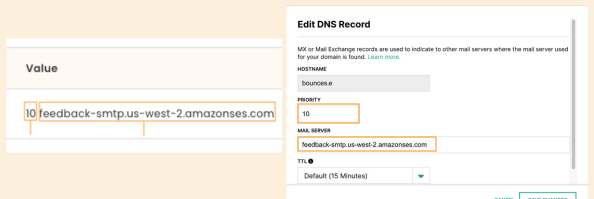
- TTL: 30 分または1 時間 (推奨値)
MXレコードがサポートされていない場合:
一部のドメイン管理サービスでは、サブドメイン用のMXレコードに対応していません。
その場合、SPF認証に必要なMXレコードを追加できないため、そのドメインは専用送信に使用できません。
その間も、Benchmarkの共有ドメインを使用してメールを送信できます。
お困りの場合は、サポートまでお問い合わせください。
MXレコードに対応していないドメインホスト
DKIM
DKIM認証はCNAMEレコード単体 で設定します。
このレコードはサブドメイン専用です。
アカウントに表示された内容を正確に追加してください。

CNAMEレコードの追加-
- レコードタイプ:CNAME
-
レコード名 / ホスト: これはアカウントとドメインに紐づく固有の情報です。
サブドメインとドメインを組み合わせて構成されます(例:sub.domain.com)。
- 値: アカウント毎の個別の値
- TTL: 30 分または1時間 (推奨値)
DMARC
DMARCレコードはTXTレコード単体 で設定します。
このレコードはサブドメイン専用です。
アカウントに表示された内容を正確に追加してください。

TXT レコードの追加-
- レコードタイプ: TXT
- レコード名 / ホスト: これはアカウントとサブドメインに紐づく固有の情報です。
- 値: "v=DMARC1; p=reject; adkim=s; aspf=r;"
- TTL: 30分又は1時間 (推奨値)
リンクラッピング
リンクラッピングは、CNAMEレコード単体 で設定します。
このレコードはサブドメイン専用です。
アカウントに表示された内容を正確に追加してください。

CNAME レコードの追加-
- レコードタイプ: CNAME
- レコード名 / ホスト: サブドメイン固有の値
- 値: アカウント固有の値
- TTL: 30 分または 1 時間 (推奨値)
5つ全てのレコードをドメインのDNS設定に追加したら、Continue をクリックします。
最終ステップ:認証
この間、システムがバックグラウンドで認証を実行し、レコードが正しく作成・反映されているかを確認します。

初めてのドメイン設定の場合、認証が完了するまで共有ドメインからメールを送信できます。
最後に 認証を完了して閉じる をクリックすると、ステータスページに移動します。
初期状態では、ドメインのステータスが 認証保留 と表示されます。

認証が完了すると、ステータスは送信準備完了になります。

レコードの認証完了までに約24時間から48時間ほどお時間がかかる場合がございます。 48時間経過してもドメイン認証が完了しない場合、サポートまでお問い合わせください。
否認
ドメイン認証が失敗となった場合、ステータスは「否認」となります。その場合以下のような理由が考えられます:
- 誤ったレコードタイプを選択している; レコードタイプがNSを選択しているか確認してください。
- NSレコードの値の記入に誤りがある; 記入している値に誤りがないか、全て一致しているか確認してください。
- 複数のNSレコードの設定による干渉;同じサブドメインに複数のNSレコードがあり内容が一致していない場合、相互干渉が発生したり認証に失敗することがあります。
- 否認となっているドメインは30日後に自動的にアカウント内から削除されます。
既にドメイン認証が完了していても、現在「否認」と表示される場合は共有ドメインからメールを送信できます。
この問題を解決するにはDNSレコードを確認し、必要に応じて認証プロセスを再実行してください。
ドメイン設定でのレコード追加にお困りの場合は、サポートまでお問い合わせください。
よくあるご質問
ドメイン認証が完了するまでにどのくらいの時間がかかりますか?
レコードが正しく追加されている場合でも認証には最大48時間かかることがありますが、それより早く更新が完了することがほとんどです。
この間、ドメインのステータスは 認証保留と表示され、送信されるメールは共有ドメイン経由となります。
以前に認証が完了していたのに、ドメインが「失敗」と表示されているのはなぜですか?
以前に認証が完了したドメインで「Verification Failed」と表示される場合、DNSレコードに問題がある可能性があります。
30日以内に問題が解決しない場合、ドメインは自動的にアカウントから削除され、再度認証が必要になります。
この期間中は、共有ドメインからメールが送信されます。
ドメインを認証できない場合や、独自ドメインを持っていない場合でもメールを送信できますか?
ドメインを認証できない場合でもメールを送信できます。
ドメインが未認証、または無料メールアドレスをご利用の場合は、メールは共有ドメイン benchmarksend.com から送信されます。
すでに自分のドメインを持っているのに、認証が必要な理由は何でしょうか?
独自ドメインを持つことは、メールマーケティングの第一歩として重要です。
しかしGmail、Yahoo、Outlook などの受信サーバーは、送信者の本人確認(認証)も求めます。
この認証には SPF、DKIM、DMARC などのレコードが使用されます。
サブドメインに NSレコード を追加することで、これら3つのレコードを自動的に設定できます。
なぜドメインによって認証手順が異なるのですか?
ドメインホストによっては、NSレコード単体 を追加するだけで認証できる場合があります。
ただし、すべてのホストがNSレコードに対応しているわけではなく、その場合は複数のレコードで認証を行います。
ドメイン認証の設定内容を確認してもらえますか?
はい。設定方法が分かりづらい場合や、設定後48時間以上経過しても認証状況が変わらない場合は、サポートにて設定状況を確認いたします。
以下の情報を support@benchmarkemail.io までお送りください。
・アカウントのログインメールアドレス
・DNSレコードを設定した(または設定予定の)ドメイン名
・DNS設定画面のスクリーンショット
※設定済みのDNSレコードが確認できるよう、DNS設定画面全体を撮影してください。