
メールへのファイル添付について
Benchmark Emailではメールにファイルを添付する代わりに、ファイルダウンロード用のリンクを作成・設定できます。受信者はリンクをクリックすると、ファイルをダウンロードできます。
ファイルはご自身のアカウント上にアップロードして管理でき、PDF、DOC、PPTXなどの形式・各ファイル 10 MB までの大きさに対応しています。
なおメールマーケティングにおいては、セキュリティ上のリスクやメールの容量増加、迷惑メールと判定される可能性を抑えるため、このようなリンク形式でのファイル共有が推奨されています。
始める前に
- プラン:ファイル添付機能は有料プランでのみご利用可能です。
- ファイルタイプ: PDF, DOCX, PPTX, CSV, TXT
- ファイルサイズ: 各ファイル上限 10 MB。
- セキュリティチェック: アップロードしたファイルは自動でセキュリティチェックが入ります。セキュリティチェックが完了次第、メールでの送信が可能となります。
-
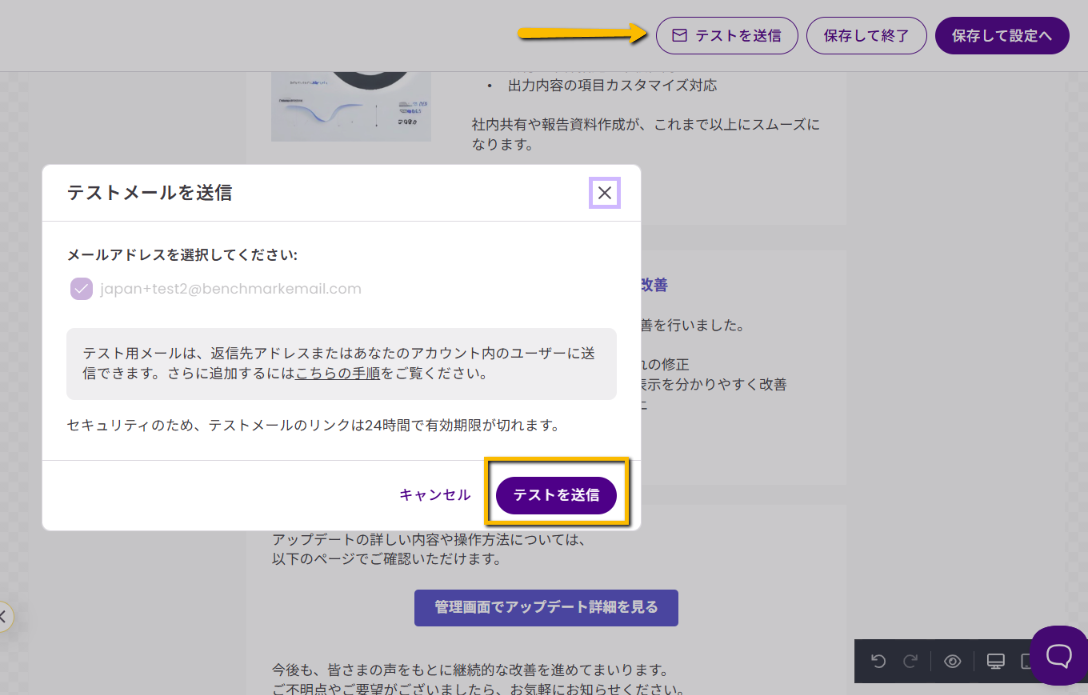
テストメール:自分宛てにテストメールを送信し、リンクからファイルをダウンロードできるか確認してください。
添付ファイルのリンクのクリックはレポート内でクリック数にカウントされます。
- ファイルは添付ではなくリンクで共有されます。 メールにクリップのアイコンは表示されず、受信者はテキストやボタン、画像をクリックしてファイルをダウンロードします。
- リンク先のファイルについて説明しましょう。 ダウンロードに不安を感じる受信者もいるため、ファイルの内容や用途をリンクの近くに記載してください。
- リンクの有効性にご注意ください。 ファイルを削除したり、ファイル添付機能が利用できなくなったりすると、送信済みメールのリンクも無効になります。
メールにファイルを添付する手順
メールにファイルを添付する方法は3つあります。以下から方法を選択し、手順をご確認ください。
- テキスト
- ボタン
- 画像
テキストへのファイル添付
添付したいテキスト部分を範囲選択し、メニューバー内のリンクオプションのアイコンをクリックします。
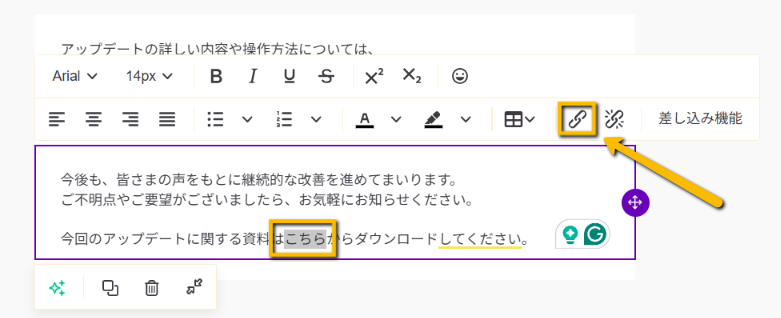
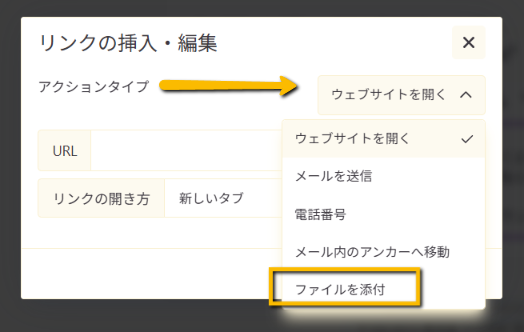
リンクタイプを開き、「ファイル添付」を選択します。
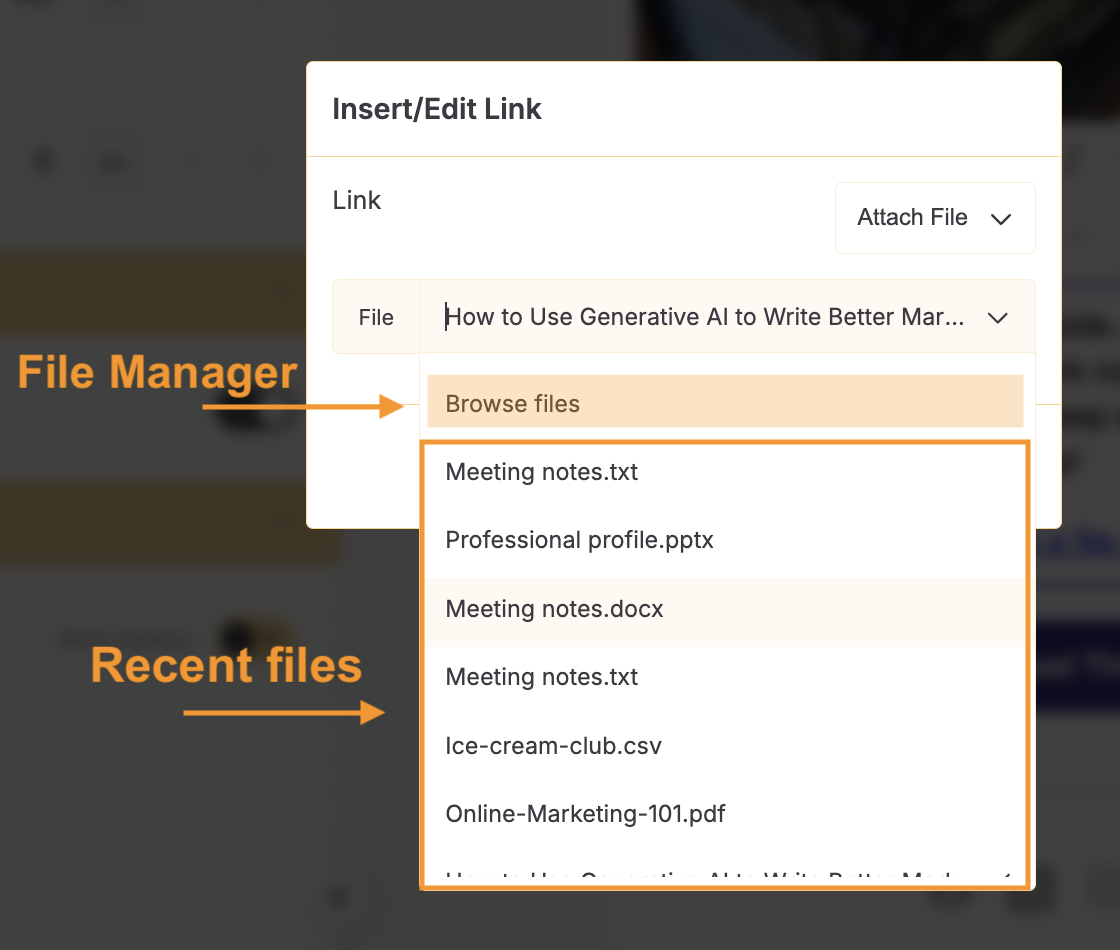
「ファイル」欄で、ファイルの追加方法を選択します。
- 最近使用したファイル: 過去にアップロードしたファイルから選択します。
- ファイルを参照: 「ファイルマネージャー」を開き、保存済みのファイルを選択するか、新しいファイルをアップロードします。
新しいファイルを追加する場合は、ファイルマネージャーの「アップロード」をクリックし、パソコンからファイルを選択してください。
ボタンへのファイル添付
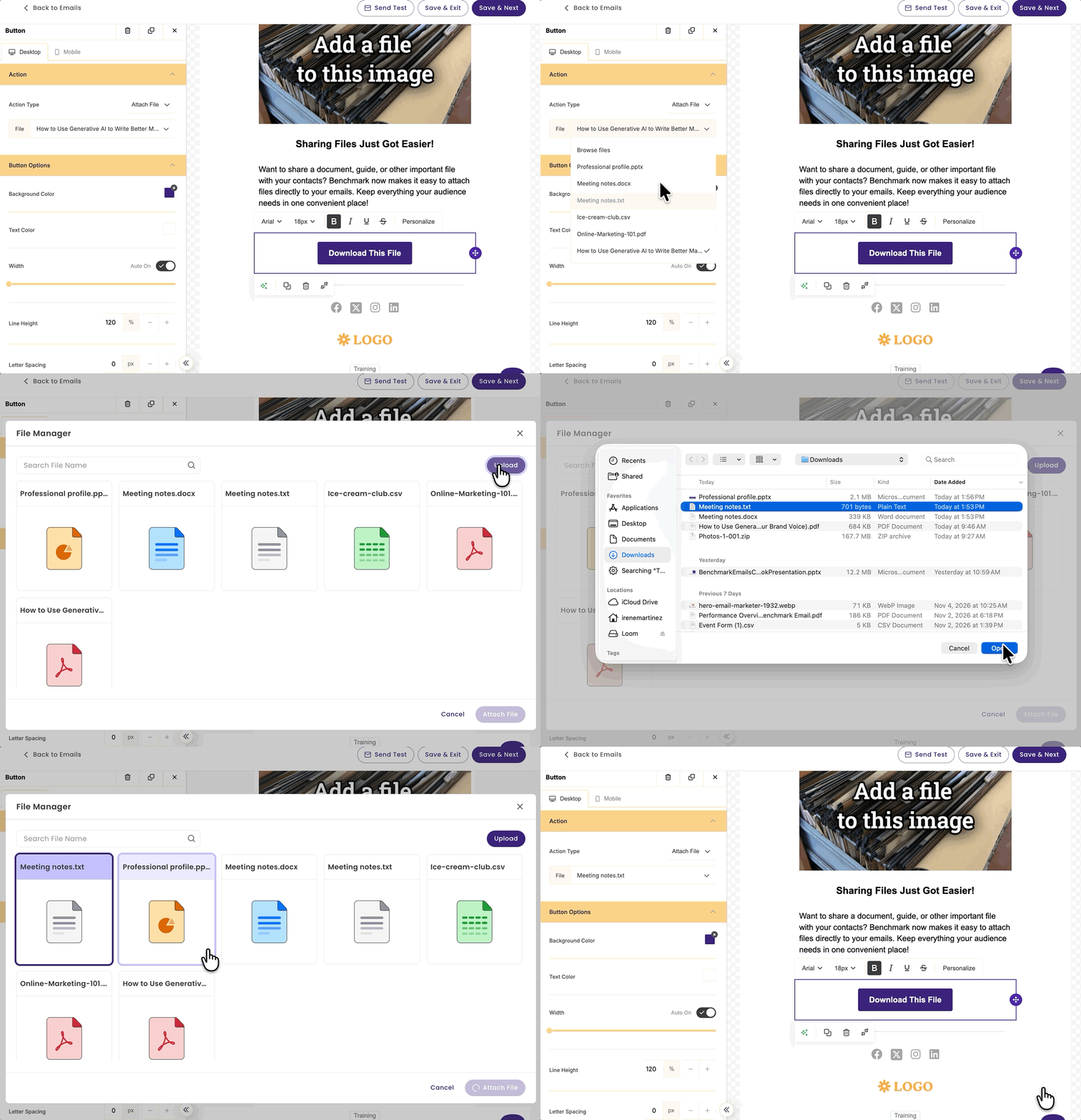
ボタンをクリックすると、左側のメニューにリンク設定が表示されます。
「アクションタイプ」から「ファイルを添付」を選択してください。
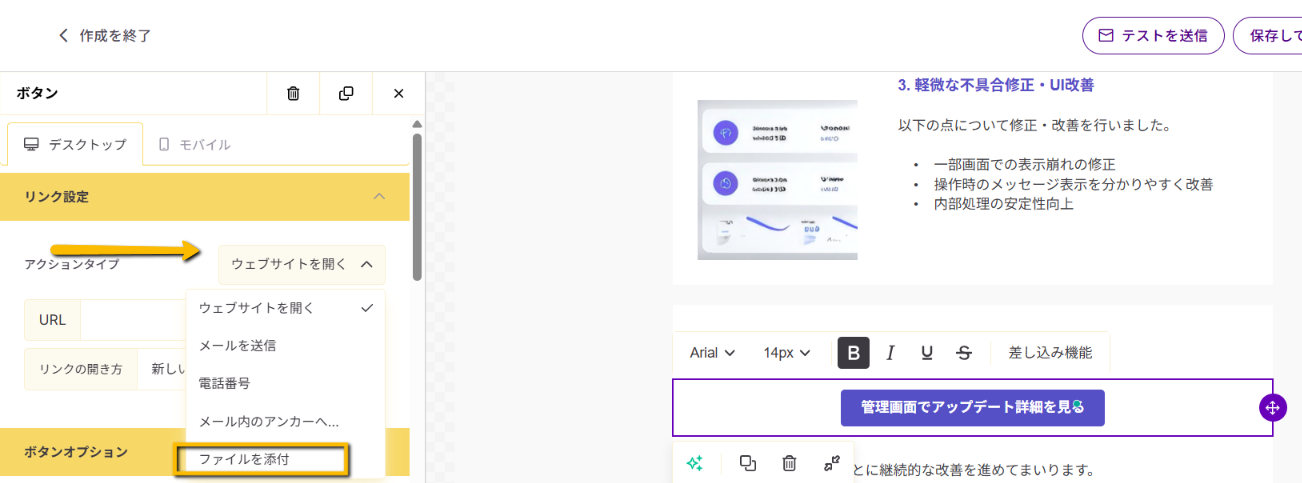
「ファイル」欄で最近使用したファイルを選択するか、「ファイルを参照」をクリックしてファイルマネージャーを開いてください。

ファイルマネージャーでファイルを探し、選択して「ファイルを添付」をクリックしてください。ファイルは新しい順に表示され、ファイル名で検索することもできます。

新しいファイルを追加する場合は、ファイルマネージャーの「アップロード」をクリックし、パソコンからファイルを選択してください。
画像にファイルを添付
画像にファイルを添付するには、以下の手順で操作してください。
- 画像をクリックし、左側の「画像」メニューを開きます。
- 「アクション」セクションまでスクロールし、「リンクタイプ」から「ファイルを添付」を選択します。
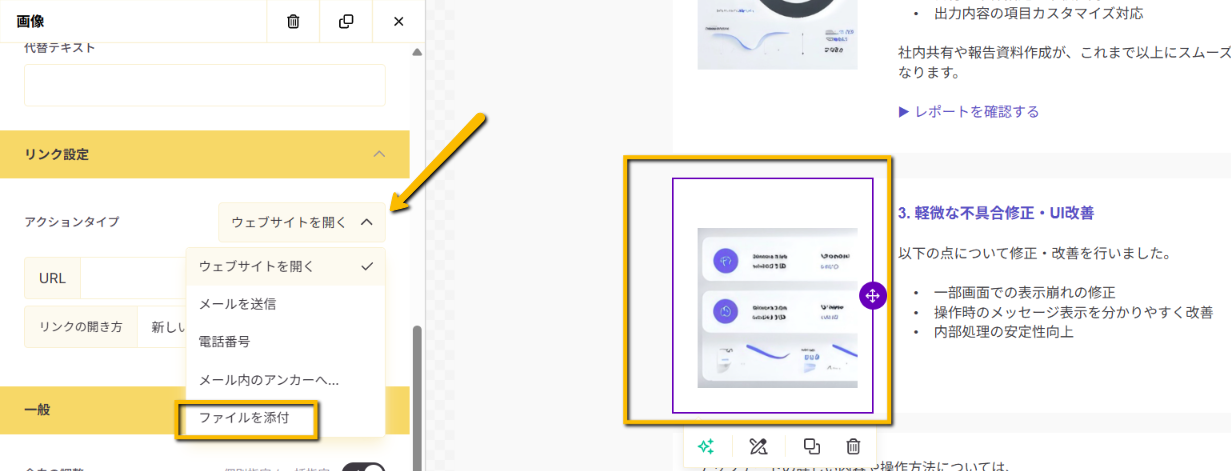
ファイルマネージャーでファイルを探し、選択して「ファイルを添付」をクリックしてください。ファイルは新しい順に表示され、ファイル名で検索することもできます。
新しいファイルを追加する場合は、ファイルマネージャーの「アップロード」をクリックし、パソコンからファイルを選択してください。
ヒント:
自分宛てにテストメールを送信し、リンクをクリックしてファイルが正しくダウンロードされるか確認してください。
対応しているファイルの形式
- サイズ上限:各ファイル 10 MB まで。
-
ファイルサイズが10MBを超える場合は、保存やエクスポート時に「Web用」や「サイズ縮小」などのオプションを選び、画質をできるだけ維持しながら容量を小さくしてください。
-
- 対応しているファイルタイプ
- DOCX (Word)
- PPTX (PowerPoint)
- CSV
- TXT
対応していないファイル形式の場合は、パソコンの「エクスポート」や「名前を付けて保存」機能を使い、PDFなどの対応形式に変換してください。
ファイルのアップロードに失敗した場合は、エラーメッセージで原因を確認し、必要な対処を行ってから再度お試しください。
よくあるご質問と回答
WordやExcelのファイルを添付できますか?
WordファイルはDOCX形式で添付できます。Excelファイルには対応していないため、CSV形式で保存してから添付してください。
受信者ごとに異なるファイルを送信できますか?
いいえ。すべての受信者に同じファイルが送信されます。
メールを送信できないのはなぜですか?
ファイルの確認処理が完了していない可能性があります。通常は自動で処理されるため、数分待ってから再度送信してください。