
メールをブラウザで表示する方法
Benchmark Emailで配信したメールには、ブラウザで閲覧できるWeb版が自動的に作成されます。
受信者はメールのフッターにある「ブラウザで表示」リンクから閲覧できます。また、Web版のURLをコピーして、SNSやWebサイトなどで共有することもできます。
始める前に
- 簡潔で丁寧なわかりやすい箇条書きにして
- 「ブラウザで表示」リンクは、新しいメールテンプレートにのみ表示されます。
- リンクの表示テキストは、「フッター設定」ページで変更できます。
- リンク先のURLは変更できません。
ブラウザ表示用リンクの使い方
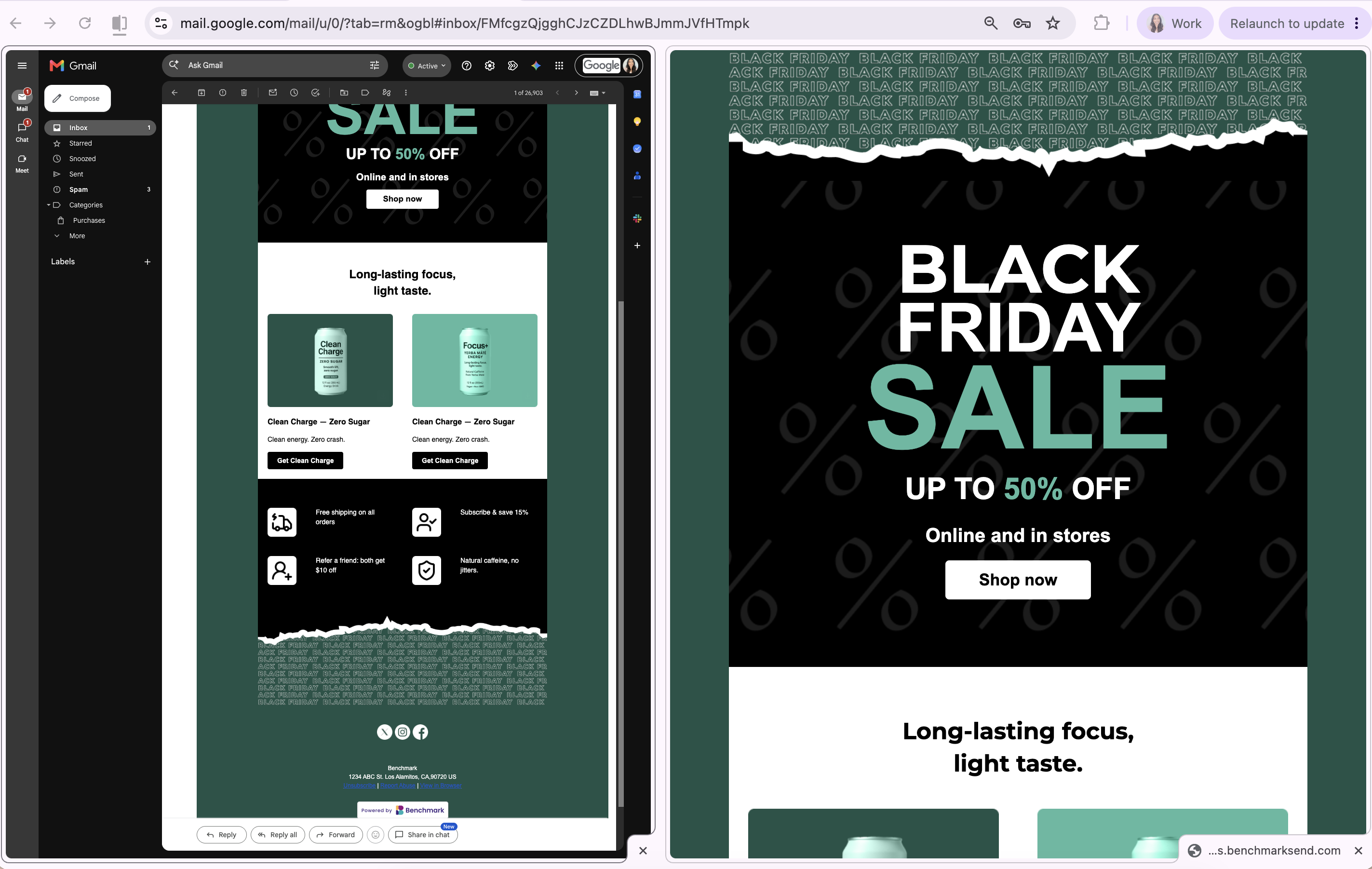
「ブラウザで表示」リンクは、メールのフッターに自動的に表示されます。受信者がリンクをクリックすると、メールをブラウザで閲覧できます。
メールソフトによって画像がブロックされたり、レイアウトが崩れたりした場合でも、Web版で内容を確認できます。
ブラウザ表示用リンクの編集と無効化
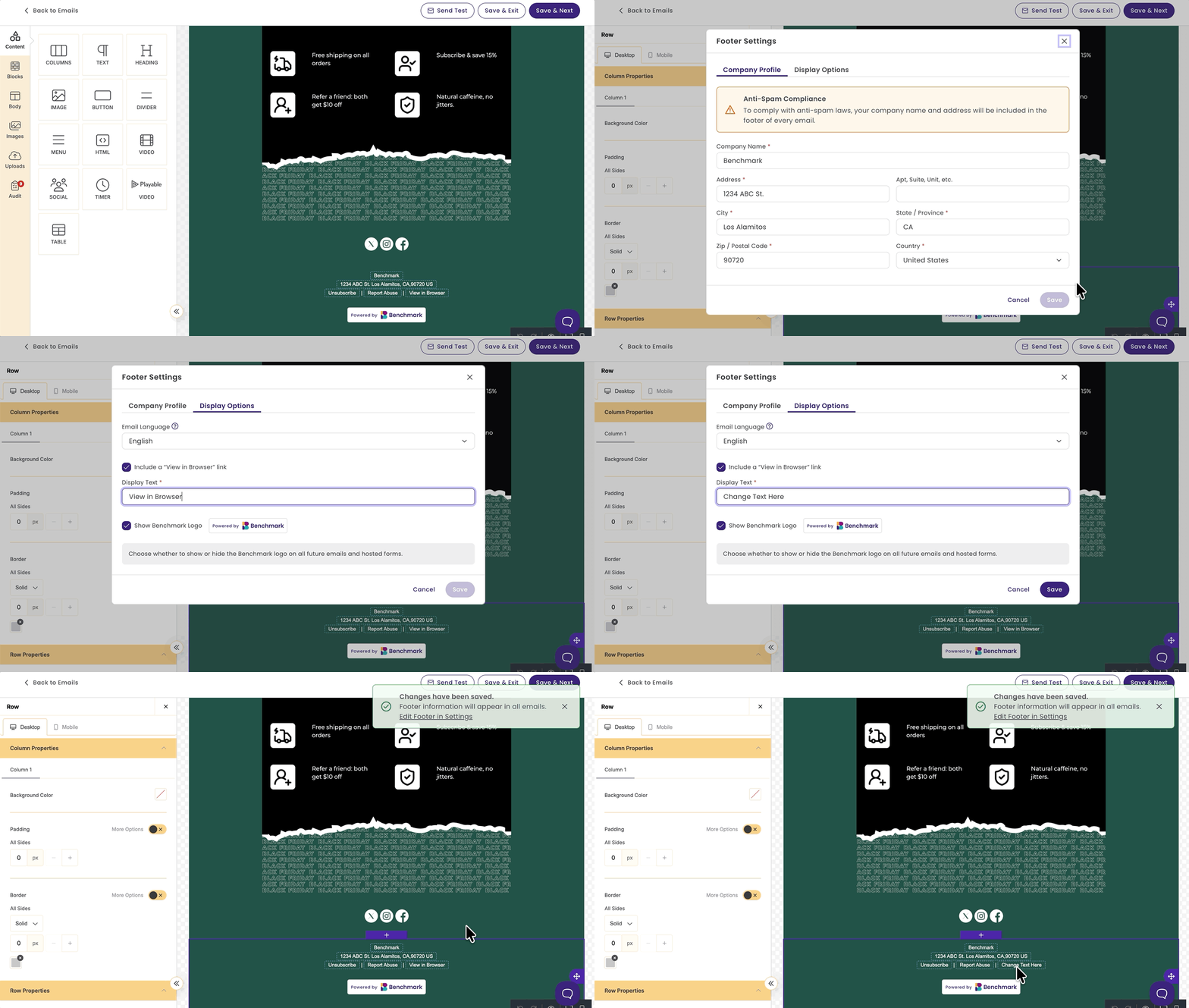
「アカウント設定」>「フッター」から、リンクの表示テキストの変更や非表示設定ができます。
「ブラウザで表示」リンクを変更する場合は、「編集」をクリックしてください。

「表示オプション」を選択し、以下の設定を行ってください。
- リンクを非表示にする場合:「ブラウザで表示を含める」のチェックを外します。
- 表示テキストを変更する場合:既存のテキストを削除し、新しいテキストを入力します。

メールテンプレートのフッターをダブルクリックすると、「フッター設定」が表示されます。「表示オプション」を選択すると、リンクの設定を確認・変更できます。
送信済みメールの共有用リンクの取得方法
メールを送信すると共有用リンクをご利用いただけます。共有用リンクは2か所から取得可能です。
メール一覧
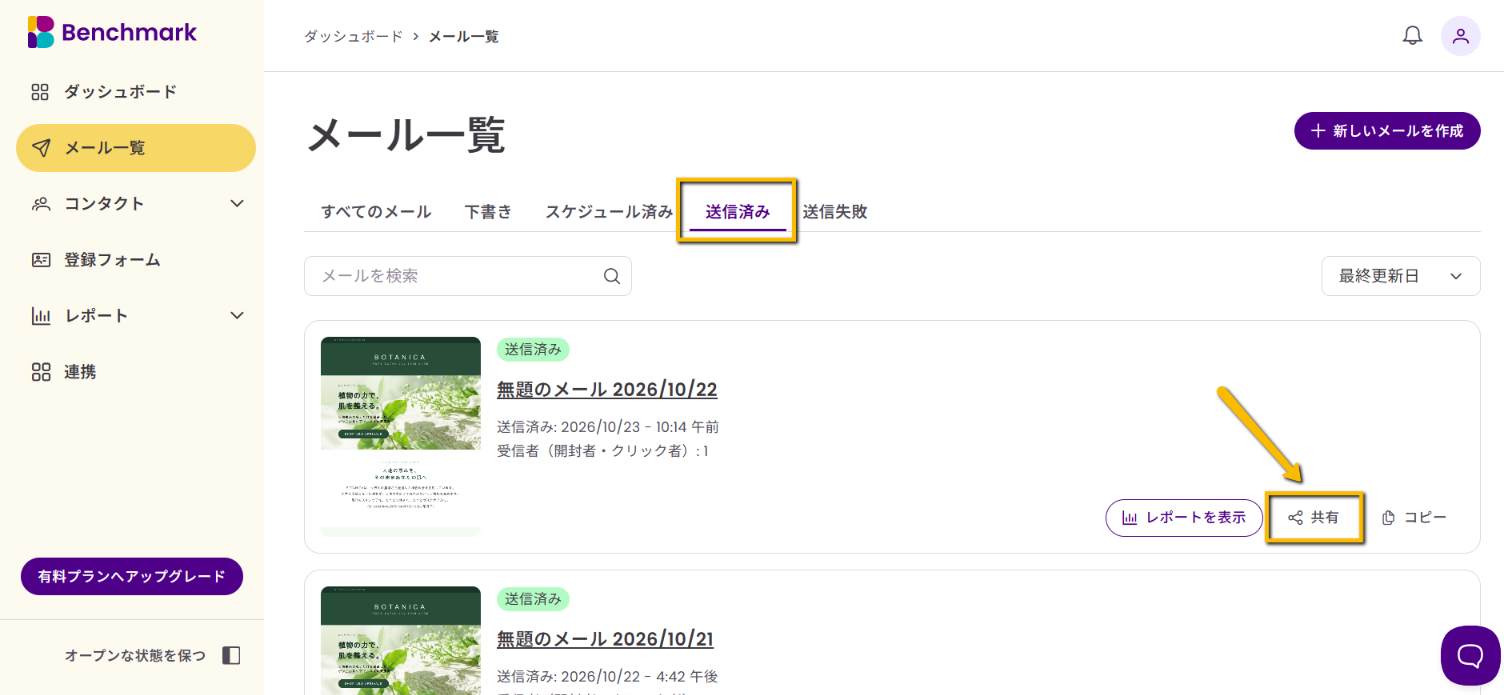
- メール一覧を表示し、「送信済み」に進みます。
- メールを選択します。
-
共有を選択します。
-
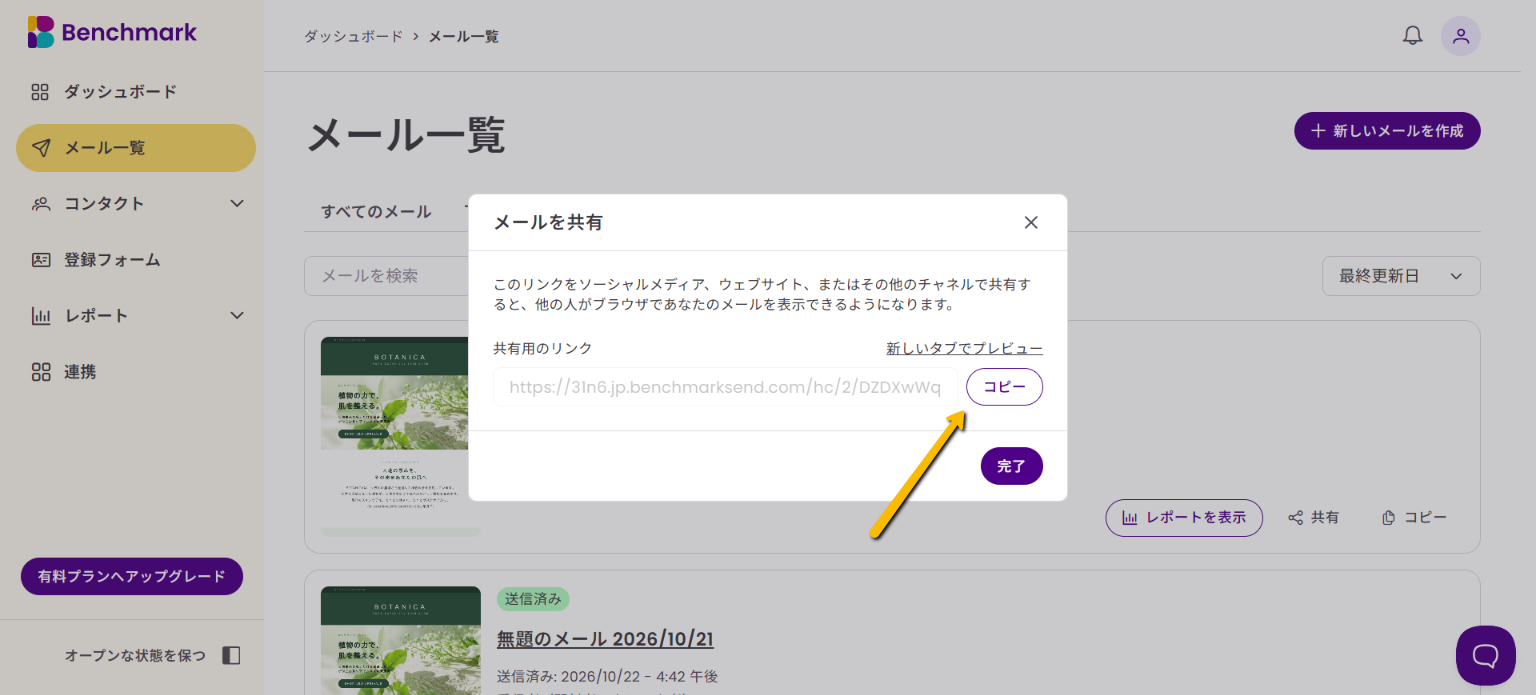
リンクをコピーします。
レポート一覧
- レポート一覧を開き、送信済みメールを選択します。
-
画面右上の三点リーダをクリックして、メールのリンクをコピーをクリックします。
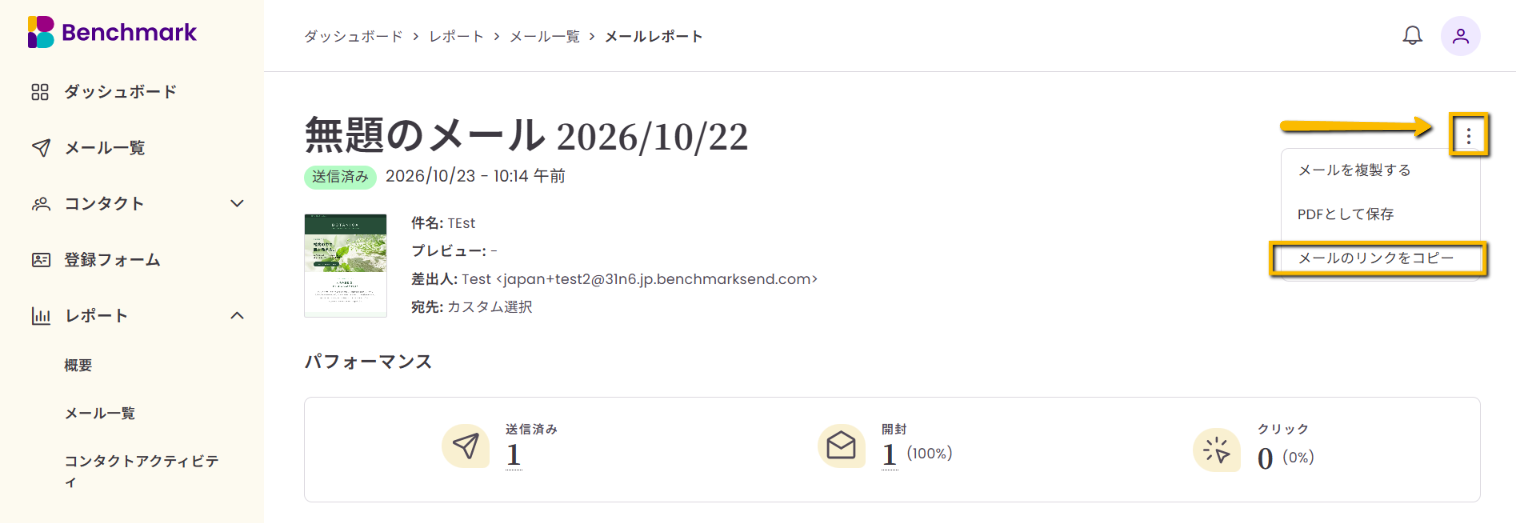
- リンクがクリップボードにコピーされました。
リンクの共有先
メールを表示したいところに掲載します。
- SNSへの投稿
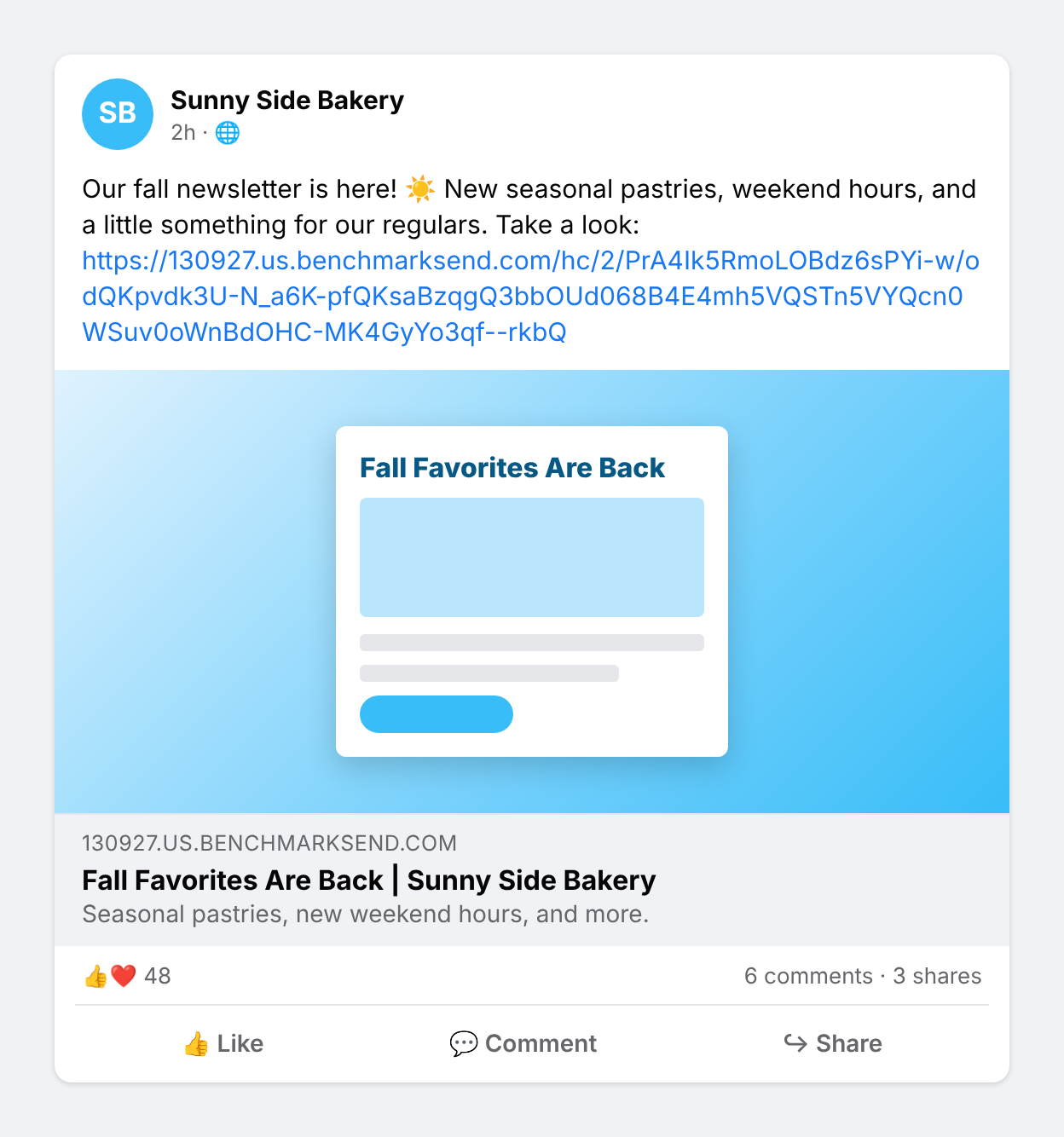
- ホームページ又はブログ
- 顧客へのメールやメッセージ内
配信済みのメールマガジンをSNSで共有すると、まだ配信リストに登録されていない方にも情報を届けられます。
Web版でのパーソナライズされたコンテンツの表示について
Web版は特定の受信者に紐づかないため、差し込みタグには受信者の情報ではなく、設定した代替テキストが表示されます。
例えば、名前の差し込みタグに代替テキスト「お客様」を設定している場合、Web版では「お客様」と表示されます。
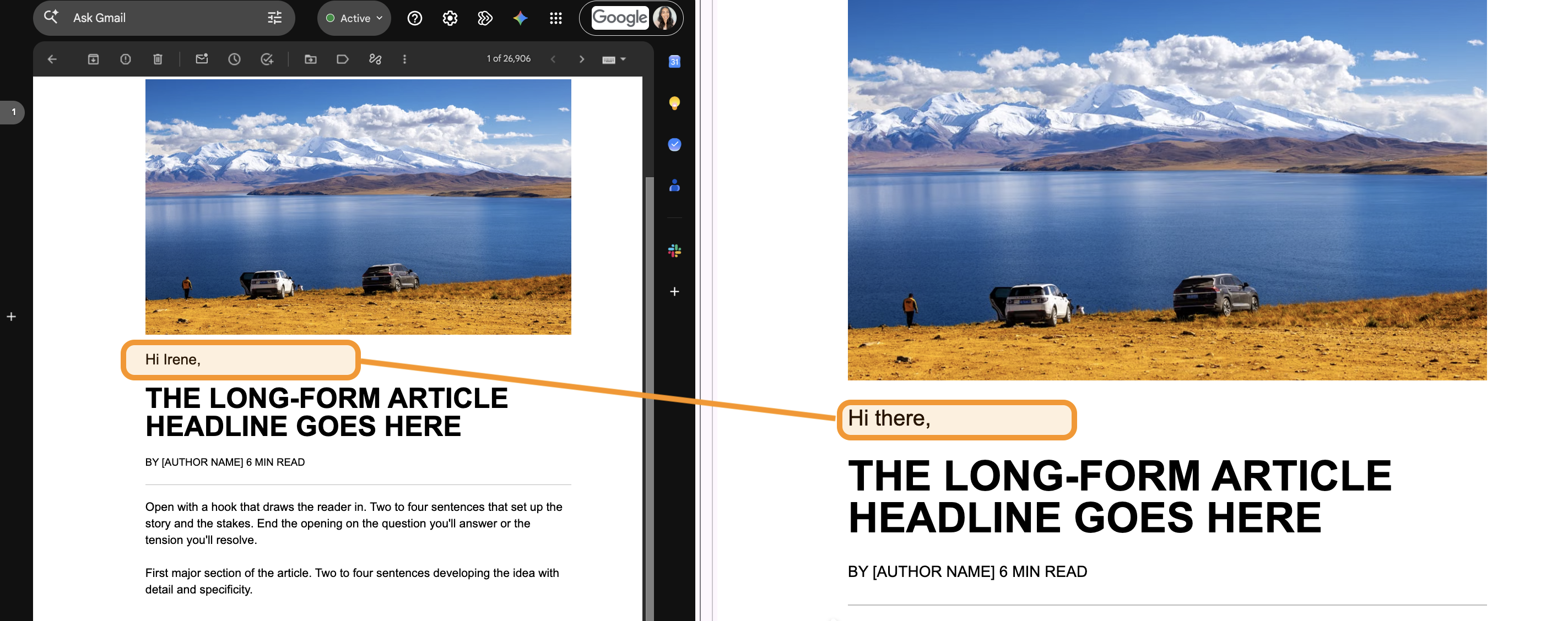
配信前に、すべての差し込みタグに代替テキストが設定されていることを確認し、Web版でも自然な文章になるようにしてください。
よくあるご質問と回答
「ブラウザで表示」リンクは、すべてのメールに追加されますか?
はい。メールのフッターに自動的に追加されます。「フッター設定」>「表示オプション」から、表示テキストの変更や非表示設定ができます。
メール配信前に共有用リンクを取得できますか?
いいえ。共有用リンクはメール配信後に取得できます。
Web版のメールは誰でも閲覧できますか?
はい。リンクを知っている方なら、誰でもブラウザで閲覧できます。
Web版に受信者の名前や個人情報は表示されますか?
いいえ。差し込みタグには、受信者の個人情報ではなく、設定した代替テキストが表示されます。