
Benchmark EmailにおけるAIアシスタントについて
AIアシスタントは、Benchmark Emailのメール作成画面やフォーム作成画面でお使いいただけます。
チャット形式で指示をすると、文章の作成や修正、画像の生成・編集、デザインの変更が行えます。
開始する前に:
- AIアシスタントはドラッグ&ドロップ形式のメール作成画面と登録フォーム作成画面でご利用いただけます。
- 2026年9月まで見出し・文章・画像ブロックに搭載されていたAI機能は、AIアシスタントに統合されました。
- AIアシスタントの利用には、リクエストごとにAIクレジットを消費します。
- 無料プラン:毎月 500 クレジット
- 有料プラン: 毎月1,500 クレジット
AIアシスタントとは
AIアシスタントは、Benchmark Emailのドラッグ&ドロップ形式の編集画面で利用できるチャット形式のツールです。
メールについて作成・改善したい内容を伝えると、AIが対応します。
リクエストごとにAIクレジットを消費するため、できるだけ具体的にまとめて指示することをおすすめします。
サンプルプロンプト
「リピーターのお客様向けに、明るく親しみやすい文章に書き換えてください。50単語以内で、送料無料についても触れてください。」
文体や文章の長さ、対象読者、盛り込みたい内容などを、最初から具体的に指示してください。
「もっと良くして」と何度も修正を依頼するよりも、希望に合った文章を効率よく作成できます。
AI アシスタントでできること:
- 文章の作成・修正
- 新しい文章の作成や、既存の文章をより魅力的な表現に書き換えることができます。
- 画像の生成・編集
- 新しい画像の生成や、既存の画像の編集ができます。
- ブロックの編集
- 見出し、文章、画像、表、区切り線、SNS、メニューなどのブロックを編集できます。
- セクションの編集
- セクションの列数や背景色を変更できます。
ご利用方法
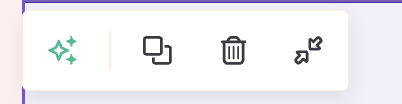
AIアシスタントは、メール作成画面のすべてのブロックでご利用いただけます。ブロックまたはセクションをクリックすると、AIアシスタントのメニューが表示されます。
- 登録フォームまたはドラッグ&ドロップ形式でのメール編集画面を開きます。
- 編集したいブロック又はセクションをクリックします。
-
ツールバー上のAI オプションをクリックします。AIアシスタントのウインドウが左側に開きます。
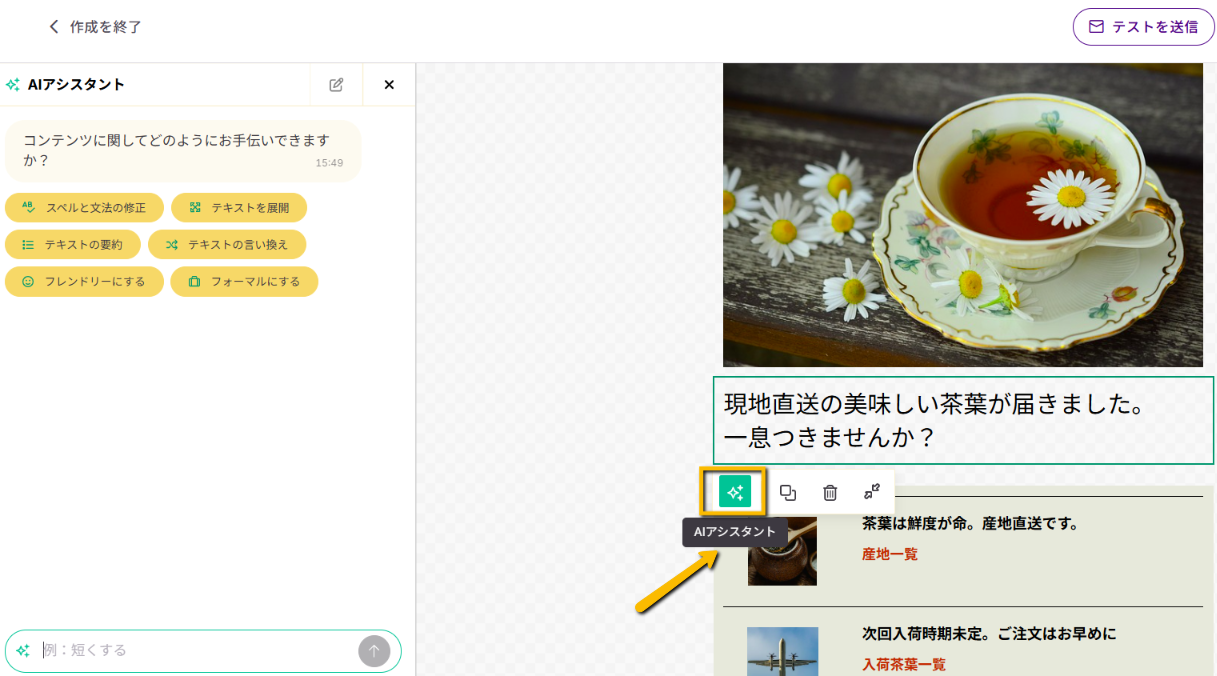
- AI ウインドウ内のお勧めのプロンプトを選択するか、任意のプロンプトを入力します。
例:
- 秋のセールを告知する、明るく魅力的な見出しを作成してください。秋のフラワーアレンジメントについても一文加えてください。
- この文章を、より親しみやすく簡潔な表現に書き換えてください。
- 結果はすぐに選択したブロック内に反映されます。
文体や文章の長さ、対象読者を具体的に指定しましょう。「もっと良くして」よりも、「リピーターのお客様向けに、短く明るい文章にしてください」と伝えることで、より希望に合った結果が得られます。
画像の生成又は編集
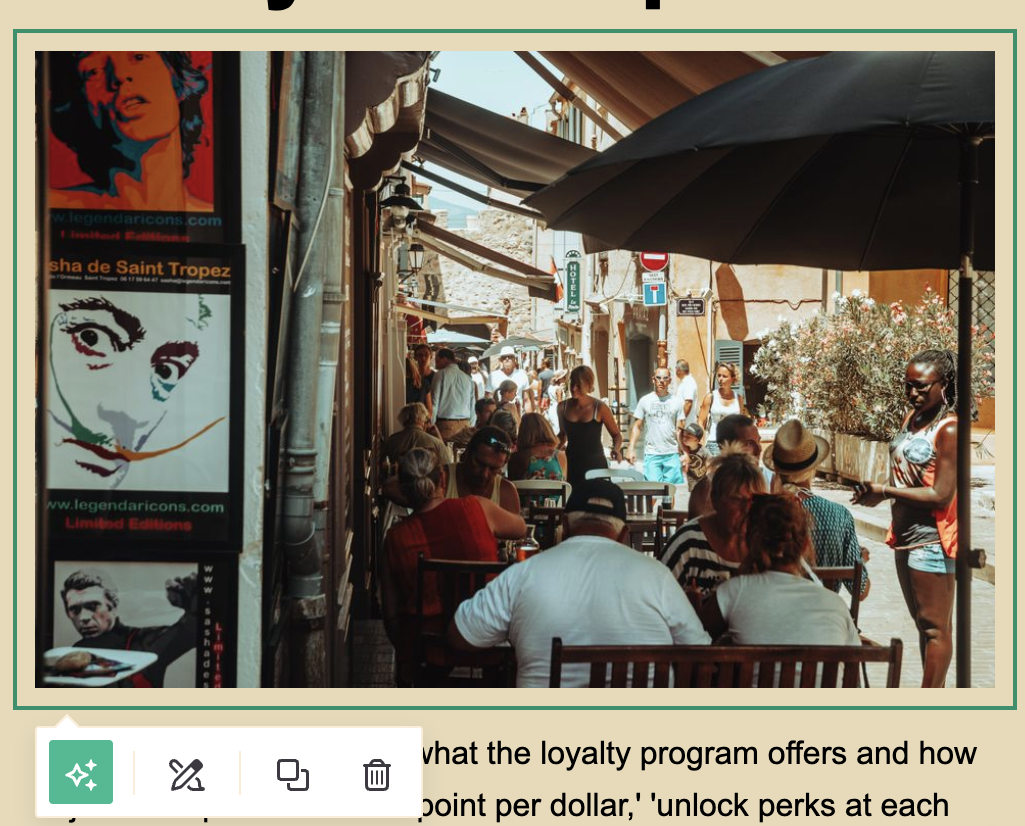
- 画像ブロック上でAIアイコンをクリックします。
- 生成したい画像の詳細を記述するか、現在の画像をどのように編集したいか記述します。
- 例:画像内の人物を削除してください。
|
Before |
After |
|---|---|
|
|
|
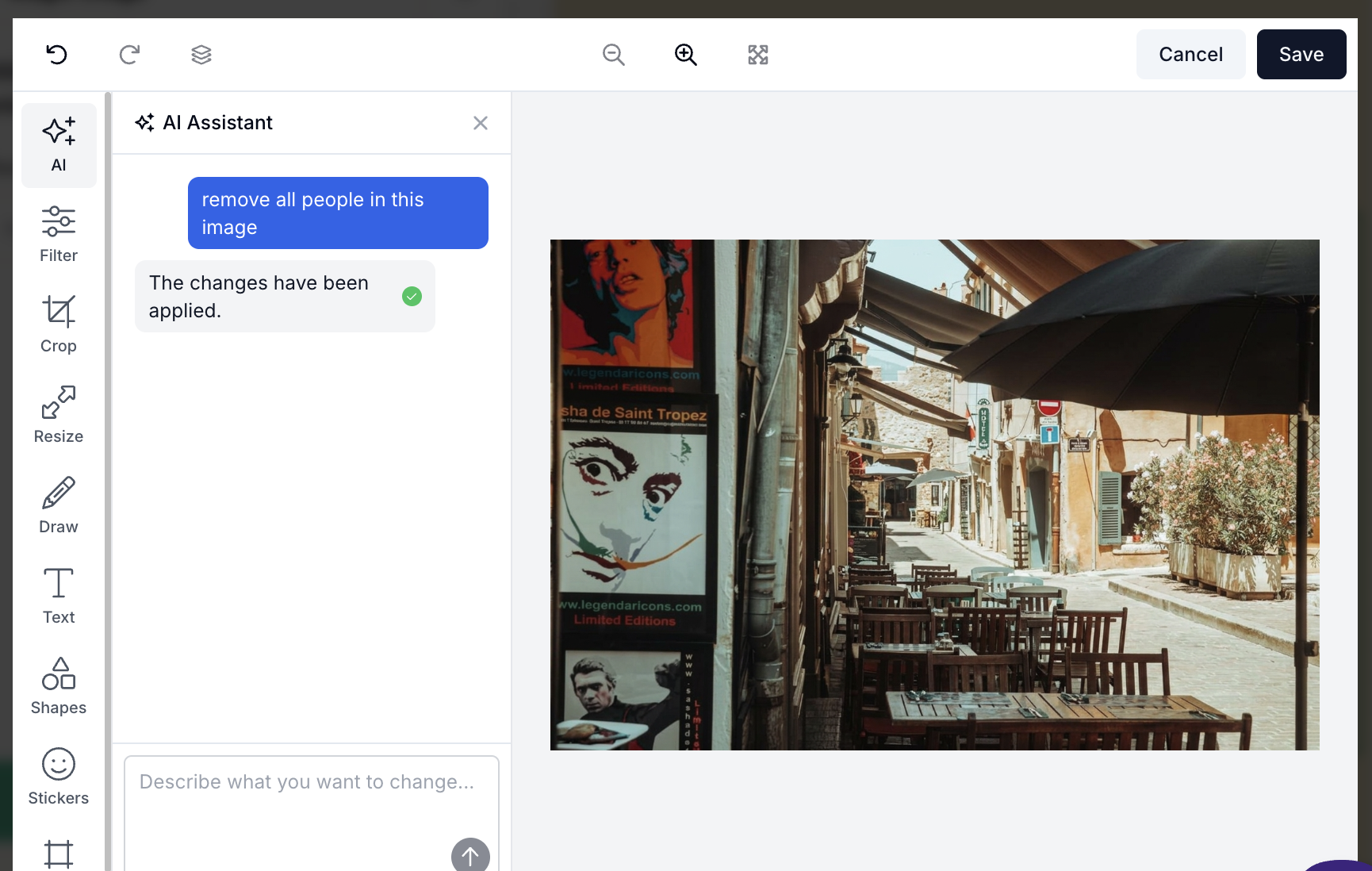
- 結果を確認し、保存をクリックしてブロック内に反映させます。
セクションの編集
- セクションのツールバー上のAIアイコンをクリックします。
- 変更点の詳細を記述します。
- 例:セクションを2カラムに変更してください。
AI機能クレジット
AIアシスタントを利用するたびに、AI機能クレジットが消費されます。利用できるクレジット数はプランによって異なり、毎月の請求サイクルに合わせて更新されます。
年額払いでご利用いただいている場合も、アップグレード日から起算して毎月クレジットが付与されます。
内訳は以下のとおりです
- 無料プラン:毎月500クレジット
- 有料プラン:毎月1,500クレジット
AIクレジットの残数は、プロンプトの送信後にAIアシスタントの入力欄で確認できます。
複雑なプロンプトほど、一般的に多くのAIクレジットを消費します。例えば、画像の生成は、見出しの書き換えよりも多くのクレジットを必要とします。
以下は、AIクレジットの消費量の目安です。実際の消費量は処理内容によって異なります。
- 画像の生成: 約95クレジット
- 画像の編集: 約95クレジット
よくあるご質問と回答
AIアシスタントはどこで利用できますか?
メール作成画面と登録フォーム作成画面でご利用いただけます。各ブロックのツールバーにある「AI」アイコンをクリックすると起動します。
AIアシスタントはどのブロックに対応していますか?
見出し、文章、画像、表、区切り線、SNS、メニューの各ブロックに対応しています。また、セクション全体の列数や背景色も変更できます。
作成済みの文章を書き換えることはできますか?
はい。対象のブロックにある「AI」アイコンをクリックし、「短くする」「説得力を高める」「親しみやすくする」などと指示することで、文章を修正できます。
自分で用意した画像も編集できますか?
はい。メールや登録フォーム内の既存画像を編集できるほか、新しい画像を生成することもできます。
これまでのAI機能はどうなりましたか?
見出し・文章・画像ブロックに搭載されていたAI機能は、AIアシスタントに統合されました。各ブロックの「AI」アイコンからご利用いただけます。
リクエストによってAI機能クレジットの消費量が異なるのはなぜですか?
指示の内容や処理の複雑さによって消費量が異なります。画像の生成・編集や大幅な変更は、短い見出しの書き換えよりも多くのクレジットを消費します。
AI機能クレジットを使い切った場合はどうなりますか?
次回の更新時に新しいクレジットが付与されます。無料プランをご利用の場合は、有料プランへのアップグレードで利用上限を増やすこともできます。