
Mailchimpからの移行方法
MailchimpからBenchmark Emailへの乗り換えをご検討の方は本記事をご参照ください。
この記事では、ご要望の多い「メールテンプレート」と「連絡先」の移行方法を、わかりやすくご紹介します。
開始する前に
- Mailchimp から Benchmark Email への移行は現時点では手動操作となります。
- Mailchimp内のメールのテンプレートとコンタクトのエキスポートのため、Mailchimpアカウントへのアクセスが必要となります。
移行可能な内容
メールテンプレート
Mailchimpでは、既存テンプレートのHTMLコードをコピーできます。
そのコードをBenchmark EmailのHTMLコードエディターに貼り付けると、デザインを引き継いでそのまま配信できます。
なお、コードを貼り付けた後は、ドラッグ&ドロップエディタでの編集はできません。配信内容を更新するには、HTMLコードエディタでの編集が必要です。ご自身でコードを直接編集するか、生成AIなどを活用してコードの書き換えを行なってください。
コンタクト
Mailchimpの連絡先リスト(Audience)をファイルとして書き出し、Benchmark Emailにインポートします。
Zapierを使って直接連携できる場合もありますが、確実なのは手動でエクスポート・インポートする方法です。
HTMLメールテンプレートのエクスポート
以下の手順は、すでに配信済みの「メール」テンプレートが対象です。
下書きのメールでは、この方法はご利用いただけません。
※上記動画は英語での解説ですが、日本語の自動字幕を表示させることが可能です。
動画右下の歯車マークをクリックし、「Caption Language」をクリックし、スクロールダウンして「Japanese」を選択します。
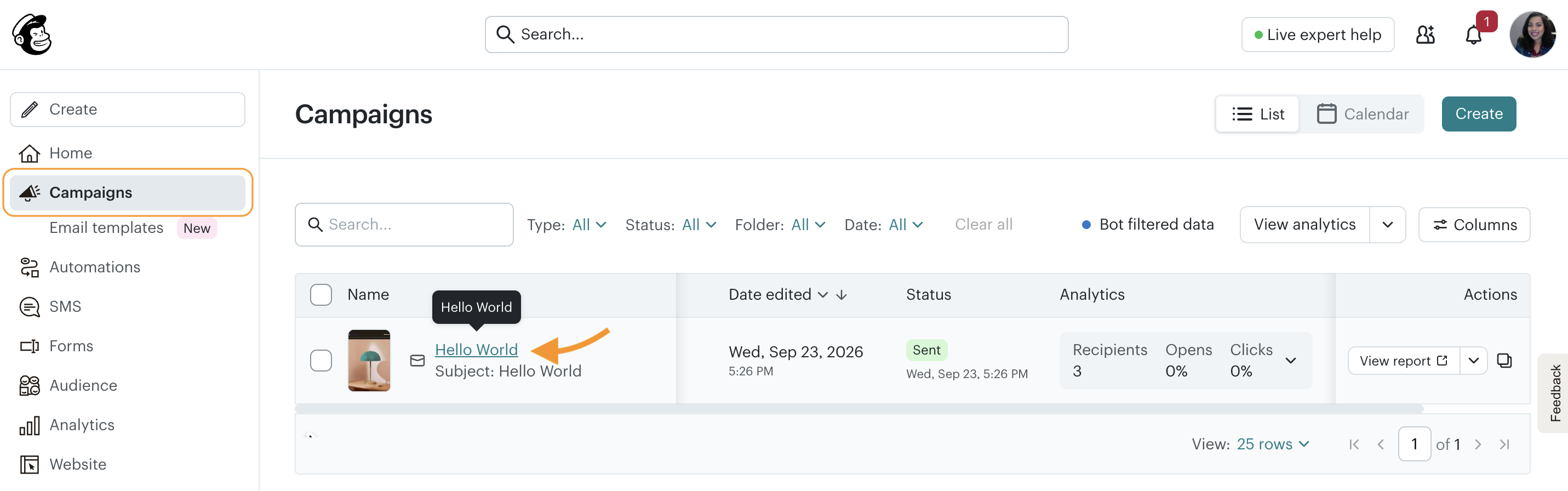
- Mailchimp アカウントにログインし、 Campaignsをクリックします。
-
メールテンプレート名をクリックします。
-
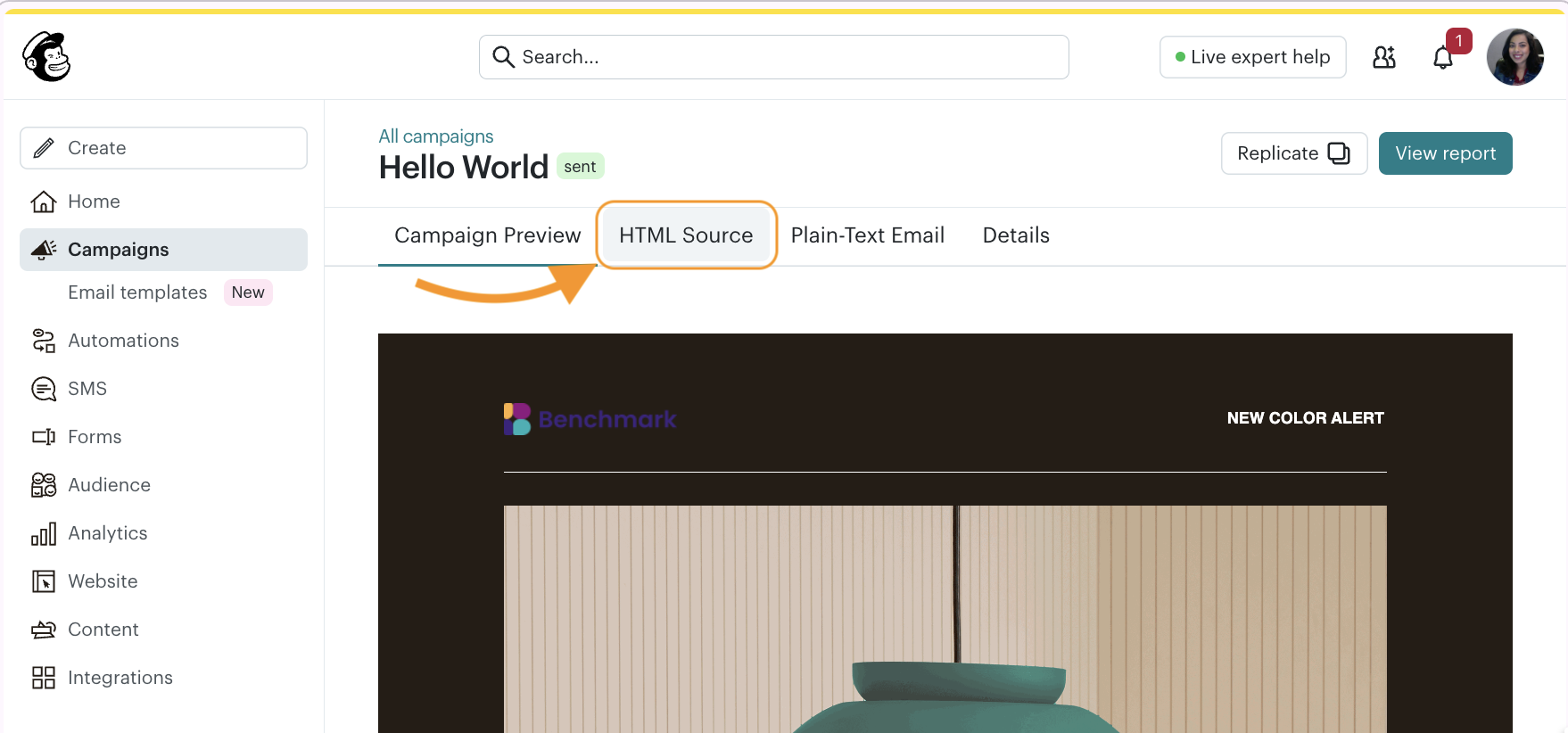
プレビューを表示し、HTML Sourceを選択します。
-
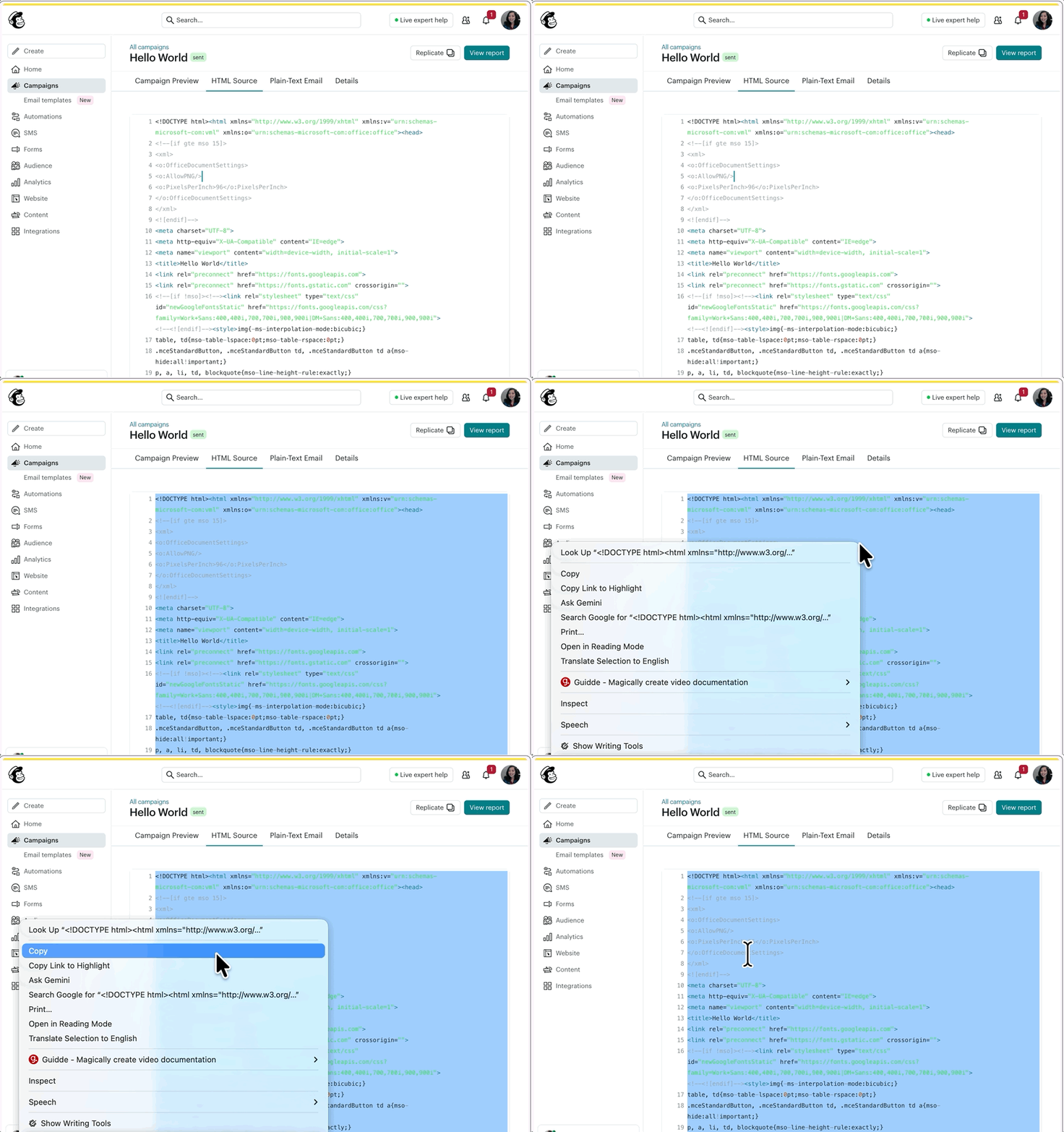
次に、HTMLコード全体を範囲指定し、右クリックで「コピー」を選択します。
- Benchmark Email のアカウントにログインし、メール一覧右上の「+新しいメールを作成」をクリックします。
- カスタムHTML を選択します。
-
「最初から始める」を選択し、コピーしたHTMLコードを全てペーストで貼り付けます。
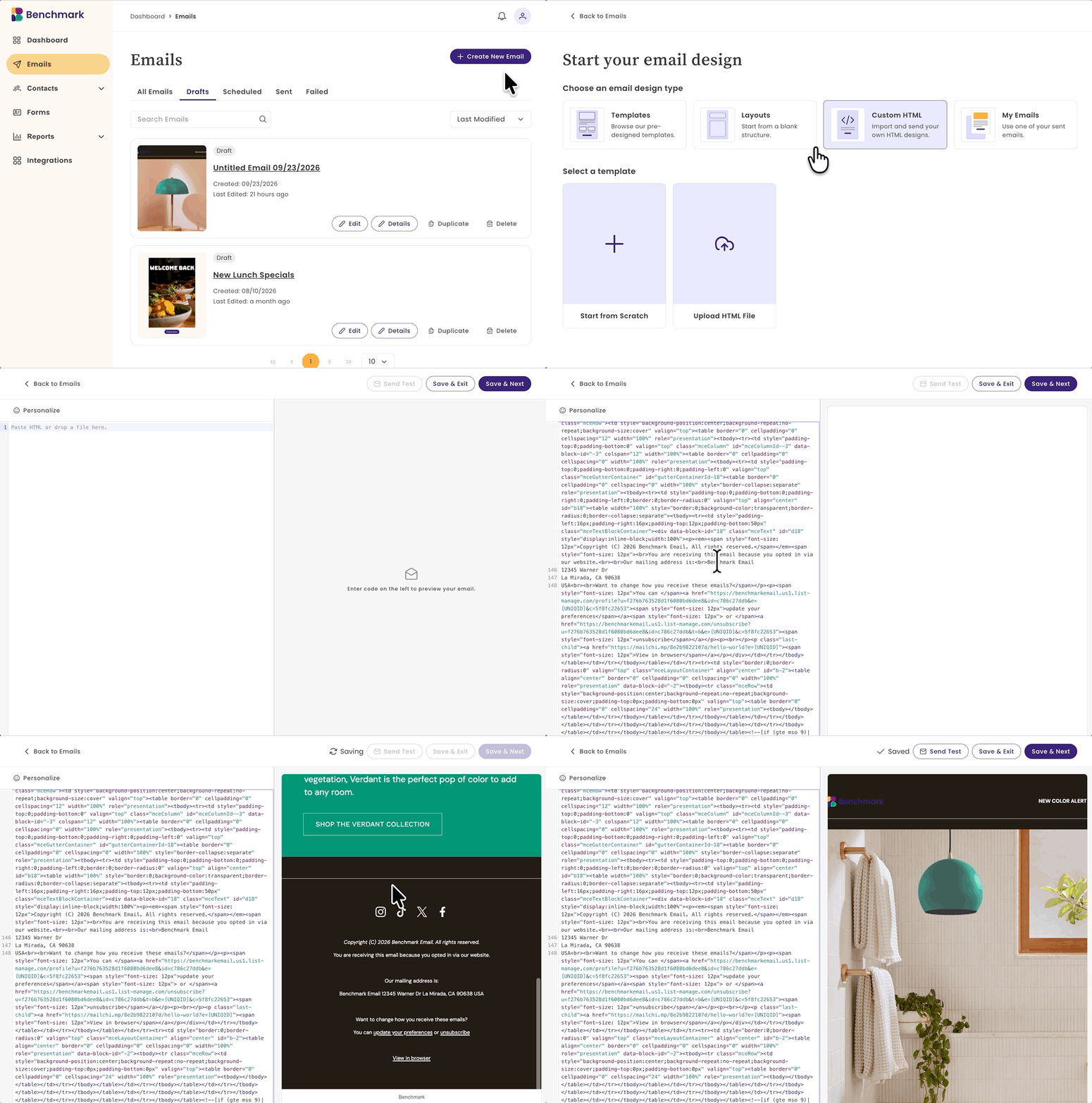
- 右側に表示されるプレビューで正しく表示されるかを確認してください。プレビュー画面下部のデスクトップとモバイルのアイコンを切り替えてどちらも適切な表示となるか確認できます。
- ヒント: 「テストを送信」 でアカウントに登録しているアドレスにテストメールを送信し、本配信前に実際の受信メールでどのように表示されるか確認しましょう。
- 「保存して設定へ」 をクリックし、メールの作成を続けましょう。保存して終了 をクリックするとメールの編集を終了できます。
上記の方法で引き継いだメールは、ドラッグ&ドロップエディタでの編集はできません。配信内容を更新するには、HTMLコードエディタでの編集が必要です。ご自身でコードを直接編集するか、生成AIなどを活用してコードの書き換えを行なってください。
Mailchimpから移行したい他のメールテンプレートも、同じ手順で移行できます。
Mailchimp内のコンタクトリストのエクスポート
※上記動画は英語での解説ですが、日本語の自動字幕を表示させることが可能です。
動画右下の歯車マークをクリックし、「Caption Language」をクリックし、スクロールダウンして「Japanese」を選択します。
-
Mailchimpの「Audience」を開き、Export All Contactsを選択します。エクスポートが完了すると、連絡先データをダウンロードするためのリンクがメールで届きます。
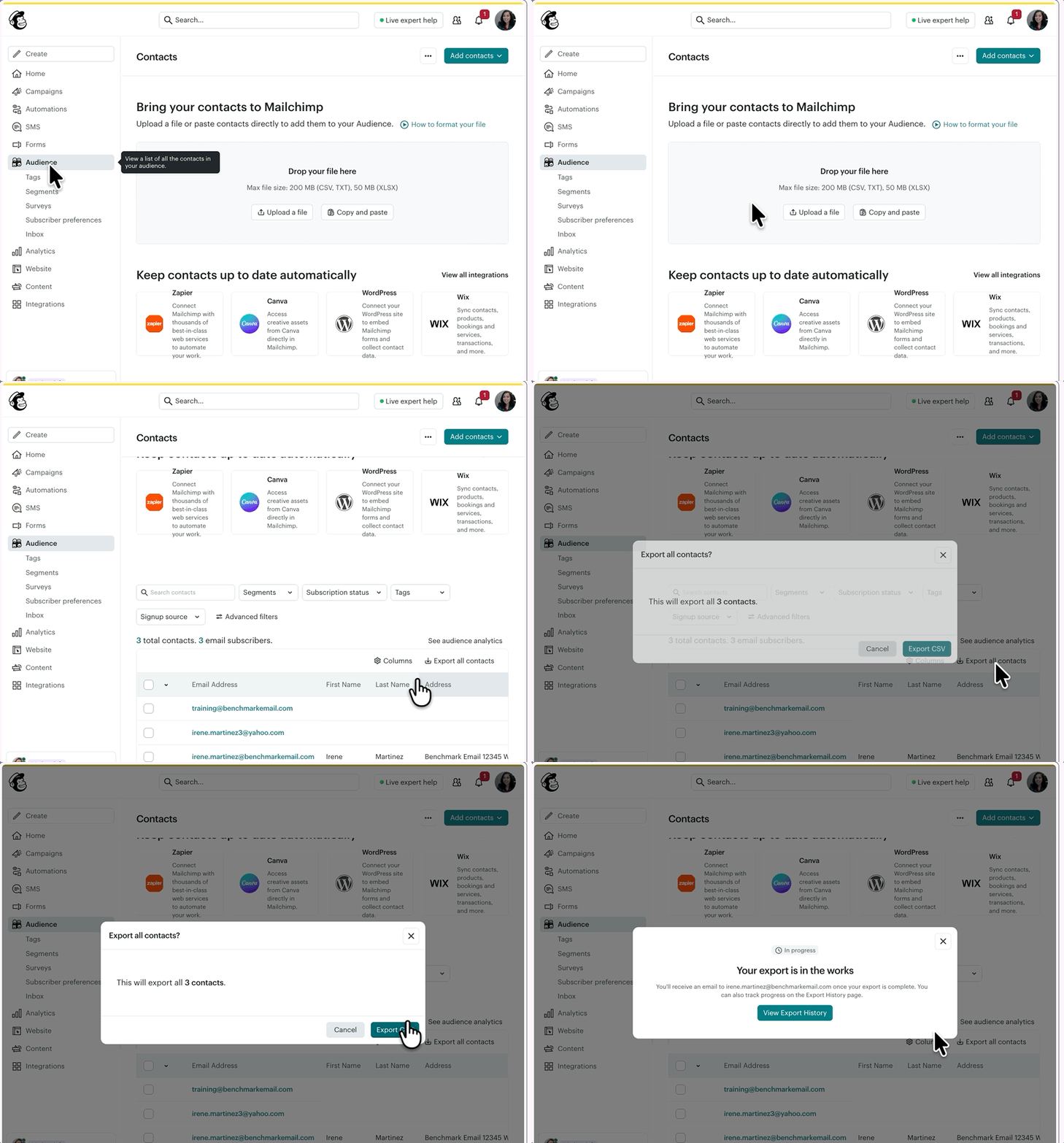
-
エクスポートが完了すると、Mailchimpの連絡先をダウンロードするためのリンクがメールで届きます。
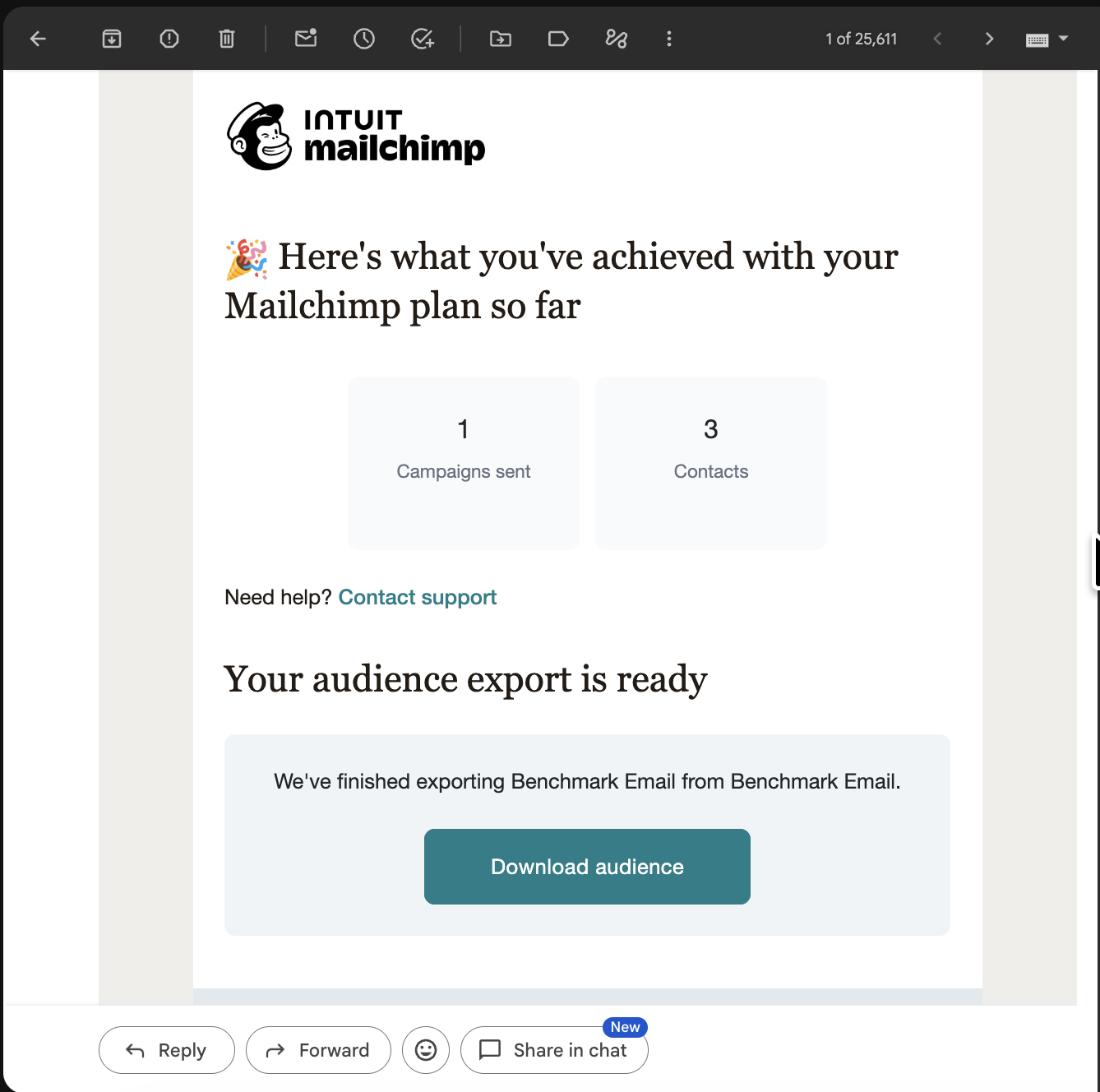
Benchmark Email側
- Benchmark Emailのアカウントにログインし、 コンタクト の「すべての連絡先」で「連絡先をインポートする」をクリックします。

- MailchimpからダウンロードしたCSVファイルをアップロードします。
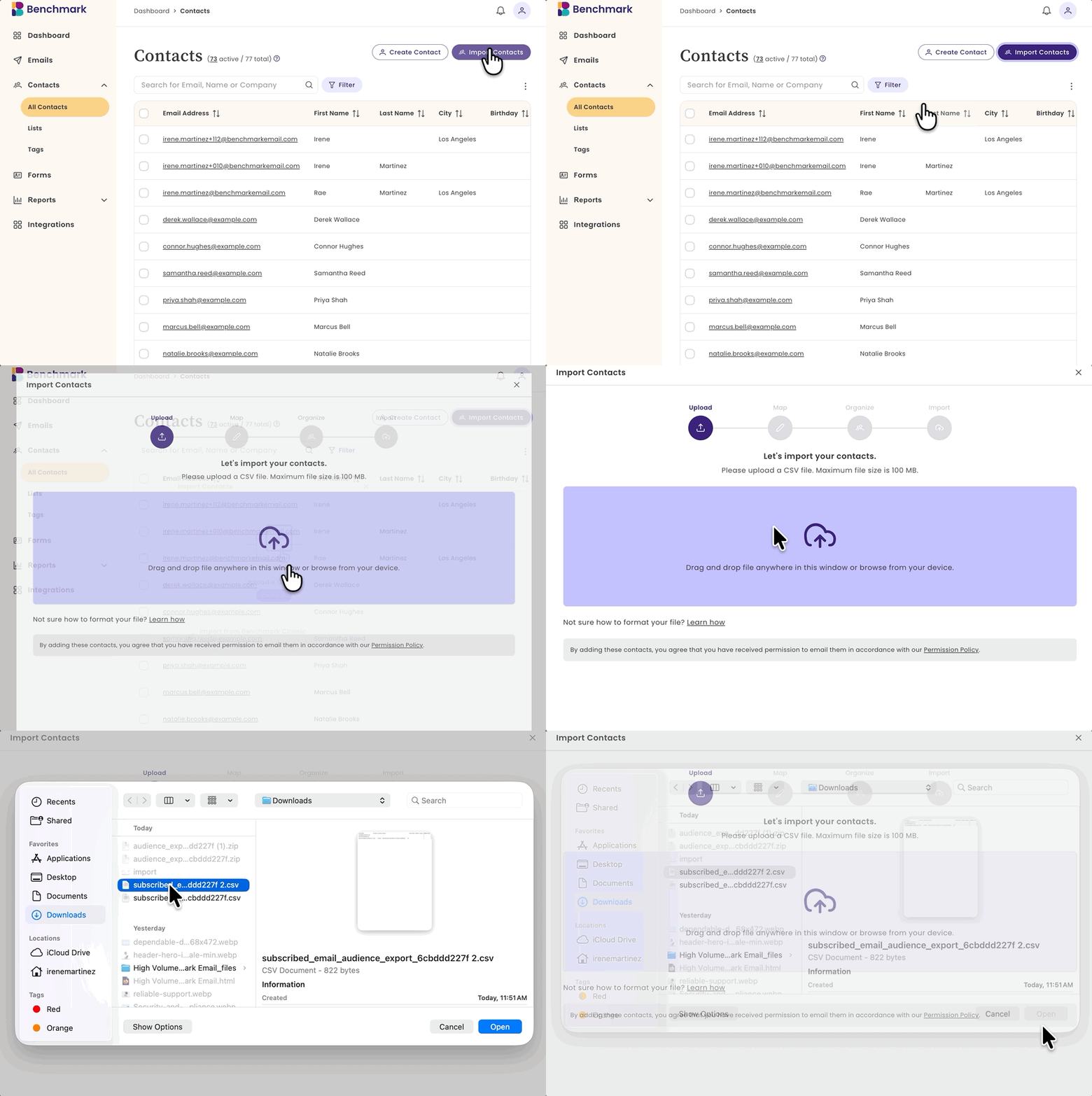
- ファイル内の項目(メールアドレス、名、姓など)を、Benchmark Emailの該当する連絡先項目に設定します。
- インポート内容を確認し、問題がなければ確定します。
よくあるご質問と回答
Mailchimpのテンプレートは自動で移行できますか?
いいえ。Mailchimpの各テンプレートからHTMLコードをコピーし、Benchmark EmailのカスタムHTMLエディターに貼り付ける必要があります。作業はテンプレートごとに1回のみです。
Mailchimpのテンプレートは、Benchmark Emailでも同じデザインになりますか?
基本的には同じように表示されますが、メールソフトによって見え方が異なる場合があります。ライブプレビューとテストメールで、表示を確認することをおすすめします。
コンタクトは手動で移行させる必要がありますか?
現在は、手動でのエクスポート・インポートが基本の移行方法です。Zapierを使って直接連携できる場合もありますが、すべてのアカウントで利用できるとは限りません。
今後、より簡単に移行できる方法はありますか?
今後、より自動化された移行方法が追加される可能性があります。現在は、テンプレートはHTMLをコピーし、連絡先はエクスポート・インポートして移行します。
Mailchimpのコンタクトは、どのファイル形式でエクスポートされますか?
Mailchimpの連絡先はCSV形式でエクスポートされ、そのままBenchmark Emailにインポートできます。