
D-53でのDNSレコードの設定方法
独自ドメインでメールを送信するには、まずBenchmark Emailアカウントにドメインを追加し、サブドメインを設定します。
設定後、Benchmark Emailで発行されたDNSレコードを、IIJのDNSプラットフォームサービス「D-53」の「レコード管理」に追加してください。
本ガイドでは、D-53にBenchmark EmailのDNSレコードを追加する手順を説明します。
始める前に
D-53にDNSレコードを追加する方法
本記事の手順は、IIJの公開情報を参考に作成しています。
- IIJ DNS プラットフォームサービス
-
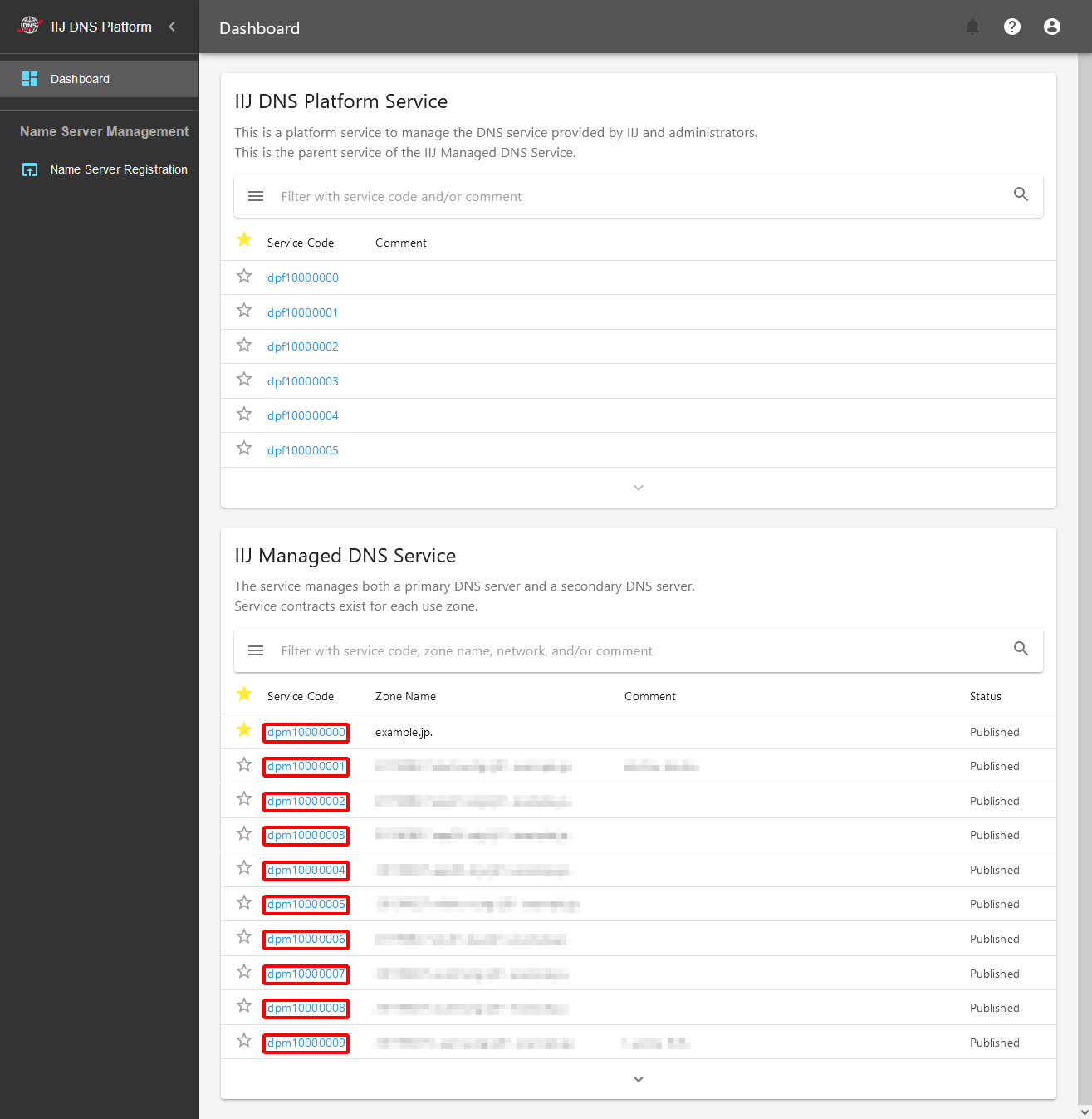
「IIJマネージドDNSサービス」の一覧から対象ドメインの契約を選択し、「レコード管理」画面を開きます。
-
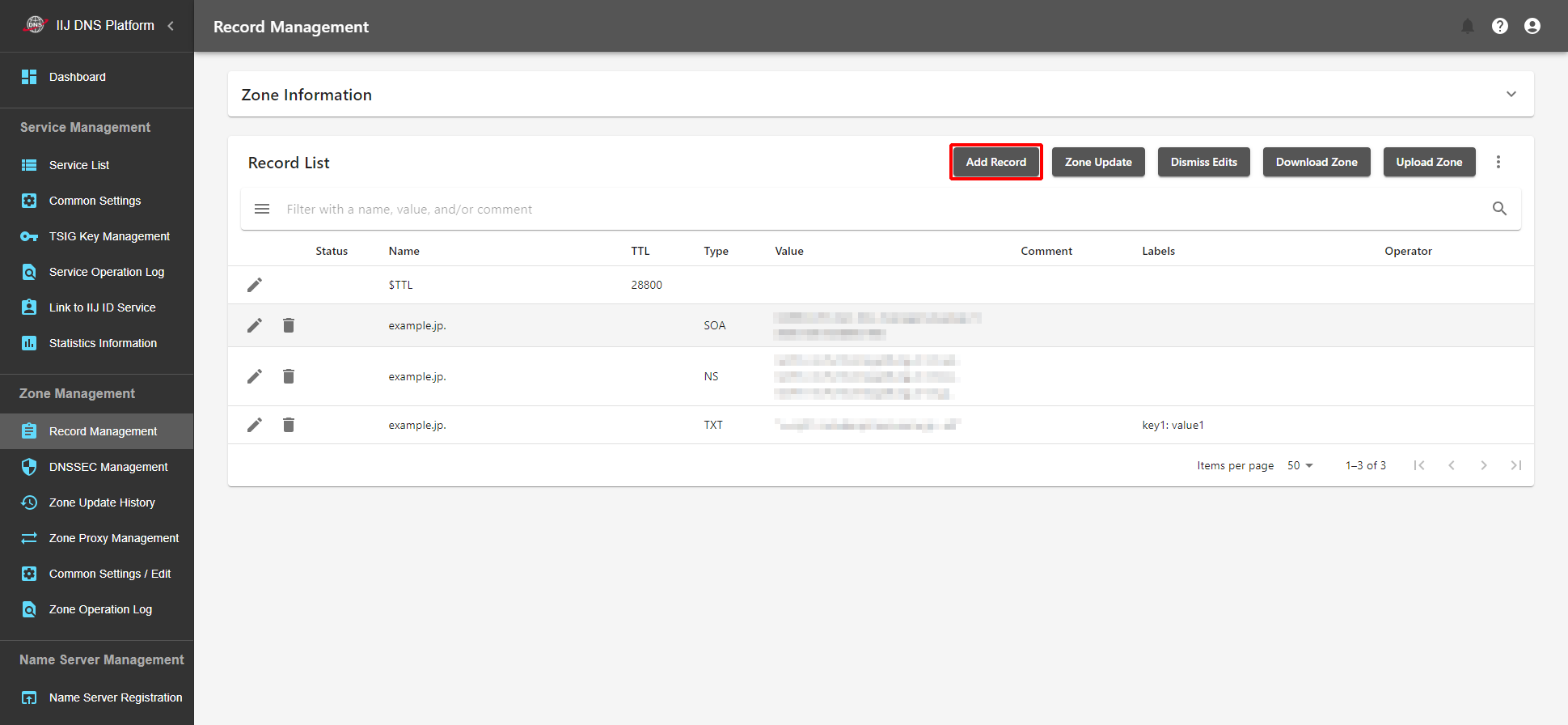
レコード一覧上部のAdd Record をクリックします。
- Benchmark Emailに表示された情報を入力し、新しいNSレコードを追加します。
- Name: Benchmark Emailアカウント内で表示されているホスト名を貼り付ける
- TTL: 推奨値がある場合はそのTTLを設定し、指定がない場合はデフォルト値のままで問題ありません。
- Type: ドロップダウンで NS を選択
- Value: Benchmark Emailアカウント内で表示されているネームサーバーの値を貼り付ける
- Registerをクリックします。追加したレコードは、「レコード一覧」にステータス「TBA(追加予定)」として表示されます。
- 画面右上の「ゾーン更新」をクリックし、変更内容をDNSサーバーに反映します。通常、数分で反映されます。
レコードを追加したら、Benchmark Emailのアカウント内に戻って設定を完了してください。
ドメインページで対象ドメインの「再確認」をクリックすると、レコードが正しく追加されたか確認できます。DNSの反映には、24~48時間かかる場合があります。
レコードが追加されていない場合、ドメイン認証は保留のままとなります。
よくあるご質問と回答
レコードを追加することにより既存のメールの送受信やウェブサイトに影響が出ますか?
これらのDNSレコードは、Benchmark Emailに追加したサブドメインにのみ適用されます。ルートドメインの既存レコードが変更・削除されることはありません。
レコードの認証にどのくらい時間がかかりますか?
通常は数時間で認証されますが、DNS設定の反映には最大48時間かかる場合があります。
48時間経っても未認証の場合はBenchmark Emailの「ドメイン」ページに表示されている内容と、各DNSレコードが完全に一致しているかご確認ください。
このレコードを追加するには、「サブドメイン委任管理」を使用する必要がありますか?
「サブドメイン委任管理」を使用する必要はありません。
この機能は、複数のサブドメインのNSレコードを一括登録するための任意機能です。Benchmarkとの接続には、通常の「レコード追加」からNSレコードを1件追加するだけで問題ありません。
「レコードが無効です」と表示された場合は、どうすればよいですか?
ゾーン内に無効なレコードがあると、D-53ではレコードを追加・変更できません。
「レコード一覧」でエラーが表示されているレコードを修正または削除してから、NSレコードを再度追加してください。
複数のサブドメインにDNSレコードを追加できますか?
可能です。
Benchmark Emailで認証するサブドメインごとに、個別のDNSレコードが発行されます。
まず各サブドメインをBenchmark Emailに追加し、それぞれ同じ手順で設定してください。