
ConoHaでのDNSレコードの設定方法
独自ドメインでメールを送信するにはまずBenchmark Emailアカウントにドメインを追加し、サブドメインを設定します。
サブドメインを追加するとBenchmark EmailでDNSレコードが発行されます。発行されたDNSレコードをConoHaの無料DNSサービスに追加してください。
このガイドではBenchmarkのDNSレコードをConoHaに追加する手順をわかりやすく説明します。
始める前に
- Benchmark Emailからはお客様のConoHaのアカウントにアクセスできません。
- DNSレコードは、Benchmarkに追加したドメインとサブドメインごとに異なります。
- 作成されたDNSレコードは メール設定 → ドメインにてご確認いただけます。
- DNS設定の反映には最大48時間かかる場合があり、インターネット全体に行き渡るまで24〜72時間かかることもあります。
- 設定を反映するには、ドメインがConoHaのDNSサービスに追加され、ネームサーバーが「ns-a1.conoha.io」「ns-a2.conoha.io」に設定されている必要があります。
ConoHaにDNSレコードを追加する方法
この記事の手順はConoHaの情報をもとに作成しています 。
- ConoHaコントロールパネル
- メニュー内のDNSをクリックします。
-
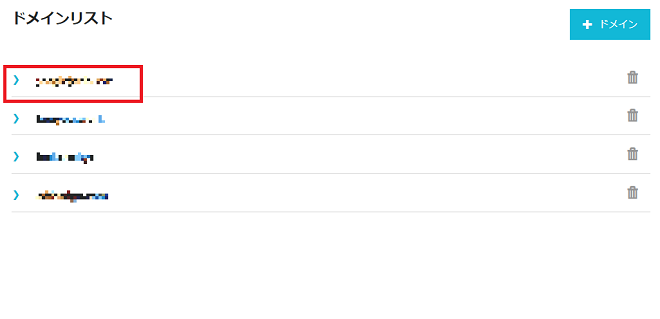
設定するドメイン名をクリックし、DNSレコードの一覧を表示します。
-
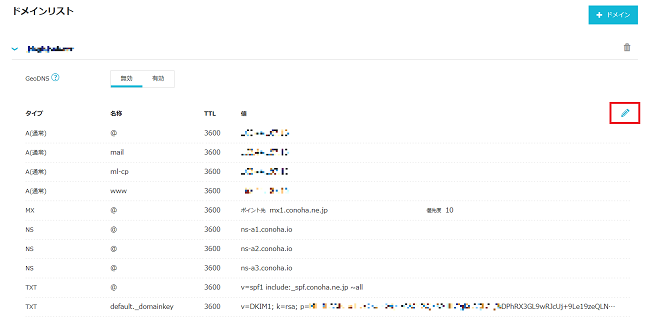
鉛筆アイコンをクリックし、DNSレコードを編集します。
-
「+」アイコンをクリックして新しいレコードを追加し、Benchmark Emailで発行された情報をもとにNSレコードを入力します。
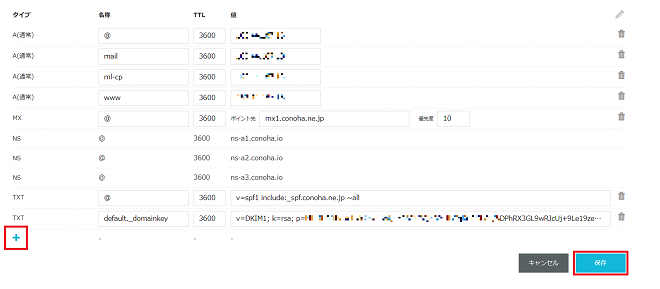
- 名称:Benchmark Emailアカウント内で表示されているホスト名を貼り付ける
- タイプ: ドロップダウンで NS を選択
- 値: Benchmark Emailアカウント内で表示されているネームサーバーの値を貼り付ける
- 保存をクリックします。
レコードを追加したら、Benchmark Emailのアカウント内に戻って設定を完了してください。
ドメインページで対象ドメインの「再確認」をクリックすると、レコードが正しく追加されたか確認できます。DNSの反映には、24~48時間かかる場合があります。
レコードが追加されていない場合、ドメイン認証は保留のままとなります。
よくあるご質問と回答
レコードを追加することにより既存のメールの送受信やウェブサイトに影響が出ますか?
これらのDNSレコードは、Benchmark Emailに追加したサブドメインにのみ適用されます。ルートドメインの既存レコードが変更・削除されることはありません。
レコードの認証にどのくらい時間がかかりますか?
通常は数時間で認証されますが、DNS設定の反映には最大48時間かかる場合があります。
48時間経っても未認証の場合はBenchmark Emailの「ドメイン」ページに表示されている内容と、各DNSレコードが完全に一致しているかご確認ください。
ドメインがConoHaのDNSを使用していない場合は、どうすればよいですか?
まず、ドメインをConoHaのDNSサービスに追加し、ネームサーバーを「ns-a1.conoha.io」「ns-a2.conoha.io」に設定してください。設定後、追加したDNSレコードが有効になります。
なお、Benchmark EmailからConoHaアカウントを操作することはできないため、設定はお客様ご自身で行ってください。
複数のサブドメインにDNSレコードを追加できますか?
可能です。
Benchmark Emailで認証するサブドメインごとに、個別のDNSレコードが発行されます。
まず各サブドメインをBenchmark Emailに追加し、それぞれ同じ手順で設定してください。