
お名前.comでのDNSレコードの設定方法
独自ドメインでメールを送信するには、まずBenchmark Emailアカウントにドメインを追加し、サブドメインを作成します。
サブドメインを追加すると、Benchmark EmailがDNSレコードを発行します。発行されたレコードをのお名前.comDNS設定に追加してください。
このガイドでは、Benchmark EmailのDNSレコードをお名前.comに追加する手順をご案内します。
はじめる前に
お名前.comにDNSレコードを追加する方法
この記事の手順はお名前.comの情報をもとに作成しています。
- お名前ナビアカウントログインします。
-
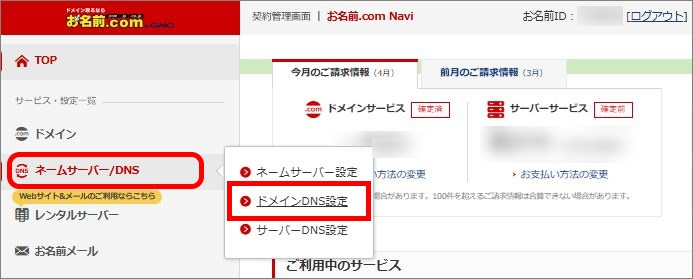
トップメニューから ネームサーバー/DNS > ドメインDNS設定 (DNSレコード設定)に進みます。
-
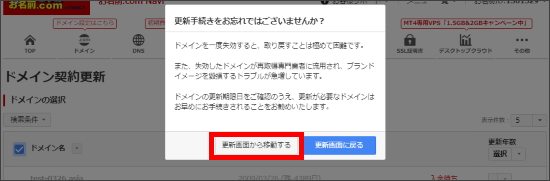
設定の更新を確認する画面が表示された場合は、「更新画面から手続きを進める」をクリックしてください。
-
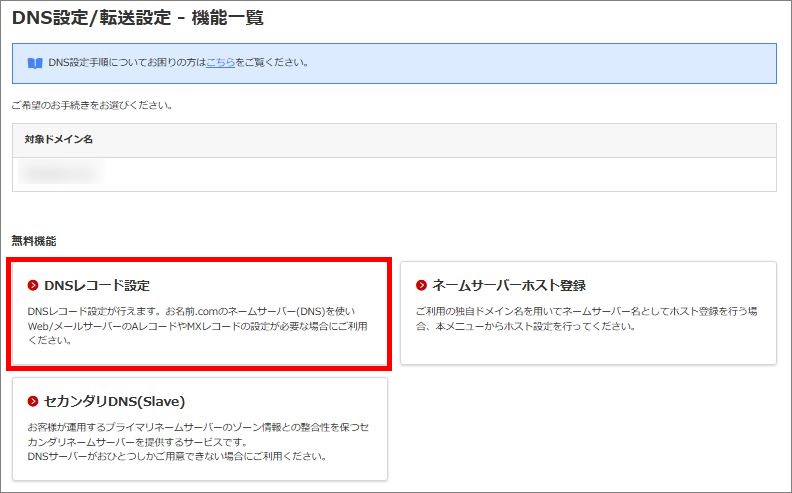
ドメイン一覧から対象のドメインを選び、「DNSレコード設定」をクリックします。
-
レコード追加タブをクリックします。
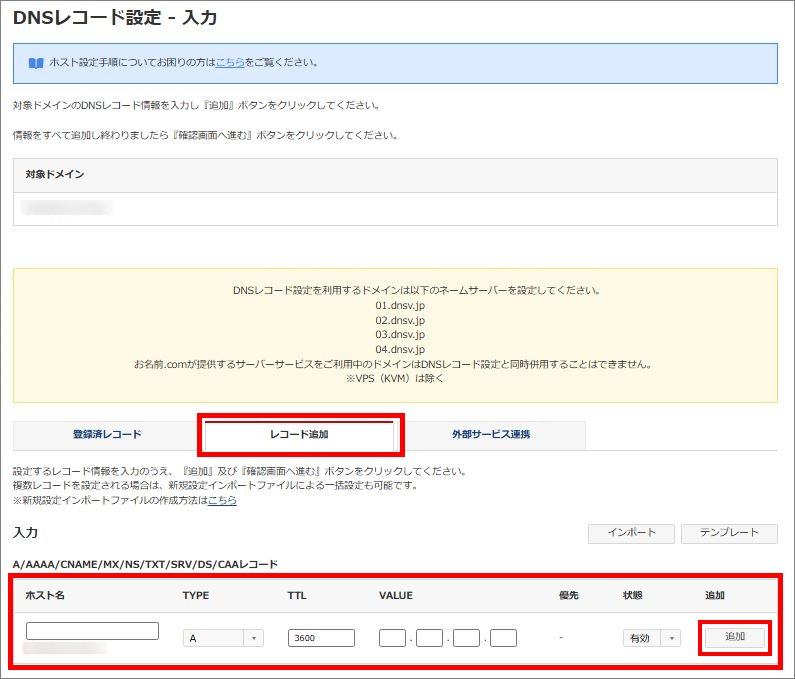
- Benchmark Email で発行されたレコードを1件づつ全て追加してください。
- ホスト名:Benchmarkに表示されたホスト名を入力します。ルートドメインに設定する場合は、空欄のままにしてください。
- TYPE:プルダウンから、Benchmarkに表示されたレコードタイプ(A、AAAA、CNAME、MX、TXTなど)を選択します。
- TTL: ドメインホストサービスで推奨されている設定時間を選択してください。指定がない場合は、1時間(3,600秒)に設定します。
- VALUE/TARGET: Benchmark Emailアカウント内で表示されているネームサーバーの値を貼り付ける
- 優先: MXレコードの場合のみ、Benchmark Emailのアカウント内に表示された優先度を入力してください。
- 追加 をクリックしてレコードを登録待ちにし、残りのレコードも同じ手順で追加してください。
- 全てのレコードを追加したら、「確認画面へ進む」をクリックします。
- ドメイン保護の追加オプションが表示される場合があります。不要な場合は、申し込まずに進めてください。
- 確認画面でレコード内容を確認し、「設定する」をクリックしてください。変更が完了すると、確認メールが届きます。
レコードを追加したら、Benchmark Emailのアカウント内に戻って設定を完了してください。
ドメインページで対象ドメインの「再確認」をクリックすると、レコードが正しく追加されたか確認できます。DNSの反映には、24~48時間かかる場合があります。
レコードが追加されていない場合、ドメイン認証は保留のままとなります。
よくあるご質問と回答
レコードを追加することにより既存のメールの送受信やウェブサイトに影響が出ますか?
これらのDNSレコードは、Benchmark Emailに追加したサブドメインにのみ適用されます。ルートドメインの既存レコードが変更・削除されることはありません。
レコードの認証にどのくらい時間がかかりますか?
通常は数時間で認証されますが、DNS設定の反映には最大48時間かかる場合があります。
48時間経っても未認証の場合は、Benchmark Emailの「ドメイン」ページに表示されている内容と、各DNSレコードが完全に一致しているかご確認ください。
DNSレコード設定が見つからない場合はどうすればよいですか?
上部メニューの「Name Server/DNS」または「ネームサーバー/DNS」をご確認ください。見つからない場合は、お名前.comのサポートへお問い合わせください。Benchmarkからお名前.comのアカウントを確認することはできません。
複数のサブドメインにDNSレコードを追加できますか?
可能です。
Benchmark Emailで認証するサブドメインごとに、個別のDNSレコードが発行されます。
まず各サブドメインをBenchmark Emailに追加し、それぞれ同じ手順で設定してください。