
Network SolutionsでのDNSレコードの設定方法
独自ドメインでメールを送信するには、まずBenchmark Emailアカウントにドメインを追加し、サブドメインを作成します。
サブドメインを追加すると、Benchmark EmailがDNSレコードを発行します。発行されたレコードをNetwork SolutionsのDNS設定に追加してください。
このガイドでは、Benchmark EmailのDNSレコードをNetwork Solutionsに追加する手順をご案内します。
始める前に
- Benchmark Emailからはお客様のドメインホストサービスのアカウントにアクセスできません。
- DNSレコードは、Benchmarkに追加したドメインとサブドメインごとに異なります。
- 作成されたDNSレコードは メール設定 → ドメインにてご確認いただけます。
- DNS設定の反映には最大48時間かかる場合があります。
Network SolutionsにDNSレコードを追加する方法
この記事の手順はNetwork Solutionsの情報をもとに作成しています。
- Network Solutions のアカウントにログインします。
- 左側メニューのDomains をクリックしドメインをクリックしてください。
- ご利用のドメインが一つのみの場合、すぐに ドメイン詳細ページに遷移します。
-
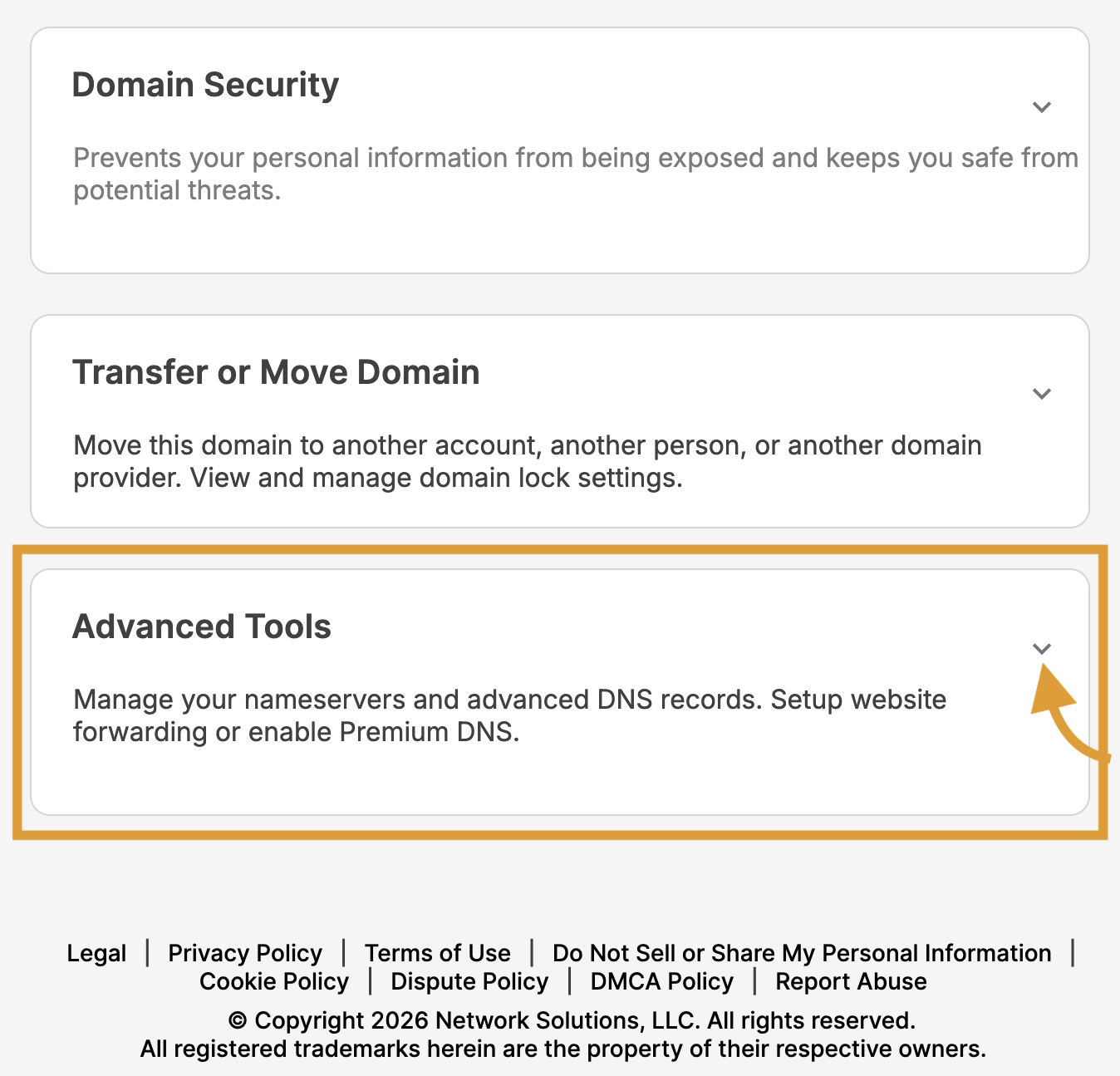
ページ下部までスクロールし、 Advanced Toolsを選択してください。
-
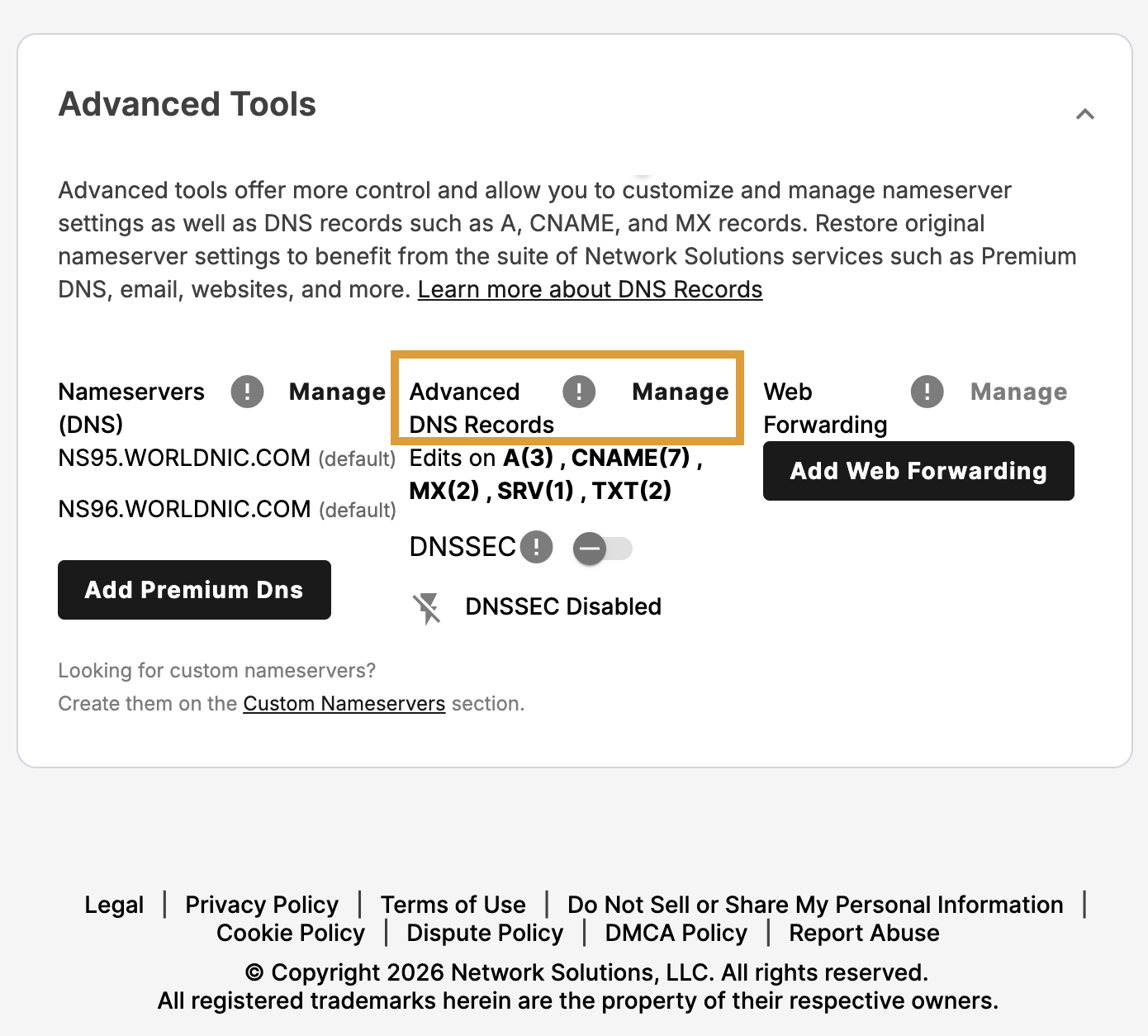
Manage Advanced DNS Recordsを選択します。
-
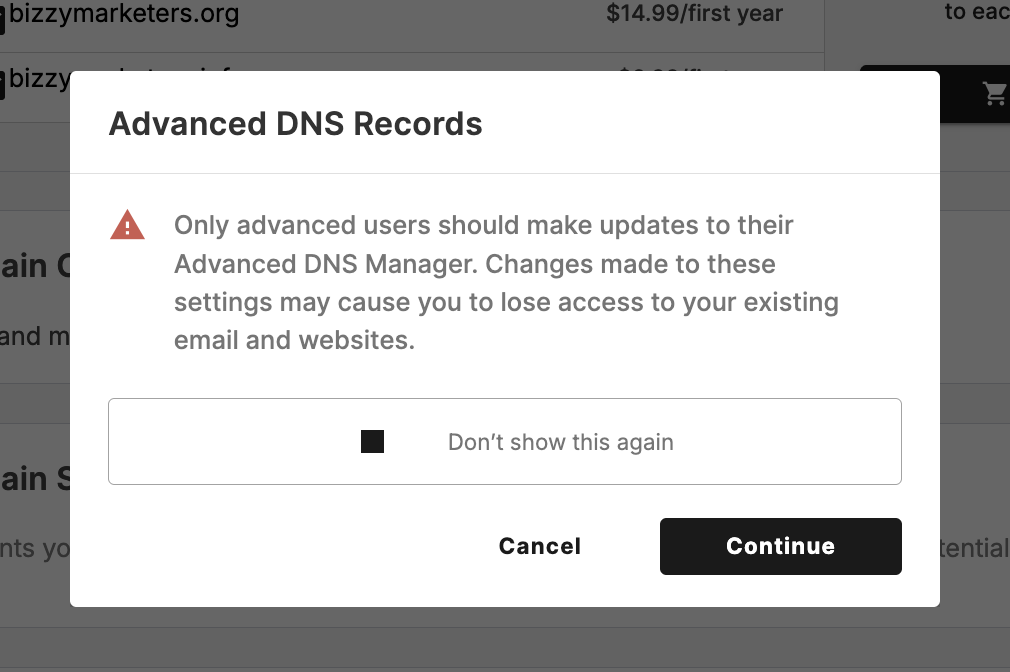
-
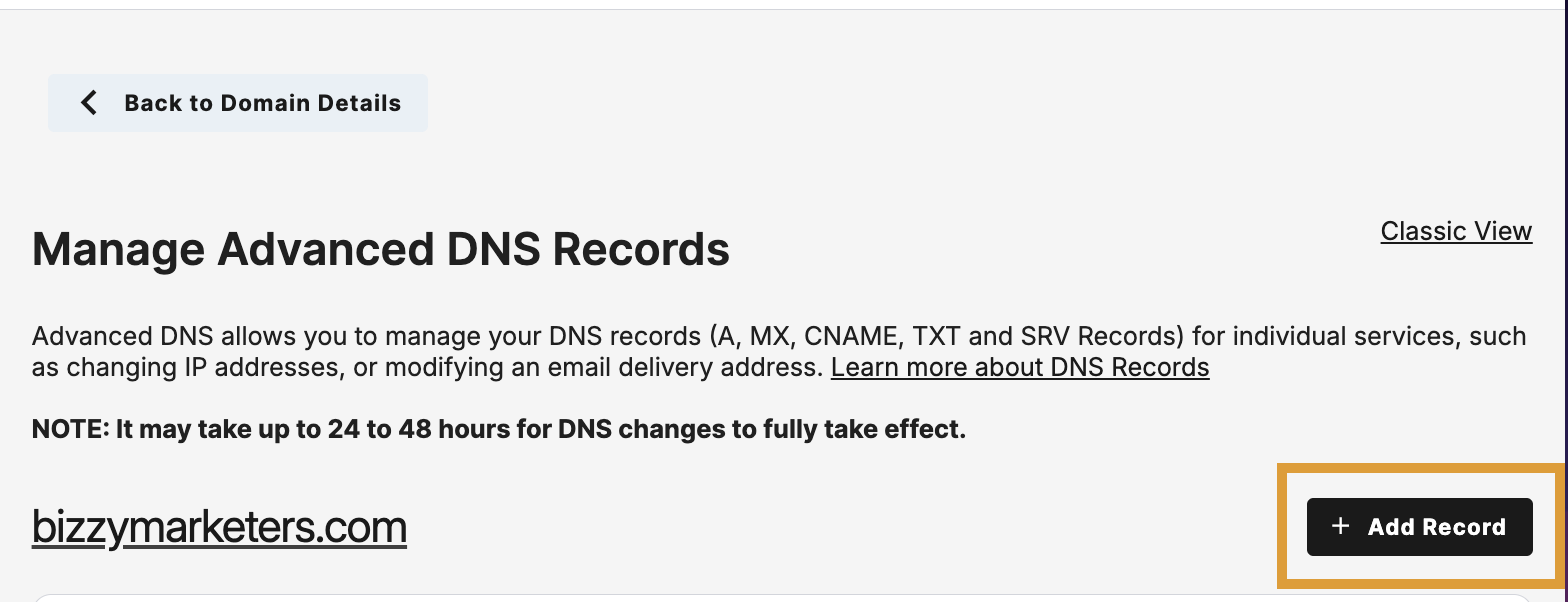
+ ADD RECORDをクリックしてオプションを選択します。
- Benchmark Email で発行されたレコードを1件づつ全て追加してください。
- Type: クリックしてレコードタイプを選択してください。
- In Refers To: Otherを選択してください。
- Host name: Benchmark Emailアカウント内で表示されているホスト名を貼り付けてください。
- In Value or Alias To: Benchmark Emailアカウント内で表示されている値を貼り付けてください。
- Priority: 10 ( MX レコードのみ)
- TTL: ドメインホストサービスで推奨されている設定時間を選択してください。指定がない場合は、1時間(3,600秒)に設定します。
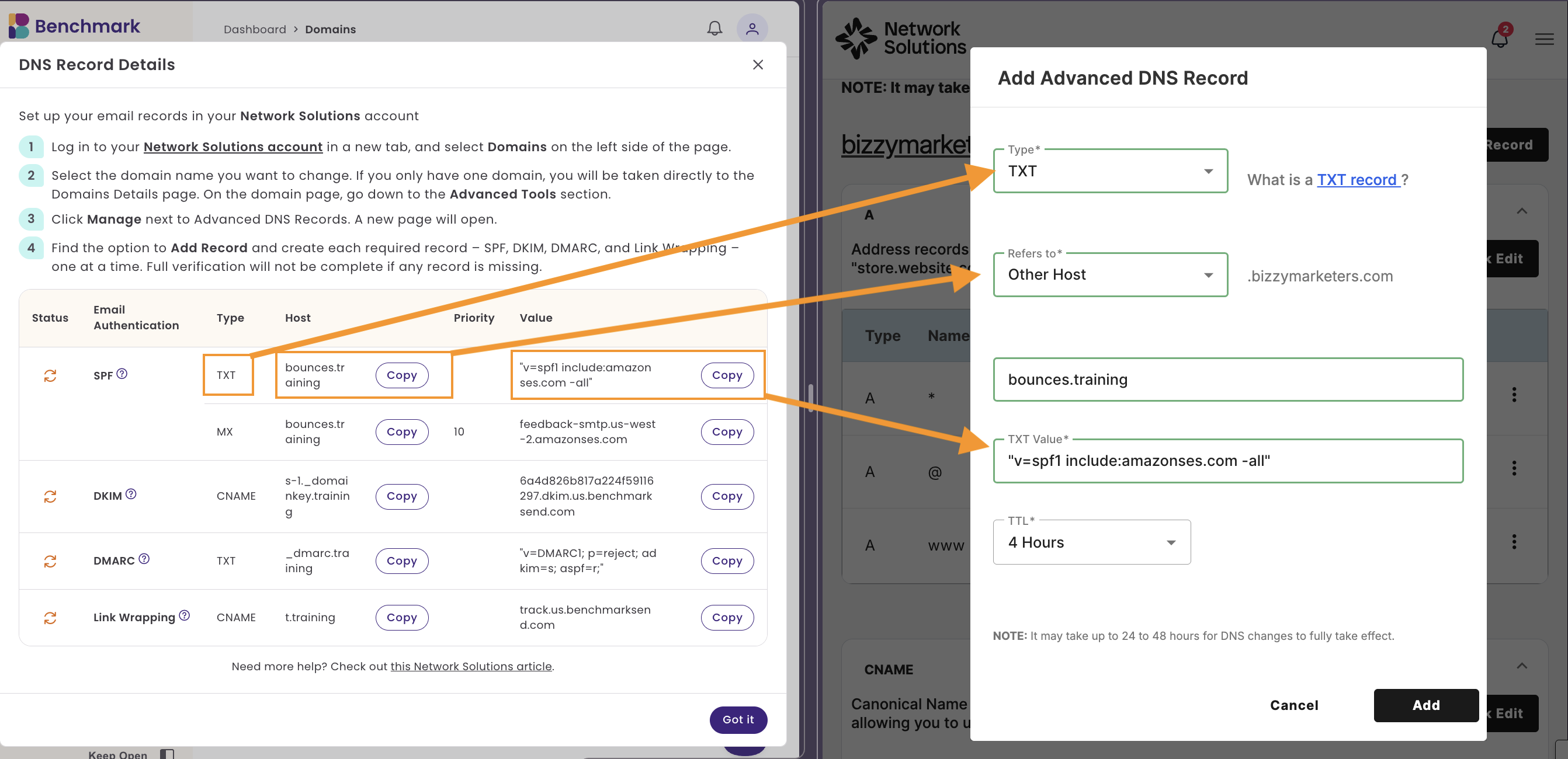
- レコード情報を追加したら ADDを選択します。
DNSレコードの追加が完了したらBenchmark Emailアカウントに戻って認証を進めてください。
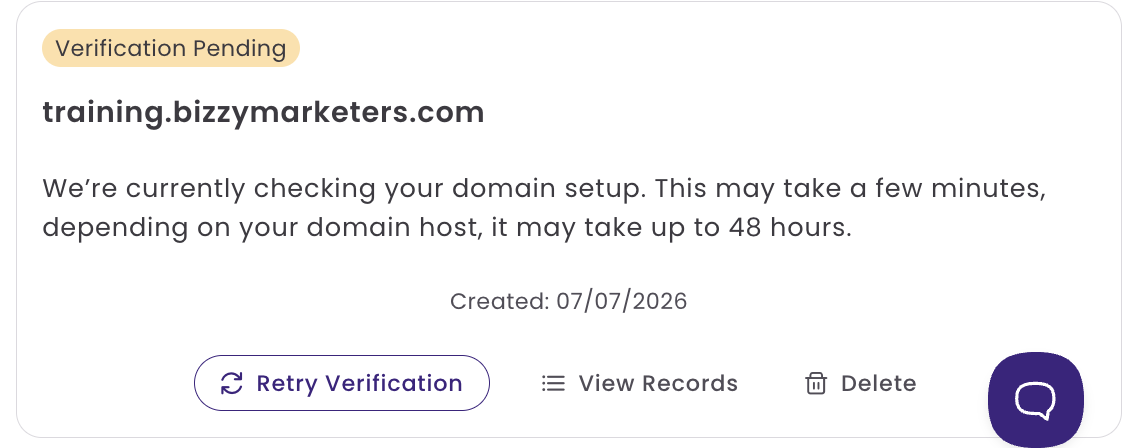
レコード画面を閉じた場合は、「ドメイン」ページで対象ドメインの「認証を再試行」をクリックすると、設定状況を確認できます。
DNSレコードの反映には、24~48時間ほどかかる場合があります。
DNSレコードが追加されていない場合、ドメインの認証は保留のままとなります。
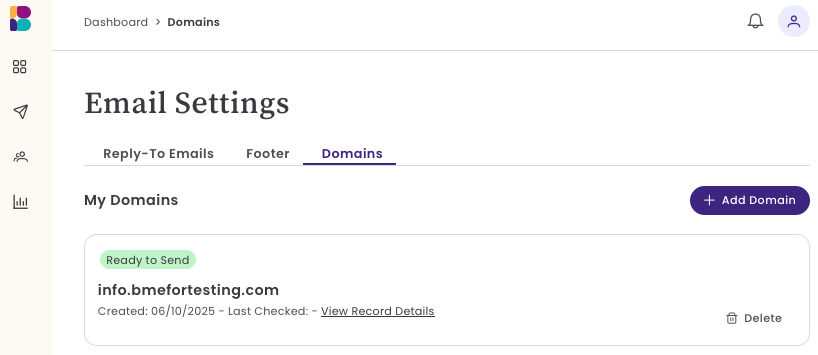
認証が完了したらステータスは「認証完了」となります。
よくあるご質問と回答
レコードを追加することにより既存のメールの送受信やウェブサイトに影響が出ますか?
これらのDNSレコードは、Benchmark Emailに追加したサブドメインにのみ適用されます。ルートドメインの既存レコードが変更・削除されることはありません。
レコードの認証にどのくらい時間がかかりますか?
通常は数時間で認証されますが、DNS設定の反映には最大48時間かかる場合があります。
48時間経っても未認証の場合は、Benchmarkの「ドメイン」ページに表示されている内容と、各DNSレコードが完全に一致しているかご確認ください。
アカウントにDNS設定が表示されない場合は、どうすればよいですか?
「DNS Management」「Advanced DNS」「 Zone Editor」などの項目をお探しください。名称はドメイン管理サービスによって異なります。
見つからない場合は、Benchmark Emailではお客様のドメインホストアカウントを確認できないため、ご利用のドメインホストサービスのサポートへお問い合わせください。
複数のサブドメインにDNSレコードを追加できますか?
可能です。
Benchmark Emailで認証するサブドメインごとに、個別のDNSレコードが発行されます。
まず各サブドメインをBenchmark Emailに追加し、それぞれ同じ手順で設定してください。