
Classic版アカウントと連携してコンタクトを移行する方法
Classic版から新しい Benchmark Emailへのコンタクトの移行は、新しい Benchmark Email内の移行ツールを使って簡単に行えます。
このツールを使用することによりClassic版のリストと選択したカスタム項目を、新しい Benchmark Emailアカウント内へ移行できます。すべてのリストをまとめてインポートすることも、必要なリストだけを選んでインポートすることも可能です。
始める前に
- 移行作業は新しい Benchmark Emailアカウント内から開始します。
- インポート時にはClassic版 の API キーが必要です。
- API キーはインポート手順の中で確認できます。
- 複数のClassic版 アカウントがある場合は、現在ログイン中のClassic版アカウントからログアウトしてから、移行インポートをやり直してください。
- 移行ツールでは1回につき最大100,000件の連絡先、または最大50件のコンタクトリストをインポートできます。
- Classic版アカウント内の配信停止済みアドレスとエラー確定アドレス、無効アドレスは、自動的に取得されます。
- これらのコンタクトは新しい Benchmark Emailアカウント内では「非アクティブ」として追加されます。
- Classic版のアカウント内で「未オプトイン」と表示されているコンタクトは、新しい Benchmark Emailアカウント内にはインポートされません。
- 現時点ではClassic版のセグメントはインポートできません。
新しい Benchmark Emailアカウントをまだ作成していない場合は、こちらで先にアカウントを作成してください。
移行ツールの使い方
まず、新しい Benchmark Emailアカウントにログインしてください。
-
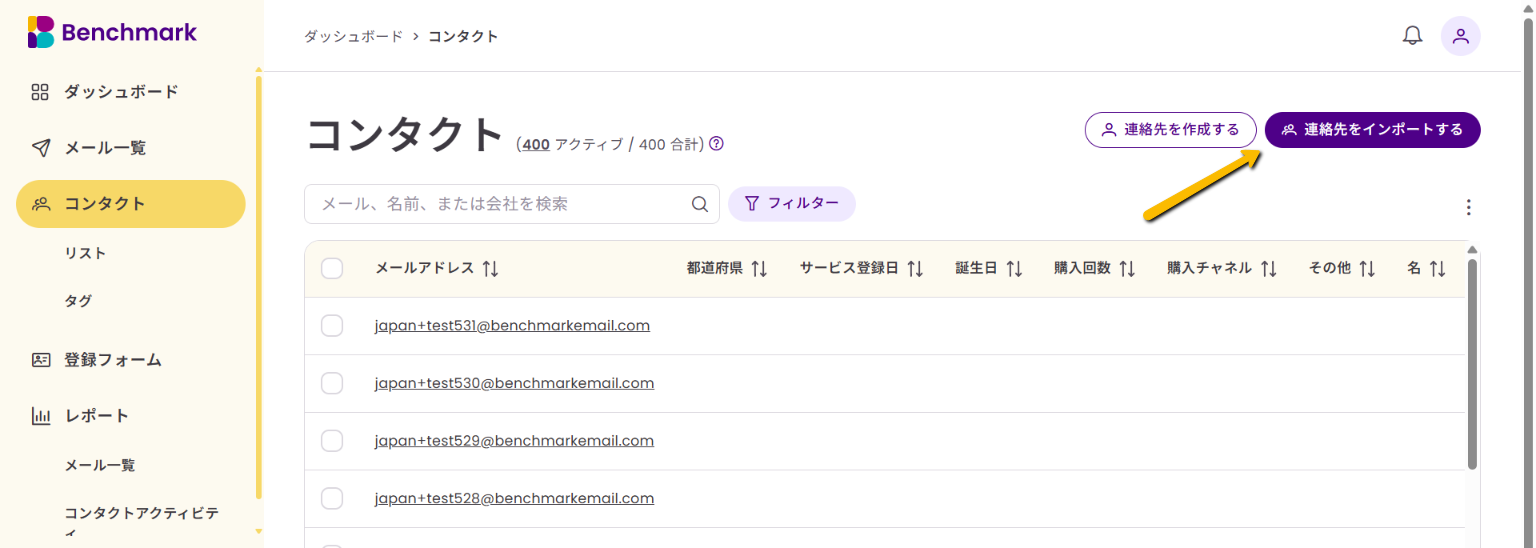
左側メニューからコンタクト一覧のページに移動し、「連絡先をインポートする」をクリックします。
-
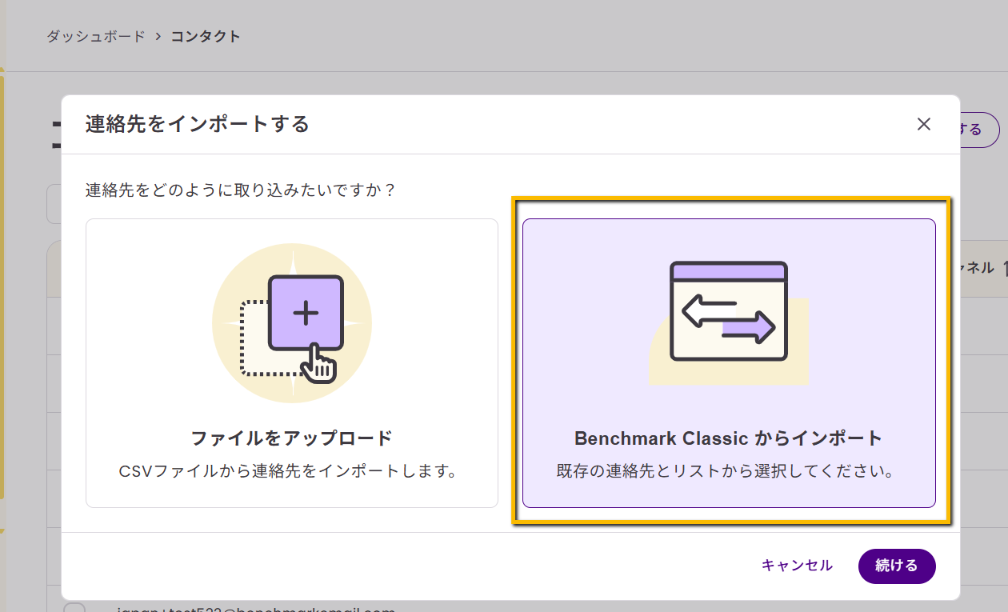
「Benchmark Classicからのインポート」を選択します。
-
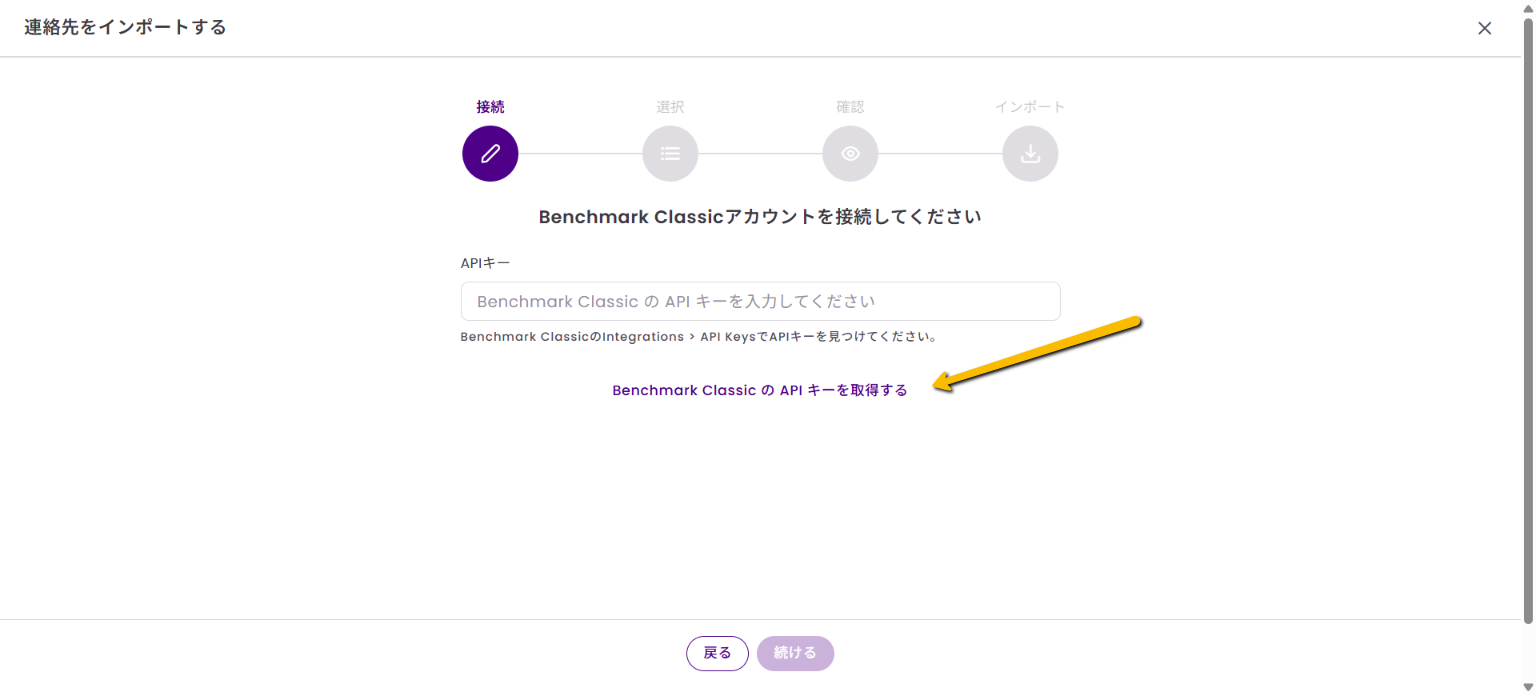
次に、「Benchmark ClassicのAPIキーを取得する」を選択します。
新しいタブが開くので、Classic版 アカウントにログインしてください。
Classic版アカウントで2段階認証を設定している場合は、メールで届いた認証コードを入力してください。
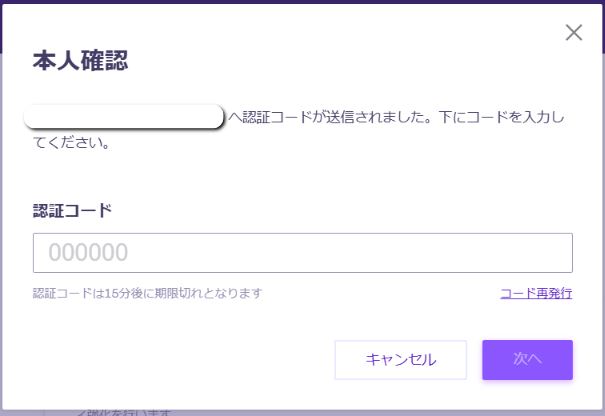
認証コードを入力すると、アカウントにログインできます。
その後、アカウント名をクリックし、「連携」、「APIキー」の順に選択します。最後に、「キーをコピーする」をクリックして API キーをコピーしてください。
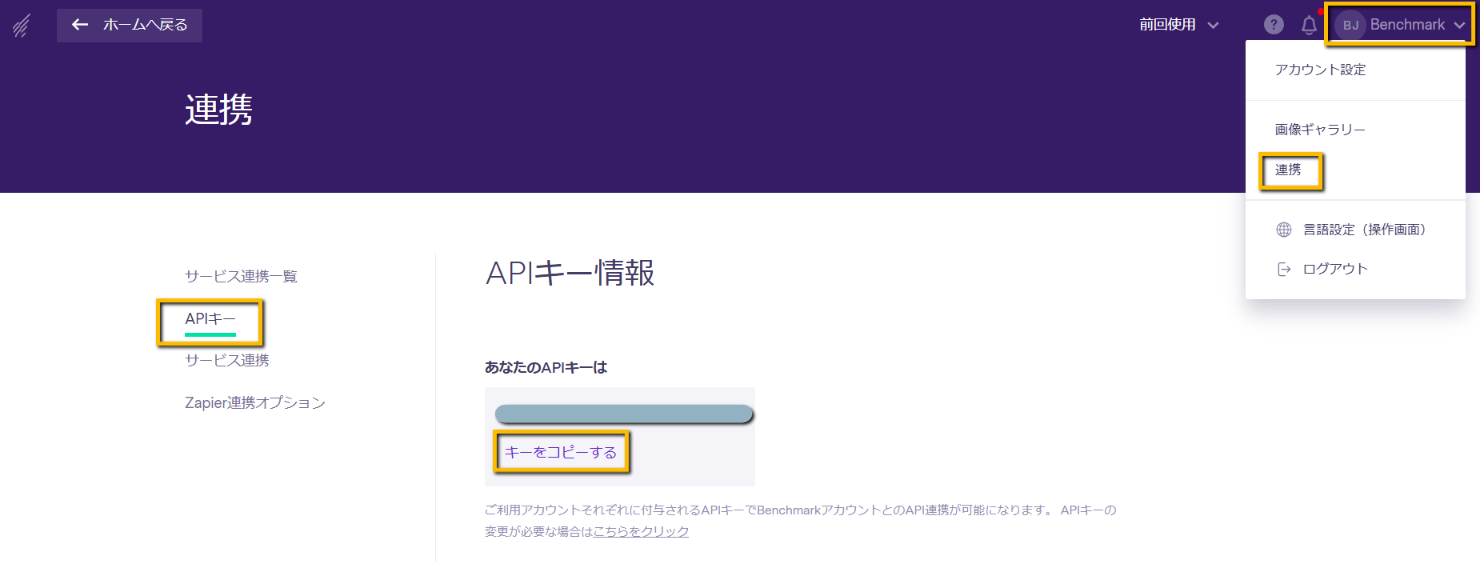
- 新しい Benchmark Emailアカウントに戻り、 Classic版のアカウント内でコピーしたAPIキーを貼り付けて「続ける」をクリックします。
- 移行させたいコンタクトリスト名を選択します。 選択したコンタクトリストが新しいBenchmark Emailアカウント内に追加され、コンタクトページに保存されます。
-
最大50件のコンタクトリスト、または最大100,000件の連絡先を選択できます。
50件以上のコンタクトリスト、または100,000件以上の連絡先を追加する場合は、インポート作業を繰り返してください。
-
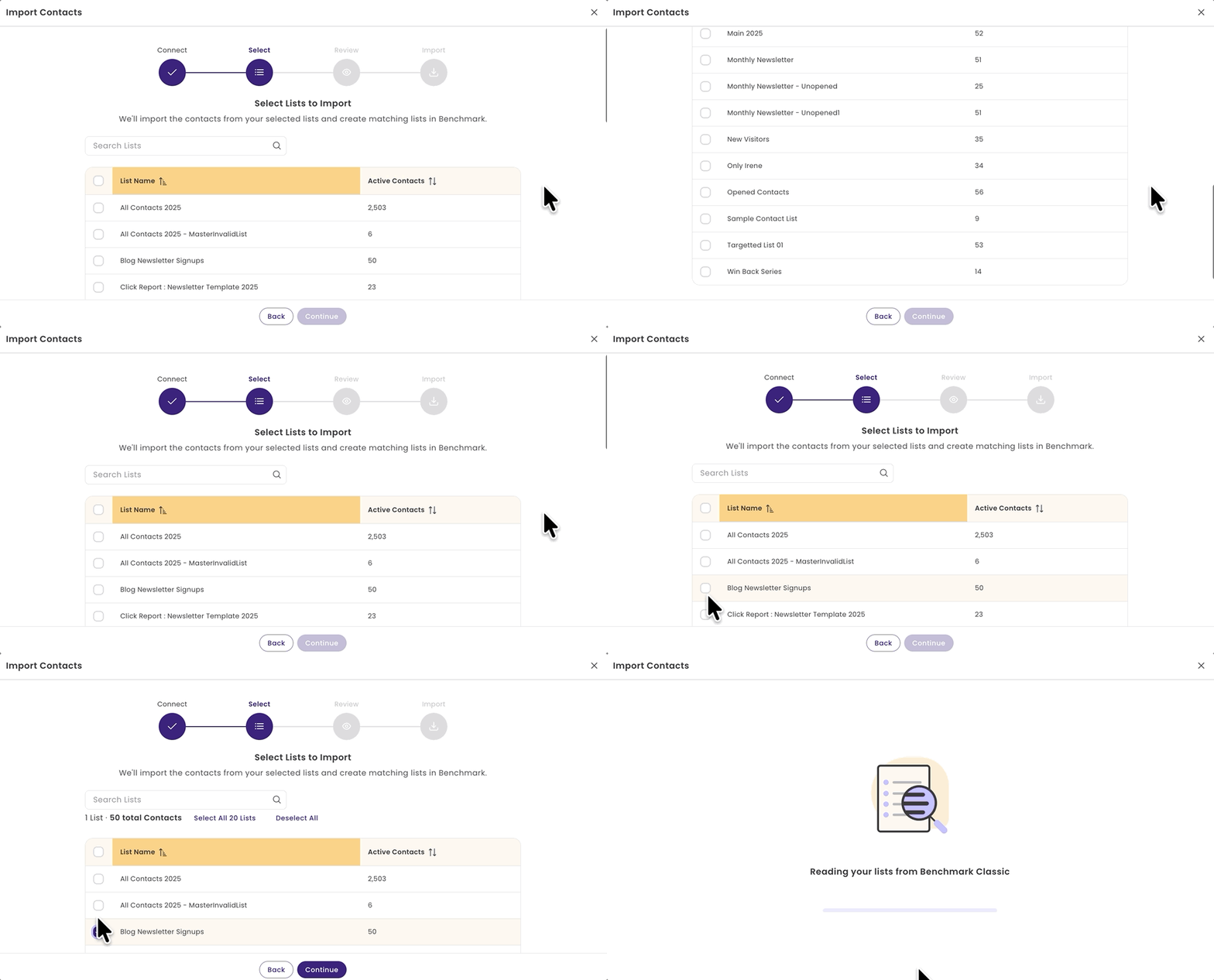
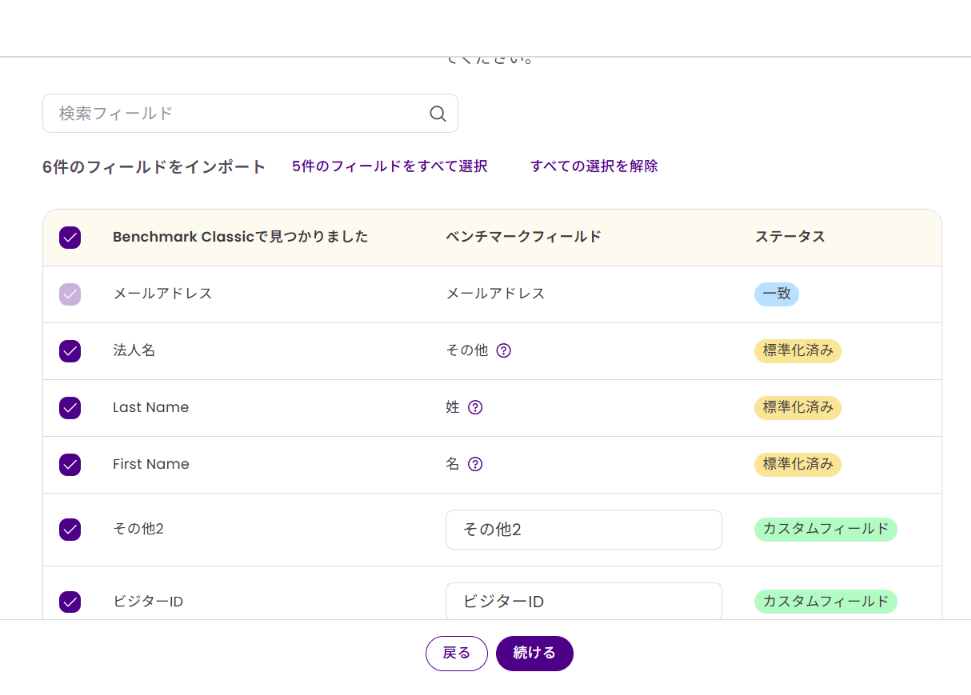
- 新しい Benchmark Emailアカウントにインポートする項目を選択し、「続ける」をクリックします。
- すべての項目は、初期設定で選択されています。 チェックを外した項目は、新しい Benchmark Emailアカウントには追加されません。
- 名前が似ている項目は、1つの項目としてまとめられます。 例:「携帯電話」と「携帯」は、新しい Benchmark Emailアカウント内では1つの項目としてまとめられます。項目をまとめたくない場合は、事前に Classic版 アカウント側で項目名を変更してください。
- インポートする項目が新しい Benchmark Emailアカウント内にすでに存在する場合は、「一致」と表示されます。
- まだ存在しない項目は、「カスタムフィールド」と表示されます。「カスタムフィールド」にチェックを入れると、新しい Benchmark Emailアカウント内にカスタム項目として追加されます。
-
インポート概要を確認します。概要には、以下の内容が含まれます。
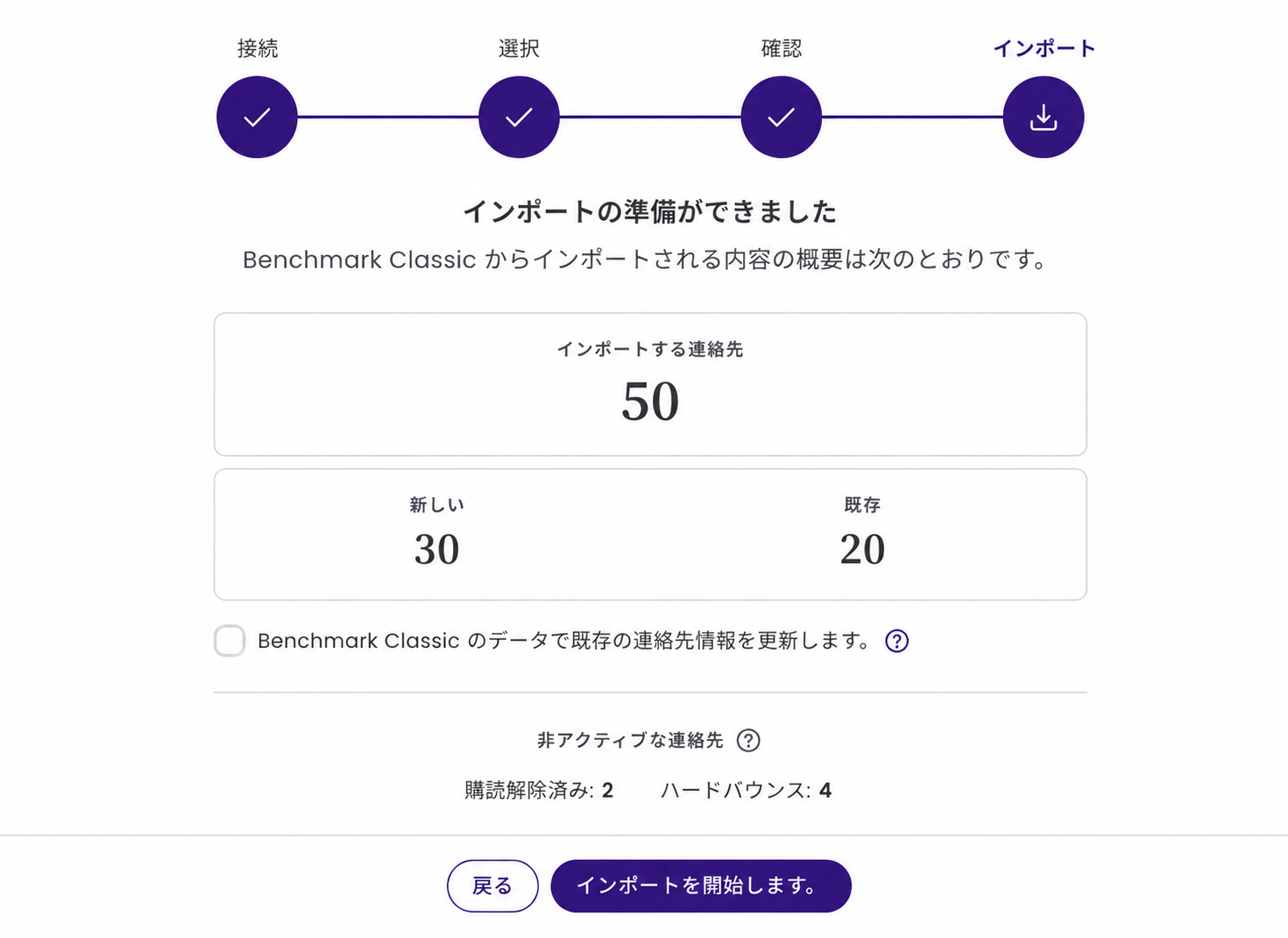
- インポートされるコンタクトの件数と、新規または既存のコンタクトであるか確認できます。
- 既存の連絡先を、インポートするデータで更新するかを選択できます。 チェックを入れない場合、インポートしたデータは既存の連絡先には反映されません。チェックを入れると、新しいアカウント内にある既存データが、インポートしたデータで上書きされます。
- 複数のリストを選択し、それぞれのデータ内容が異なる場合は、移行ツールが最新のデータを使用します。
- 空欄の値では既存のデータは上書きされません。既存の値が保持されます。
- 非アクティブな連絡先の合計には、配信停止済みアドレスとエラー確定済みアドレスが含まれます。これらのコンタクトは有効なコンタクト数には含まれず、非アクティブとして新しいアカウントに追加されます。
- 内容に問題がなければ、「インポートを開始します」を選択してインポートを開始します。
これで、コンタクトリストの移行は完了です。 🎉
コンタクトとリストの情報
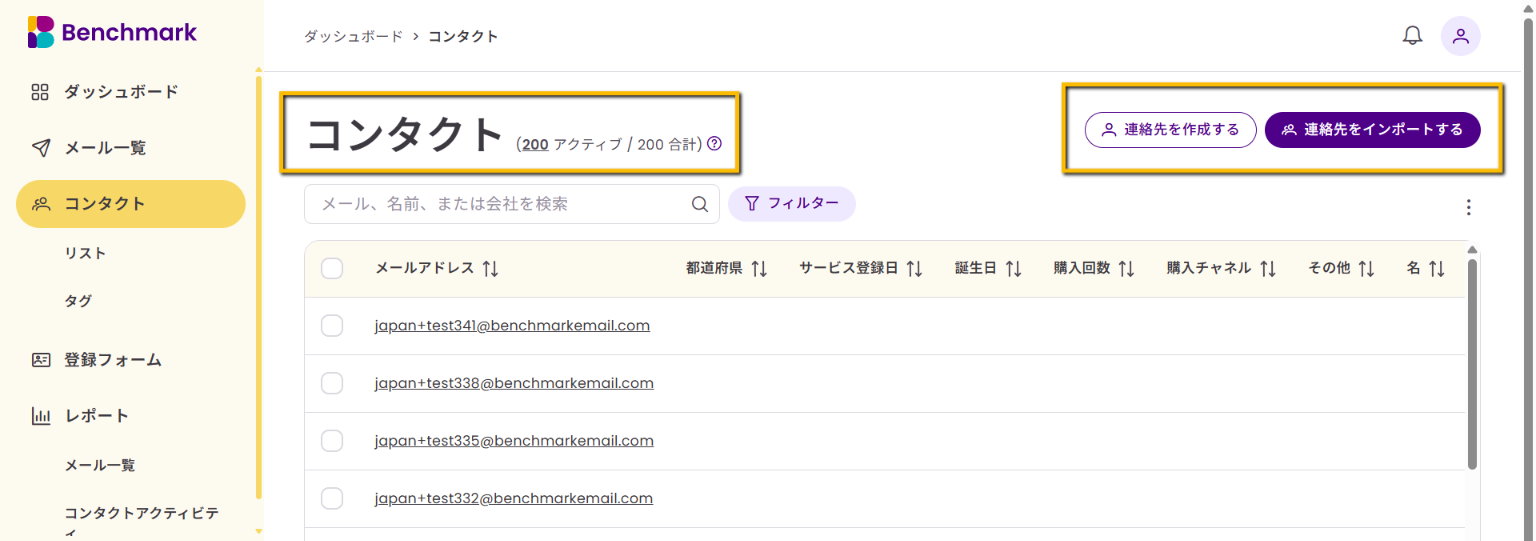
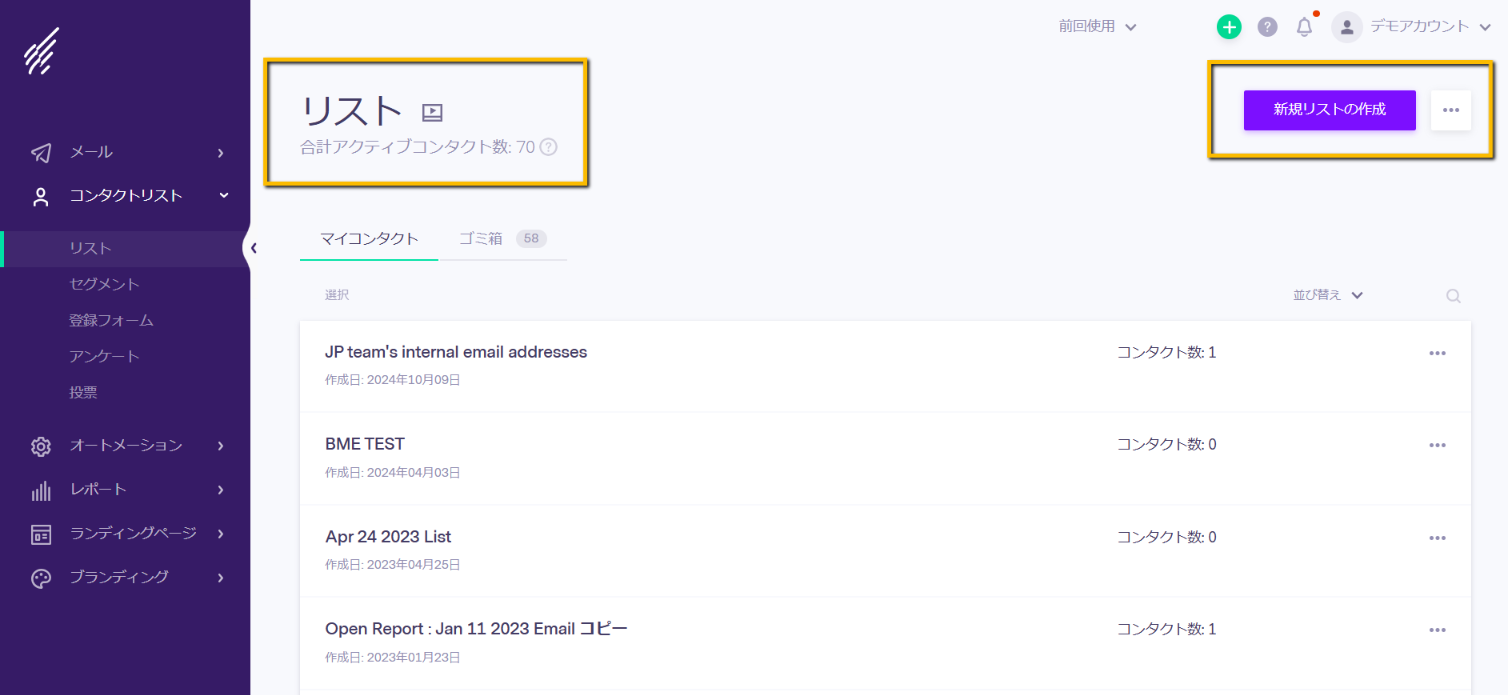
新しい Benchmark Emailでは、Classic版のような「リスト」ではなく、「コンタクト」を中心に管理します。
新しいBenchmark Emailのコンタクト一覧ページ
Classic版 コンタクトリスト一覧ページ - ここからコンタクトにアクセスしていました。
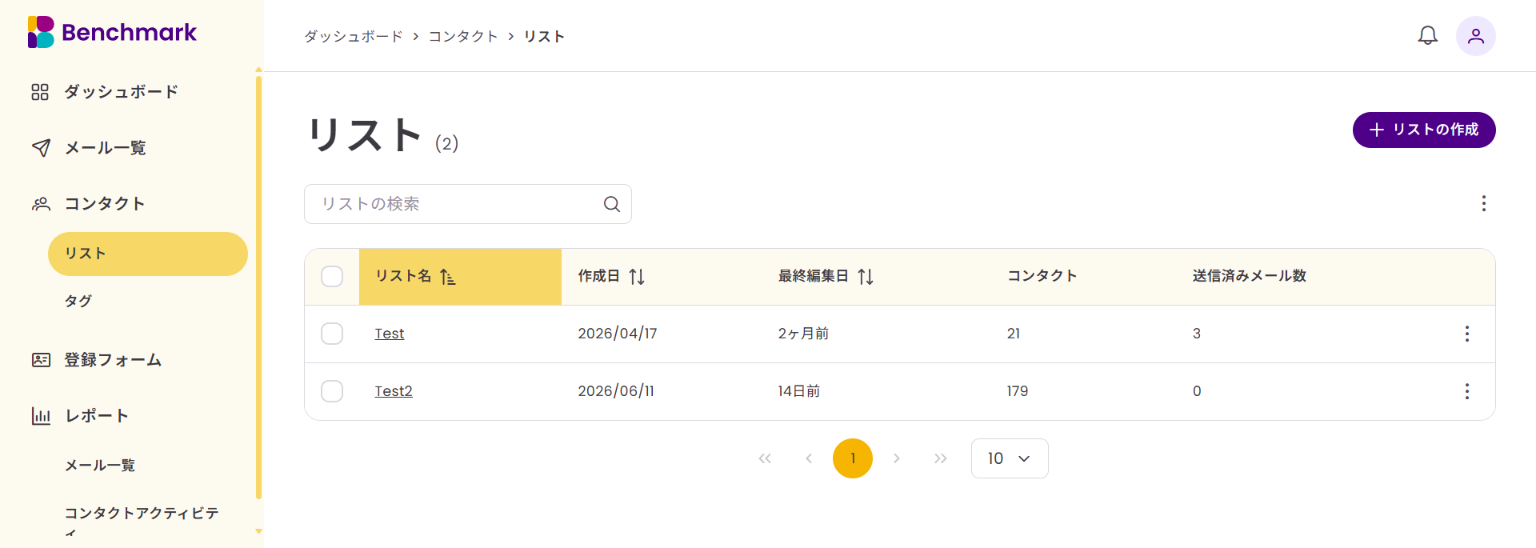
Classic版のリストをインポートすると、すべての連絡先は「コンタクト」ページに表示され、Classic のリストは「リスト」ページに追加されます。
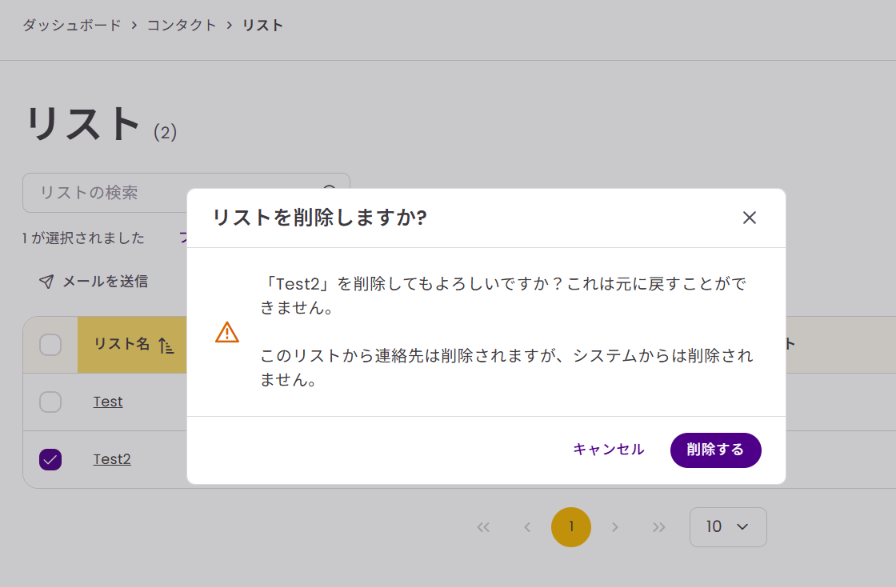
新しい Benchmark Emailでリストを削除しても、削除されるのはリストのみです。
そのリストに関連付けられているコンタクトは削除されません。
新しいリスト名は、Classic版アカウントで使用していた名前と同じまま移行されます。
リスト名を変更したい場合は、リストを開き現在のリスト名の横にある鉛筆アイコンをクリックしてください。
重複
同じコンタクトが複数の Classic版リストに登録されている場合、新しい Benchmark Emailでは1つのコンタクトとして統合されます。
そのコンタクトは元のすべてのリストに残りますが、「コンタクト」ページには1件だけ表示されます。コンタクト数が想定より少なく見える場合は、データが不足しているのではなく重複が統合されているためです。
よくあるご質問と回答
移行後、コンタクト数が想定より少なく表示されるのはなぜですか?
これは通常、エラーではありません。
同じ連絡先が複数の Classic版リストに登録されている場合、新しい Benchmark Emailアカウントでは1つのコンタクトとして統合されます。リスト情報は失われず、その連絡先は元のすべてのリストに残りますが、「コンタクト」ページには1件のみ表示されます。
リストごとに異なるデータがある場合、移行時にどのデータが保持されますか?
同じ項目にリストごとで異なる値がある場合、移行時には最適な値が保持されます。
入力済みの値は空欄より優先され、「N/A」や「test」などの仮の文字は空欄として扱われます。複数のリストに異なる有効な値がある場合は、最後に更新された値が使用されます。
Classic版で配信停止済みだった連絡先が「非アクティブ」と表示されています。
で配信停止済み、またはバウンス済みの連絡先は、常に「非アクティブ」としてインポートされます。コンタクトページやプロフィールで、「配信停止」または「エラー」の詳細ステータスを確認できます。この設定は移行時の仕様で、無効にすることはできません。
すべてのコンタクトがインポートされなかったのはなぜですか?
以下のような可能性が考えられます:
- コンタクトがすでに新しい Benchmark Emailアカウント内にアクティブまたは非アクティブとして存在している場合があります。
- インポート時に、そのコンタクトが含まれているリストを選択していなかった可能性があります。
- メールアドレスの形式が正しくないなど、コンタクトデータに問題がある場合は移行時にスキップされることがあります。
移行をもう一度実行できますか?
はい、移行は再度実行できます。
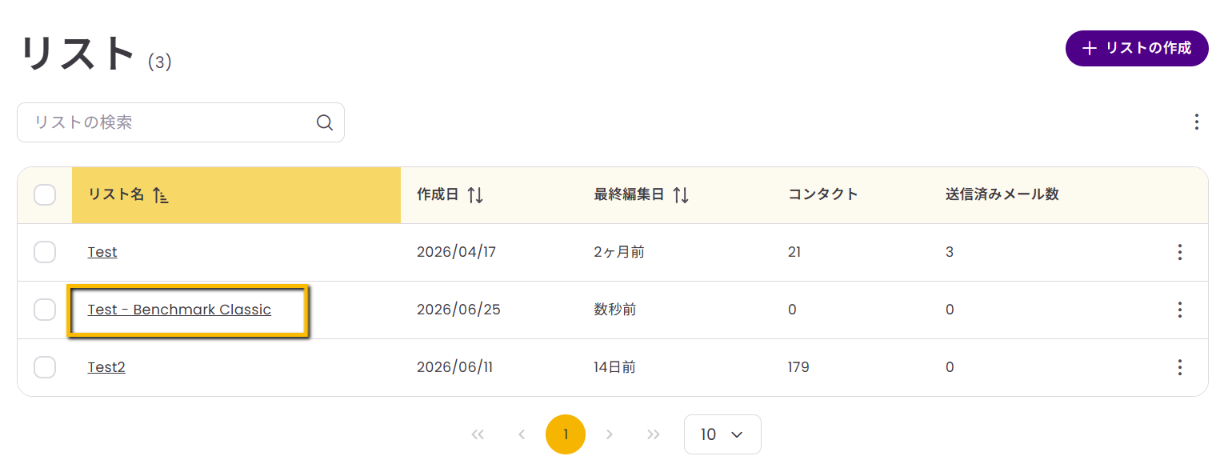
もう一度実行しても重複は作成されず、既存のコンタクトが更新されます。同じClassic版の リストをインポートする場合、新しいリスト名は「リスト名 - Benchmark Classic」として追加されます。
移行を取り消すことはできますか?
移行を取り消す機能はありません。
新しい Benchmark Emailアカウント内にインポートされたコンタクトやリストはそのまま残ります。やり直したい場合は再度インポートできますが、既存データを置き換えるのではなく現在のデータに追加されます。
以下の対応を検討してください:
- 新しいリストの削除 - コンタクトは削除にはなりません。
- コンタクトをコンタクト一覧ページから削除 - リストの削除にはなりません。連絡先を削除すると、アカウントおよび関連していたすべてのリストから削除されますが、リスト自体は削除されません。
- 「アカウント設定」ページで、新しく作成されたカスタムフィールドを削除 - カスタムフィールドを削除すると、コンタクトに保存されているその項目の値も削除されます。
リストに「すべて選択」オプションが表示されないのはなぜですか?
「すべて選択」は、Classic版アカウントのリスト数が50件以下の場合にのみ表示されます。
50件を超えるリストがある場合はリストを分けて選択し、インポートを繰り返してください。