Playable動画との連携
Playable連携を使うと、メール内に動画を直接挿入できます。受信者は外部ページへ移動することなく、受信トレイ上でそのまま動画を再生できます。
Benchmark EmailのメールエディターにはPlayableブロックが搭載されているため、簡単に設定完了します。
はじめる前に
ご利用前に、以下をご準備ください:
- 動画を1本以上アップロード済みの、有効なPlayableアカウント
- 有効なBenchmark Emailアカウント
Video Audio(音声付き動画)は、PlayableのEnterpriseプランをご利用のアカウントでのみご利用いただけます。詳細はこちら(英語サイト)
動画のループ再生設定はPlayable側で管理されています。変更する場合は、Playable上で設定を行ってください。
動画のリンク先URLはPlayable側で設定できます。メールエディターで別のURLを設定しても反映されず、クリック時は常にPlayableで設定されたURLへ移動します。
Playableとは
Playableは、さまざまなメールソフトやデバイスで最適に表示されるよう動画を調整できる、メール内動画配信プラットフォームです。受信者がメールを開くと、外部ページへ移動することなく、すぐに動画が再生されます。
Playableの詳細や動画ライブラリの管理方法についてはPlayableヘルプセンターにお問い合わせください。
注意: Playableは受信環境に応じて最適な形式でコンテンツを表示します。一部のメールクライアントでは動画ではなくGIFや静止画像として表示される場合があります。対応状況の詳細はPlayableのサポートページをご確認ください。
設定方法
ステップ1 —メール内の任意の個所にPlayableビデオブロックを挿入する
- 作成中のメールを開くか、新規でメール作成を行う
- メールエディター内でPlayable ビデオブロック をドラッグ&ドロップで任意の個所に設置する
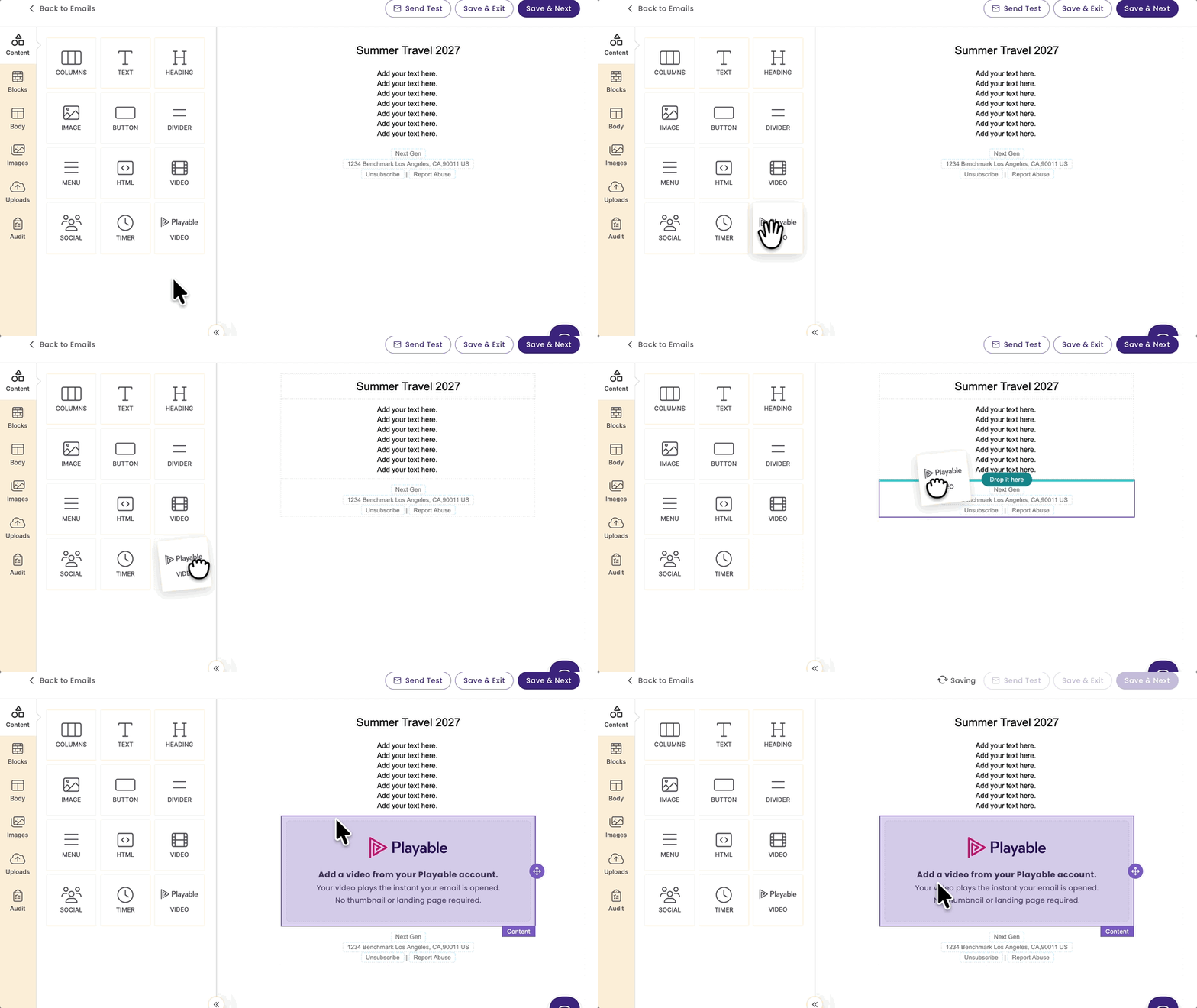
ブロックを配置すると、メールのプレビュー上にプレースホルダーが表示されます。Playableアカウントから動画を選択してください。
ステップ2 — ブロック内をクリックして挿入する動画を選択する
- メール内のPlayable ビデオブロック をクリックします
- 左側メニュー内のビデオを選択ボタンをクリックします
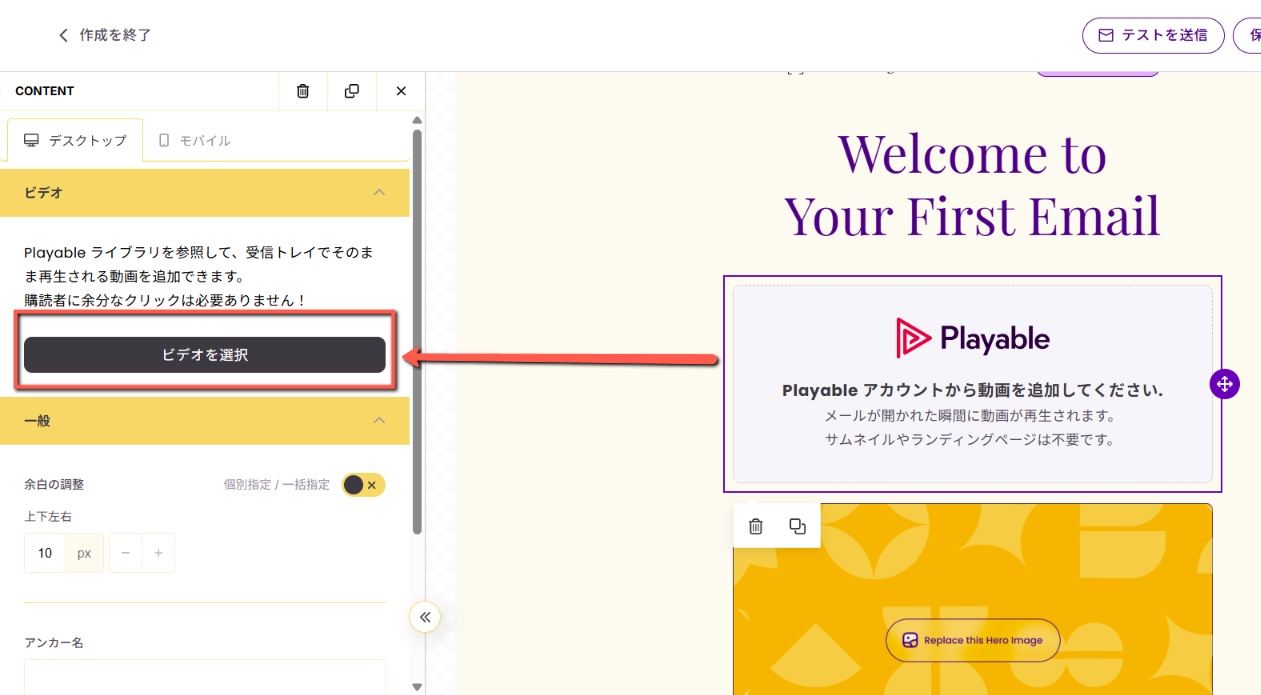
ステップ3 — Playableにサインインする
「Playableにサインイン」画面が表示されます。Playableのユーザー名とパスワードを入力し、「サインイン」をクリックしてください。
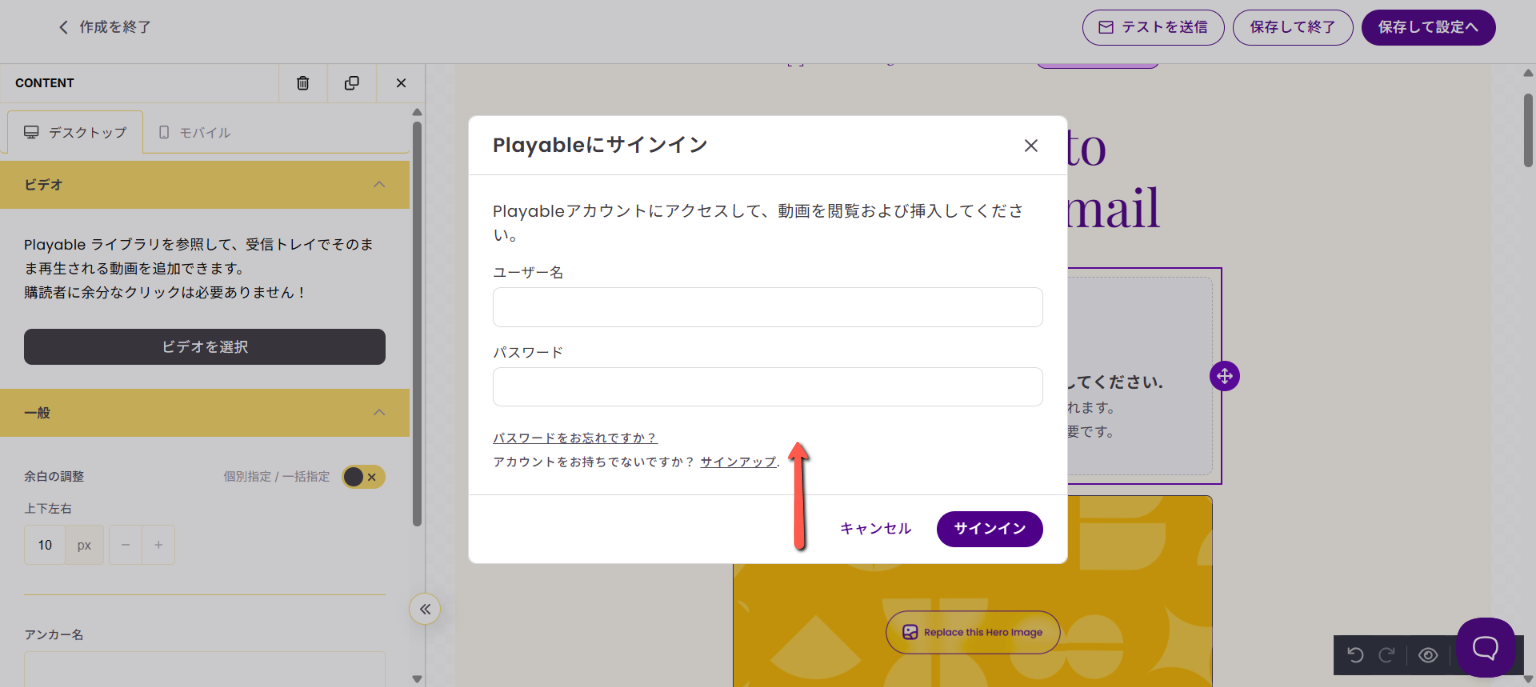
Benchmark EmailとPlayableアカウントが連携され、メールエディター上で動画ライブラリを直接確認できるようになります。Playableアカウントをお持ちでない場合は、ログイン画面の「登録」をクリックしてください。
ステップ4 — ライブラリ内の動画を選択する
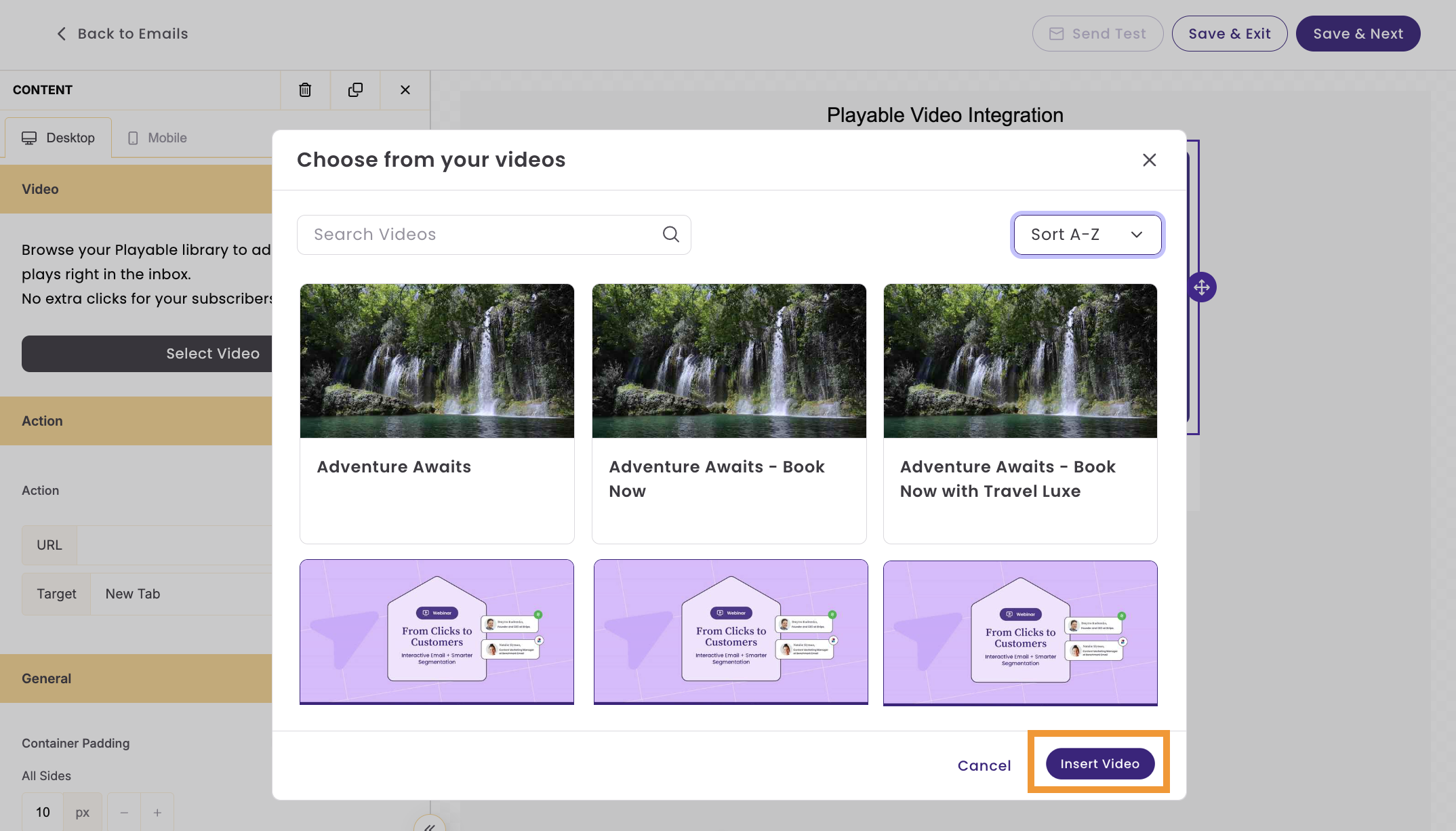
ポップアップ画面に、Playableライブラリ内の動画が表示されます。使用する動画を選択し、「動画を挿入」をクリックしてください。
手順:
- 「動画を検索」バーで、動画名を入力して検索できます。
- 「並び替え」メニューで、ライブラリの表示順を変更できます。
動画URL
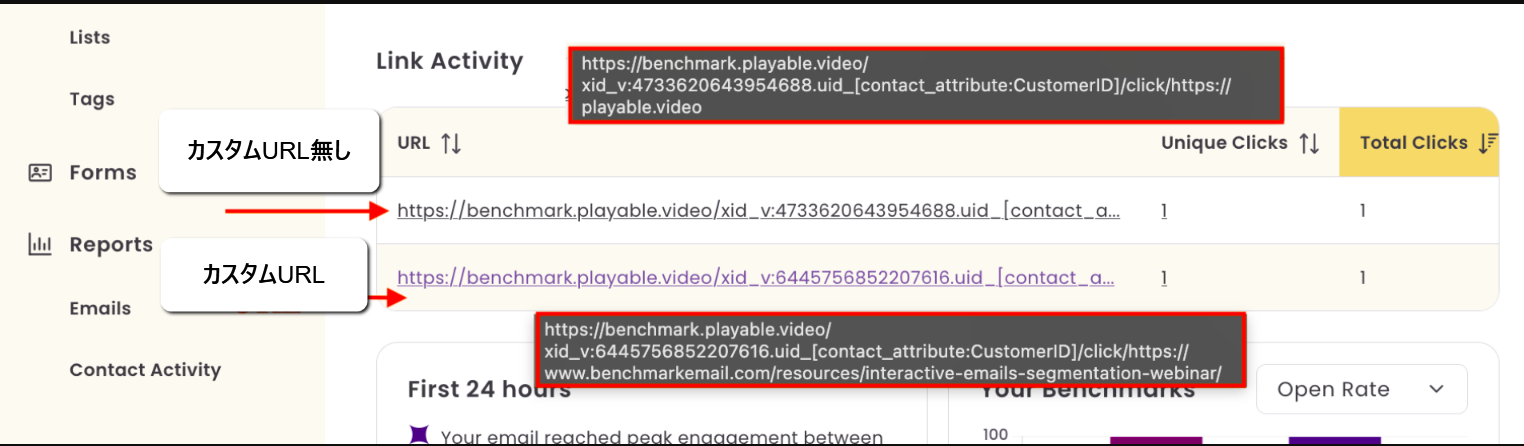
一部のPlayableプランでは、動画にリンク先URLを設定できます。無料プランの場合、初期設定ではPlayableサイトへのリンクになります。
動画のリンク先URLはPlayable側で設定します。メールエディターで別のURLを設定しても反映されず、クリック時は常にPlayableで設定されたURLへ移動します。
ステップ5 テストメール
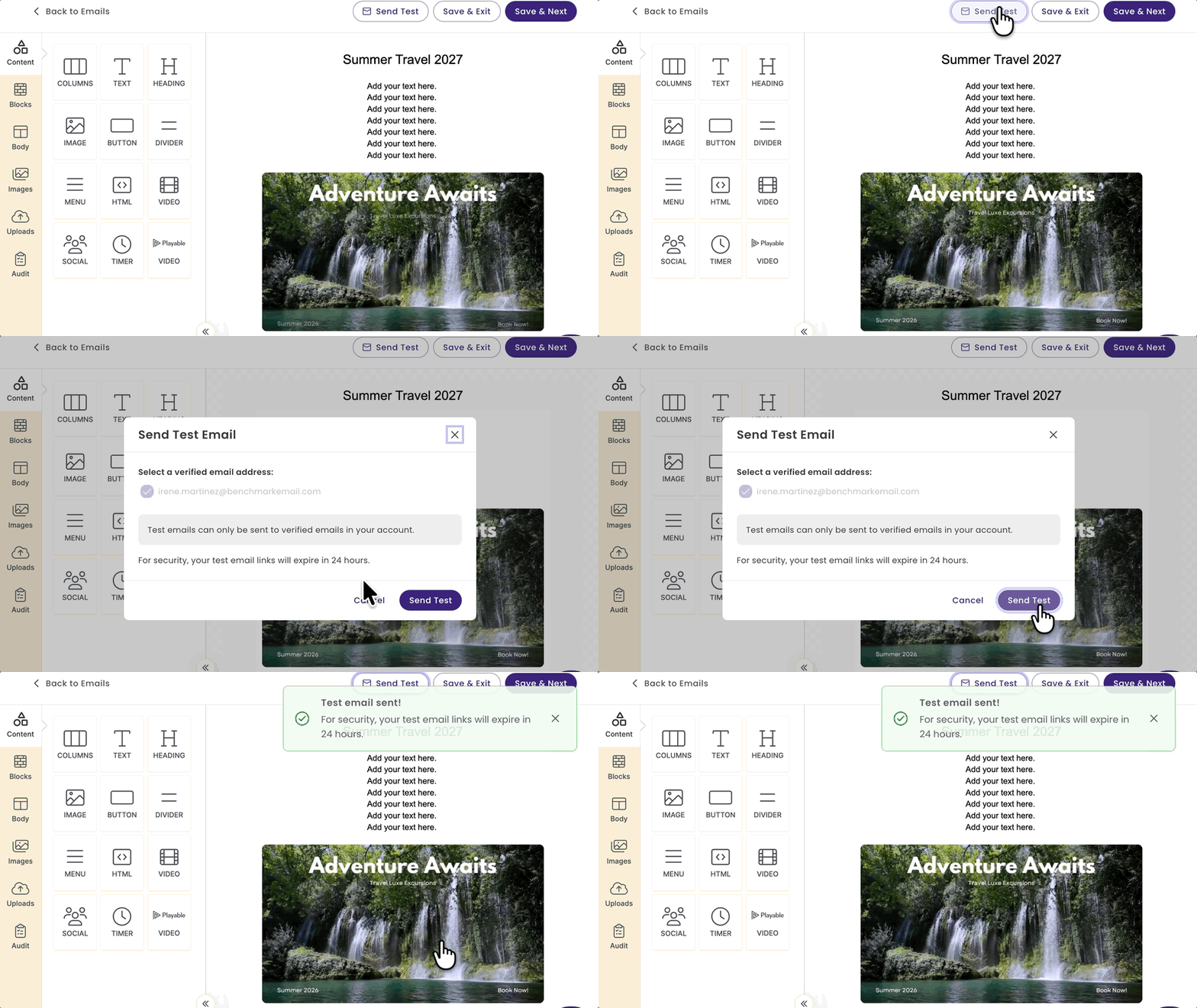
配信前にテストメールを送信し、動画が正しく表示されるか確認してください。動画はメールエディター内でも再生されます。
よくあるご質問と回答
動画の効果はどのように確認できますか?
Playableでは動画の再生状況やエンゲージメントを確認できます。Playableアカウントにログインして、各種データをご確認ください。
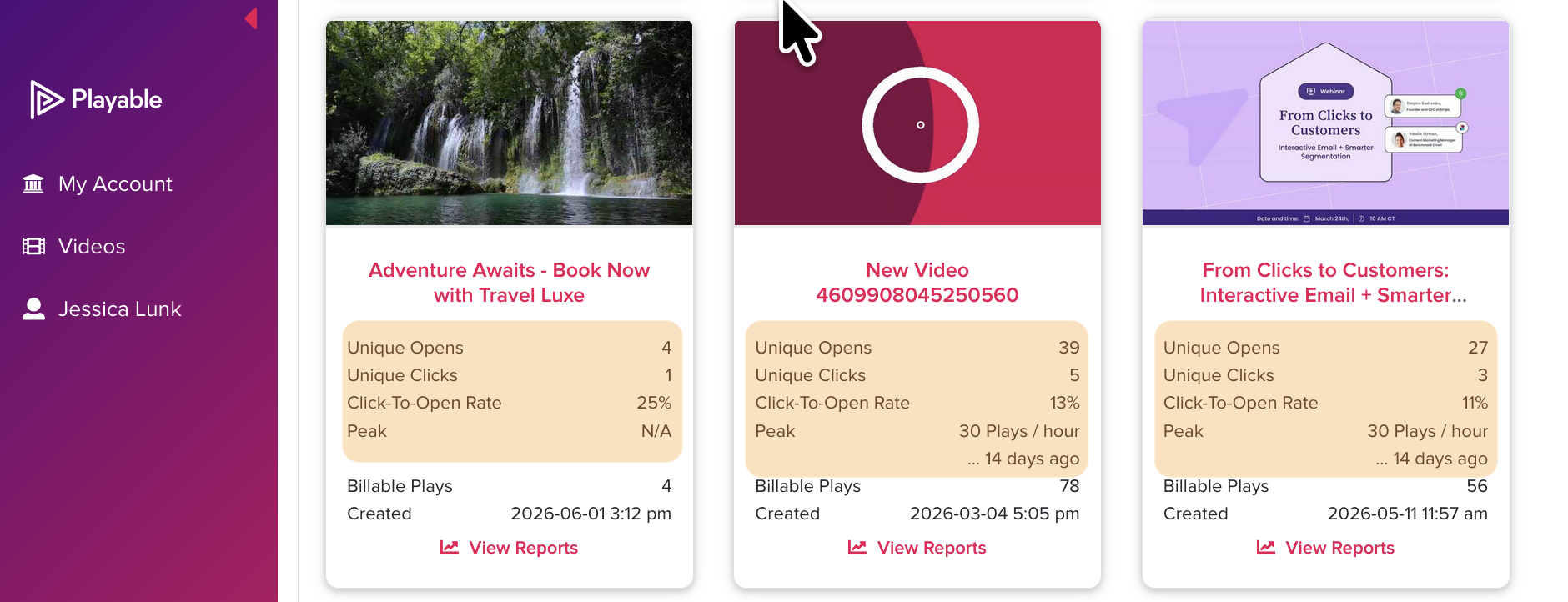
Benchmark Emailでは、メールレポートでクリックされた動画を確認できます。動画のリンク先URLはPlayable側で設定されます。合計クリック数をクリックすると、そのURLをクリックしたコンタクトを確認できます。