画像ギャラリー(アップロード・編集・無料素材)
お手持ちの画像をアップロードする場合も、新しく画像を追加する場合も、メールエディター内のオプションから操作できます。
始める前に
対応している画像形式は以下のとおりです:
- .jpg, .jpeg, .png, .gif, .webp
- 各画像の最大は10 MB未満
- 1200 px 幅以上は自動的に1200 pxに調整
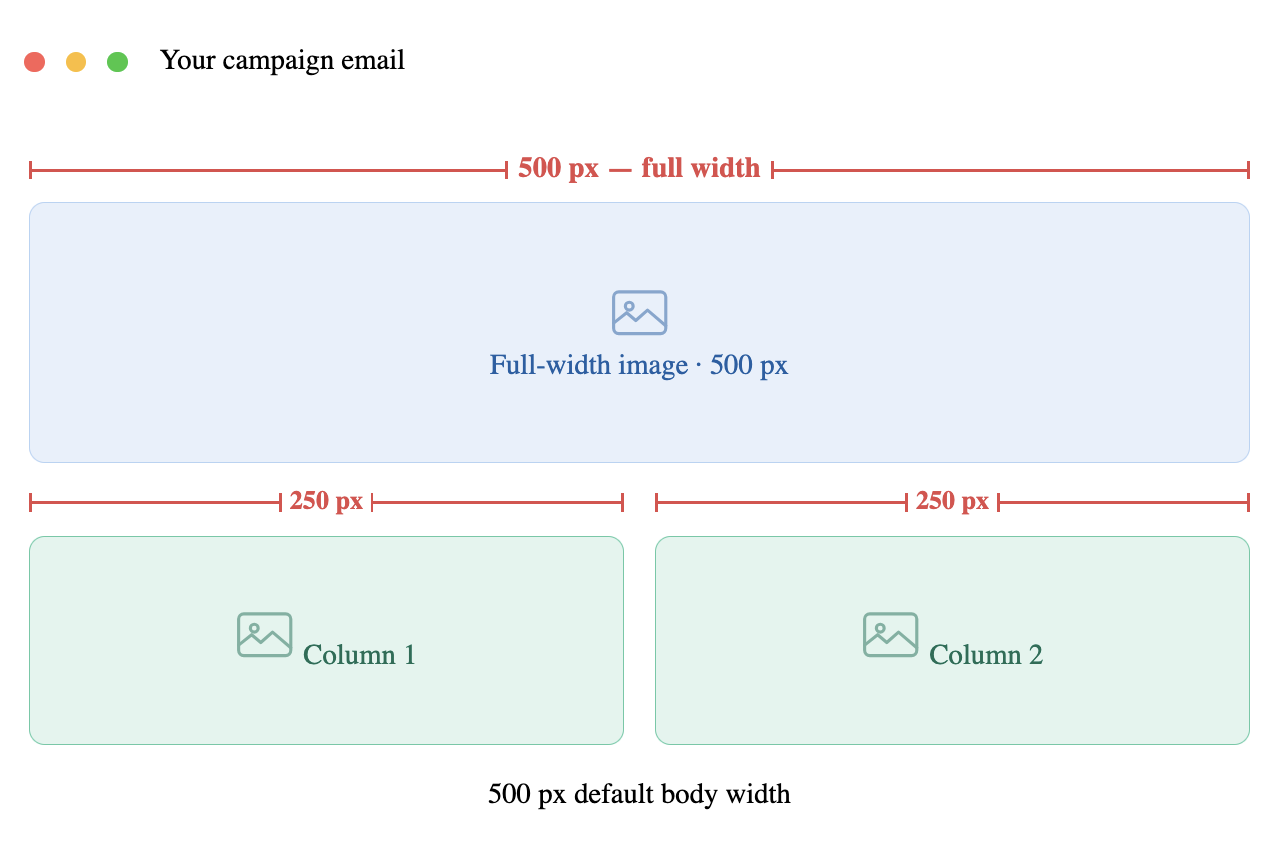
メールのボディとカラムに合わせるため、画像によっては自動的にサイズ調整が行われます。メールの幅は標準で500pxですが、テンプレートによっては最大900pxまで広げることができます。

画像アップロードの方法
アップロード画像はユーザー専用の画像ライブラリです。新しい画像のアップロードや、過去にアップロードした画像、無料素材、AI生成画像の確認ができます。
メールまたはアカウントに画像をアップロードするには、まずメールビルダーを開いてください。
- メールの新規作成又は作成済みメールを開く。
- 新規メールから始める場合は、自動的に「デザイン編集」ステップに移動します。
- 作成済みのメールを使用する場合は、「デザイン編集」を選択してください。
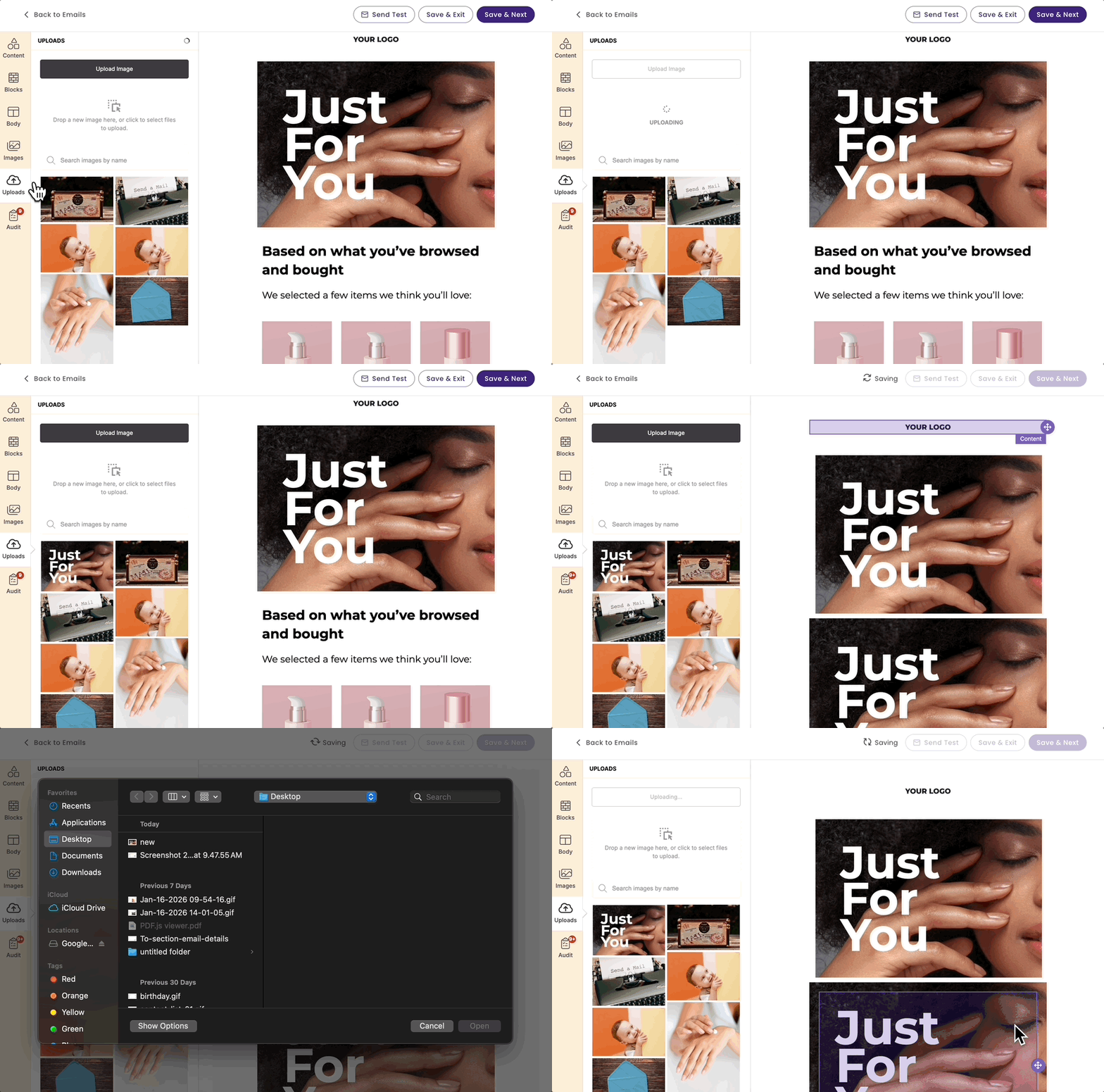
- 左側メニューの「アップロード画像」を選択します。
- パソコン内の画像をドラッグするか、「アップロードする」ボタンをクリックして、画像を選択します。
- 画像をアップロードしたら、クリックしてメール内にドラッグして挿入します。
-
例:
-
- 画像をアップロードしたら、クリックしてメール内にドラッグして挿入します。
無料素材
画像機能では無料素材を利用できるほか、内蔵のAIツールを使ってオリジナル画像を作成できます。
無料素材を使用する
- メールビルダー内の左側メニュー内の「無料素材」をクリックする。
-
検索バーに使用したい画像の内容を入力します。たとえば「coffee time」又は「コーヒータイム」と入力し、Enterキーを押してください。
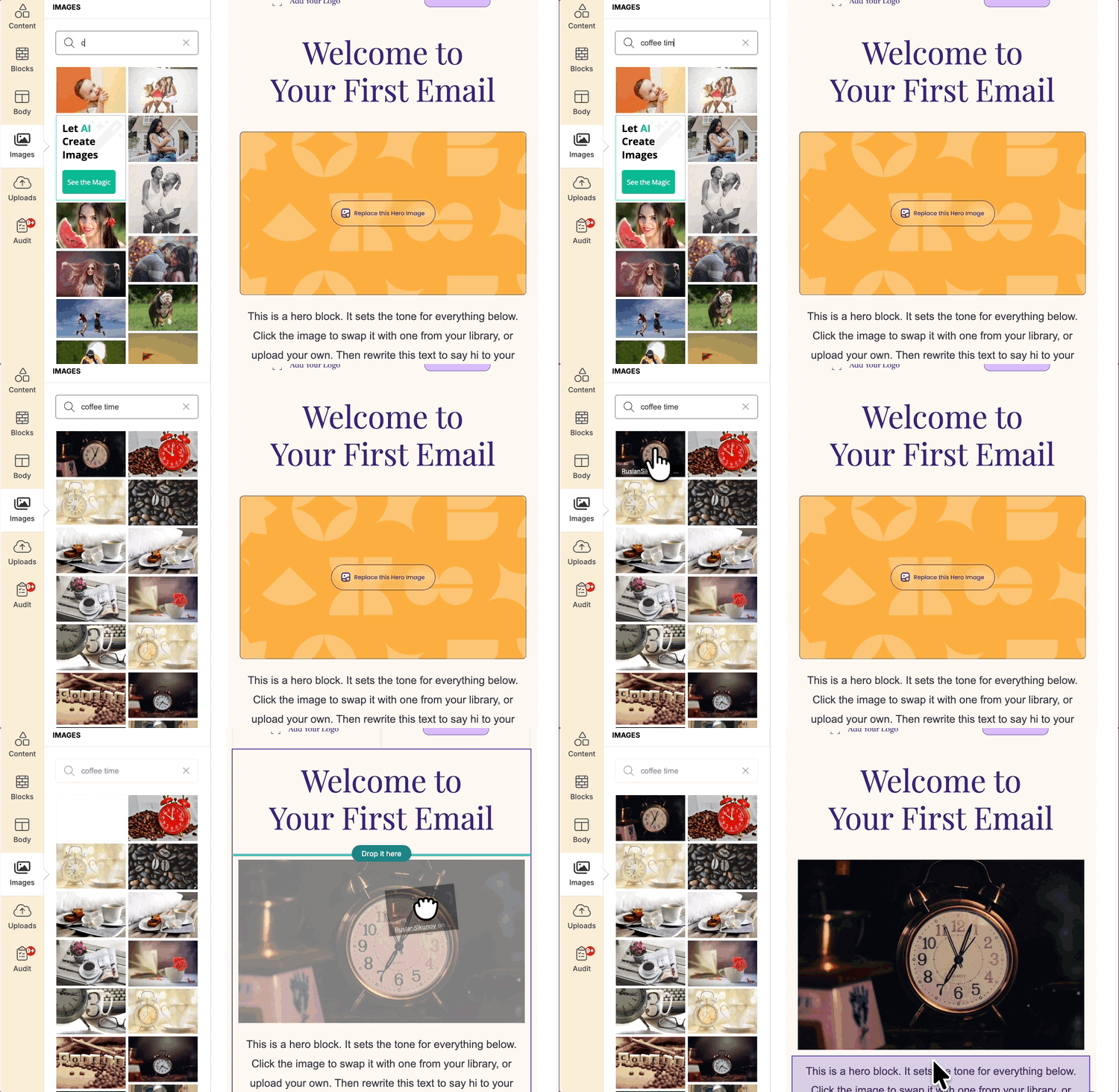
- 画像を選択し、メールビルダー内へドラッグ&ドロップしてください。
画像をメールに追加すると、アップロード画像にも自動で保存されます。
画像の編集
外部のデザインソフトを使わずに、メールビルダー内で画像を編集できます。
- 作成済みのメールを開きます。
- 編集したい画像をクリックします。
-
左側メニュー内の「画像を編集する」をクリックします。
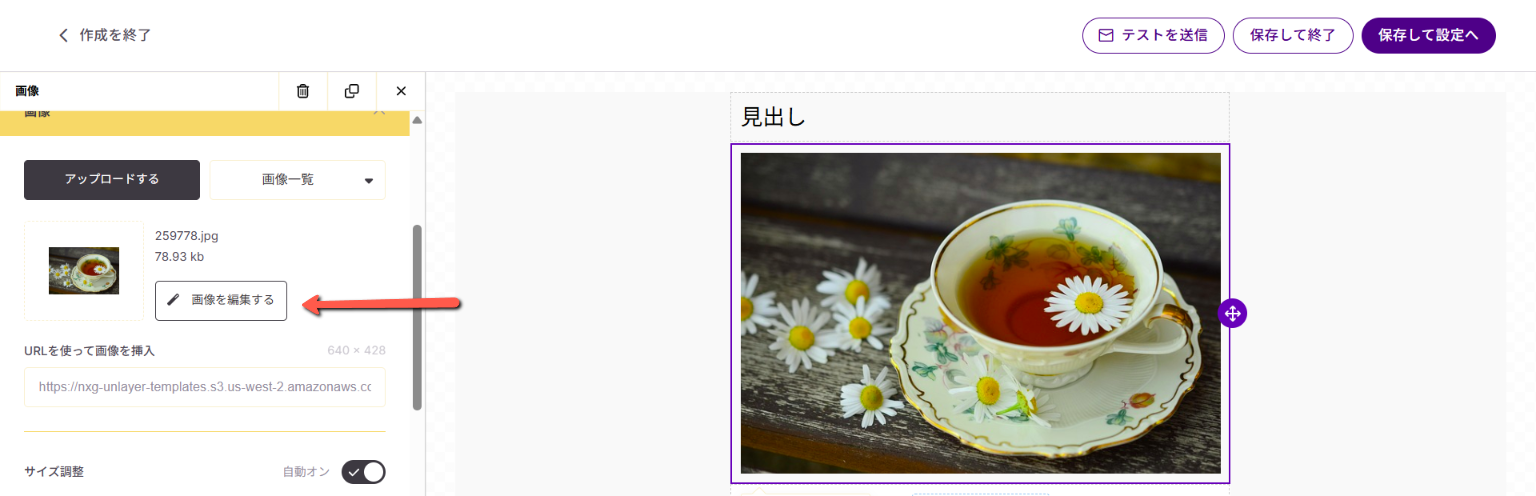
-
以下の編集ツールを使って、必要に応じて画像を調整できます。
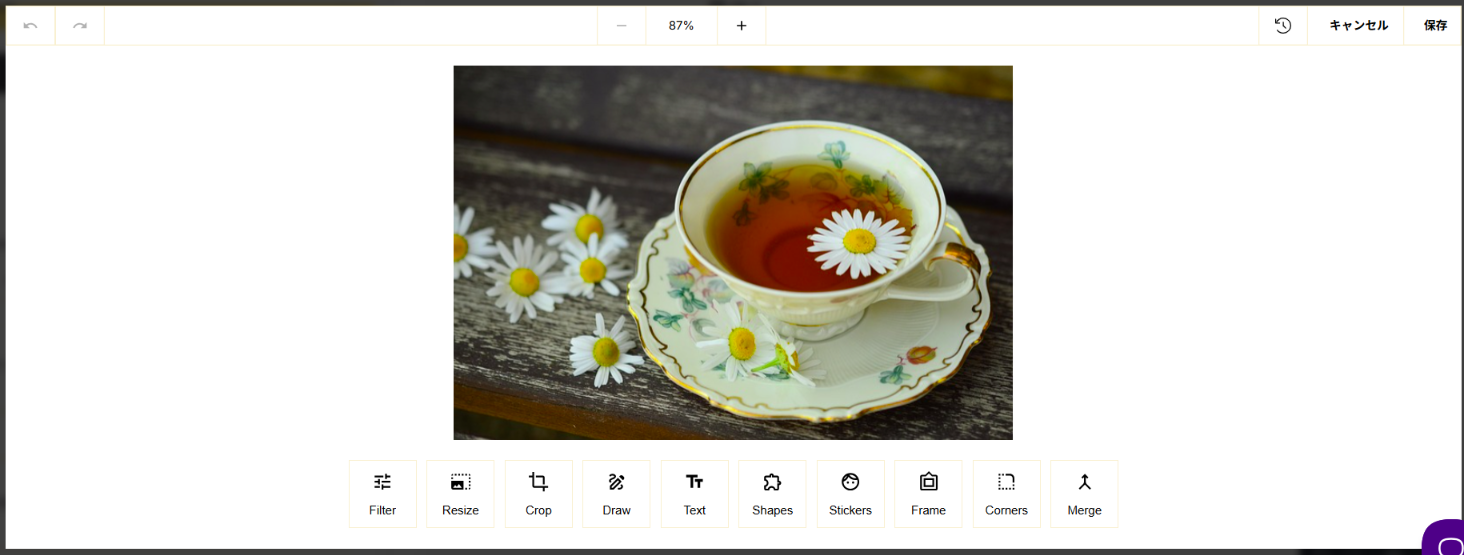
- 編集が完了したら「保存」をクリックします。
編集した画像はメール内の元の画像と自動的に差し替えられ、コピーがアップロード画像に保存されます。
動画:画像エディタ機能の使い方(英語)
画像の削除
画像を削除すると元に戻せません。ただし、削除した画像はすでに送信済みのメールからは削除されません。
画像を削除するにはアップロード画像を開き、削除したい画像にカーソルを合わせます。次に、三点リーダをクリックし、「削除」を選択してください。

メール内画像のベストプラクティス
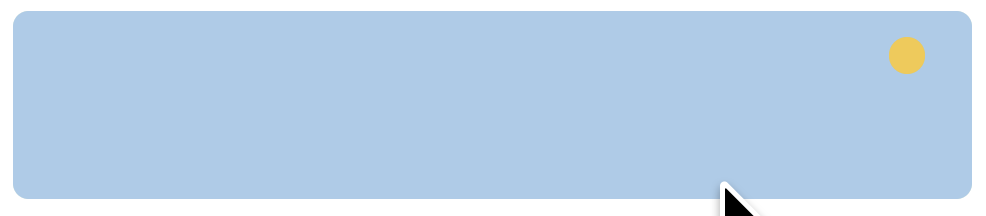
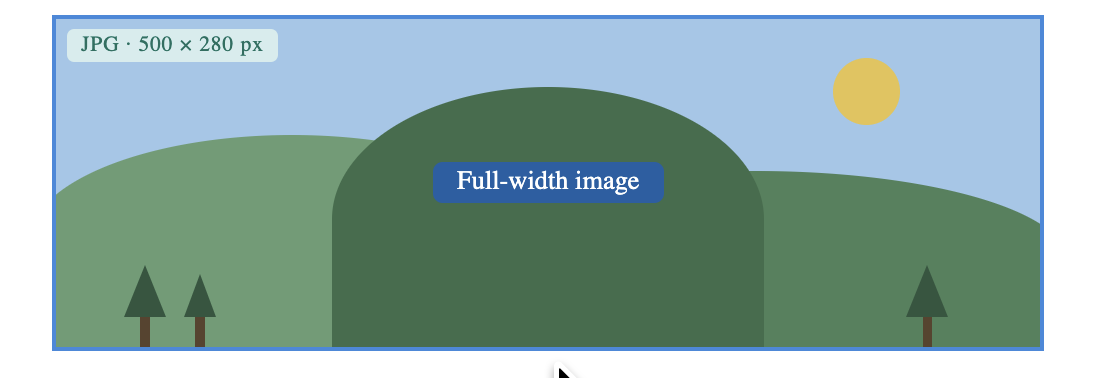
メール本文の幅の調整:メール本文の幅は標準で500pxですが、エディター設定で最大900pxまで広げることができます。画像サイズは本文幅に合わせて自動調整され、全幅画像は本文幅の100%、2列の場合はそれぞれ本文幅の半分で表示されます。
Retinaや高解像度ディスプレイでもきれいに表示されるよう、画像は表示サイズの2倍で書き出してください。たとえば、表示幅が500pxの場合は幅1000pxの画像を使用します。
|
500 px の画像 |
1000 px の画像 |
|---|---|
|
|
|
|
高解像度ディスプレイでは、画像がぼやけて表示されることがあります。 1倍サイズで書き出した500pxの画像を、500pxの枠に表示している場合に起こります。 |
あらゆるディスプレイで、鮮明な表示がされます。 2倍サイズで書き出すと、すべての画面で画像が鮮明に表示されます。たとえば、1000pxの画像を500pxの表示枠に配置します。
|
アップロード前に画像を圧縮してください。
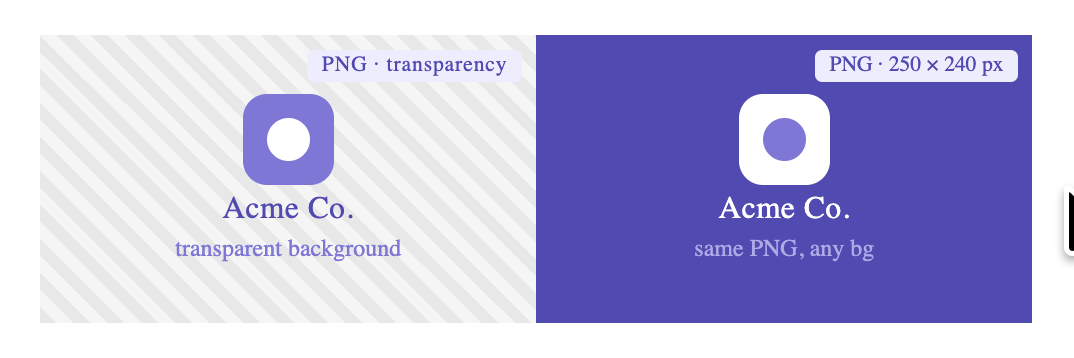
画像は1枚あたり200KB以下に圧縮してからアップロードしてください。写真にはJPEG、透過が必要な画像にはPNGがおすすめです。ファイルサイズが大きいと読み込みが遅くなり、迷惑メール判定の原因になる場合があります。
|
JPG |
PNG |
|---|---|
|
|
|
| 写真や色数の多い画像にはJPG形式を使用してください。画質を保ちながら効率よく圧縮でき、メールの読み込みも速くなります。 | ロゴやグラフィックにはPNG形式を使用してください。透過を保てるため、ロゴやアイコンを背景色になじませて表示でき、画像の周りに白い枠が出ません。 |
代替えテキストは常に設定
一部のメール環境では、画像が初期設定でブロックされる場合があります。画像が表示されない場合でも内容が伝わるよう、わかりやすい代替テキストを設定してください。

画像のリンク付け
画像設定でURLを追加すると、画像をクリックできるようになります。読者が目的のコンテンツへアクセスしやすくなり、エンゲージメント向上にもつながります。

モバイル上での表示テスト
Benchmark Emailのエディタはレスポンシブ対応デザインのため、2カラムのレイアウトをしたメールは、モバイルなどの小さい画面で受信した場合に、縦に並んで表示されます。
送信前にモバイル表示を確認し、デスクトップ・モバイルともに画像が見えやすいかをチェックしてください。
|
デスクトップ 500 px
|
モバイル 375 px
|
|---|---|
|
|
|
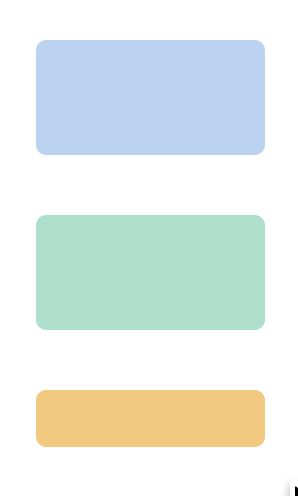
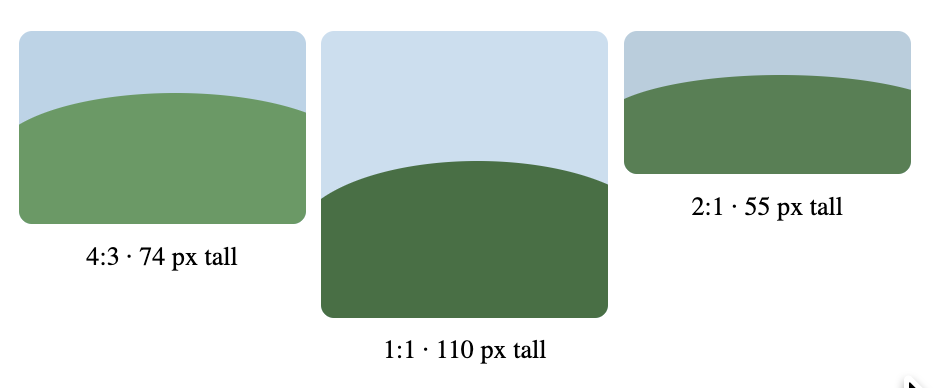
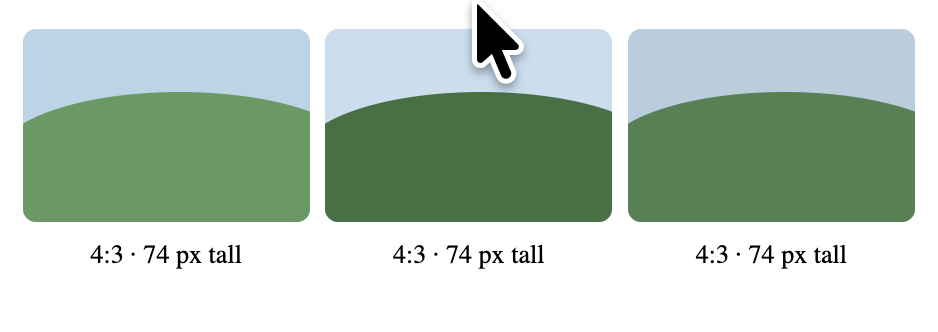
画像の比率を統一
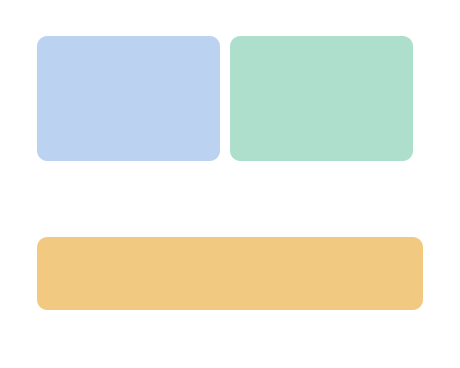
すっきりとしたプロフェッショナルなレイアウトにするには、複数列の画像で同じ縦横比を使用してください。たとえば、すべて4:3または1:1に統一すると見やすくなります。
|
非統一 |
統一 |
|---|---|
|
|
|