
テストメールとプレビュー機能
メールを配信する前に、メール編集画面の「プレビュー」または「テストメール送信」を使用して、受信トレイでの表示を確認してください。
メール表示に関する問題を、事前に確認・修正できます。
始める前に
-
テストメールは、メールチェックリスト画面またはメールエディターから送信できます。
ただし、メールの配信予約または送信後は、「テストメール」オプションは表示されません。
-
メールの到達率を確認する目的で、テストメール機能は使用しないでください。
到達率を確認する場合は、配信予約機能を使って、自分宛てにメールを送信してください。
- テストメールは一度に最大5名まで送信できます。
- テストメール内のリンクは24時間後に期限切れとなります。
- テストメールは認証済みのメールアドレス宛にのみ送信できます。
テストメール
テストメールは同じアカウント内の認証済みメールアドレス宛にのみ送信できます。
不正利用を防ぎ到達性を確保するため、送信先は認証済みの返信先アドレスや登録ユーザーに限られます。
テストメールの送信
メール一覧でメール名をクリックするか、「詳細」をクリックしてください。
メールのチェックリスト
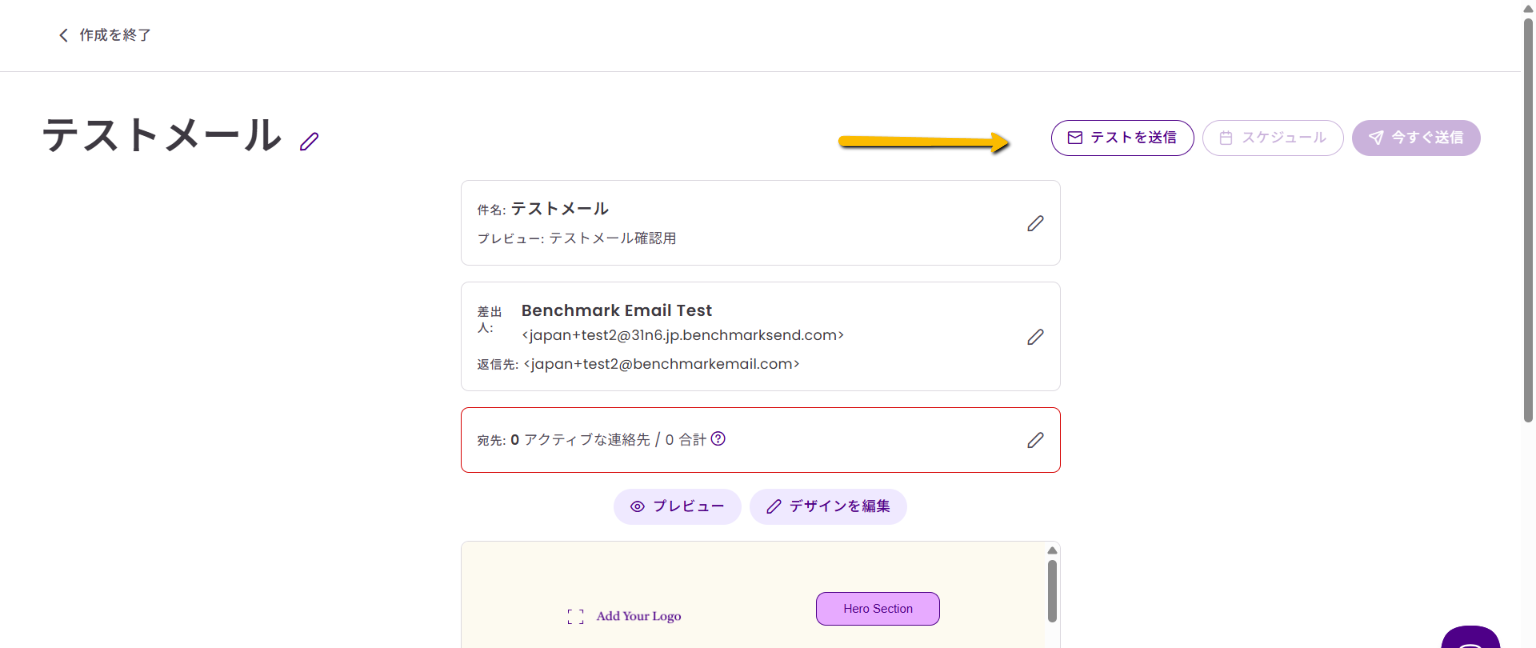
メールの編集画面

テストを送信をクリックし、認証済みアドレスを選択します。5件までの送信先アドレスが選択できます。メール内のリンクは送信後24時間で有効期限切れとなります。
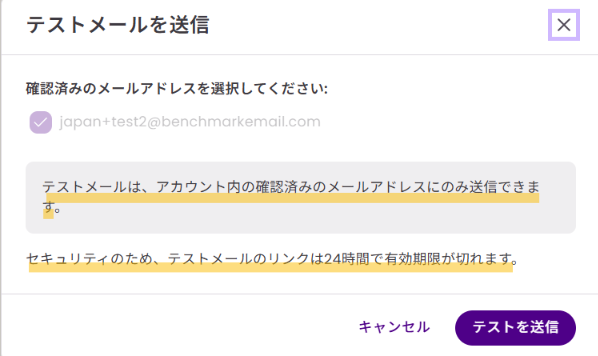
認証済みメールアドレスを追加するには、返信先アドレスとして登録するか、アカウント内のユーザーとして追加してください。
テストメールの送信後
テストメールの件名には先頭に [Test] が付きます。
差出人情報は、メールチェックリストで設定した内容が反映されます。
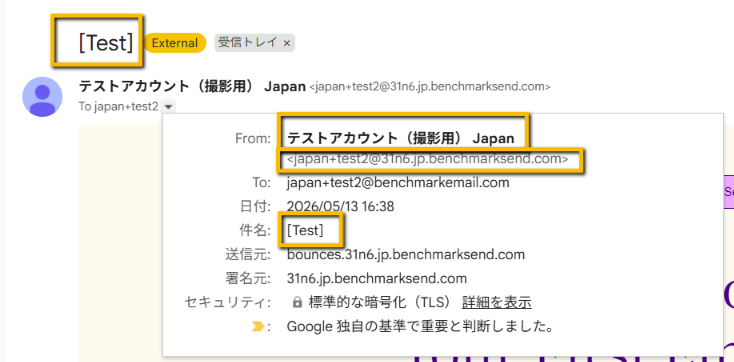
メールチェックリストで送信者情報が設定されていない場合、テストメールの送信者には、アカウントの認証済みメールアドレスと氏名が使用されます。
プレビュー機能
プレビュー機能はメール編集画面の右下に表示されています。
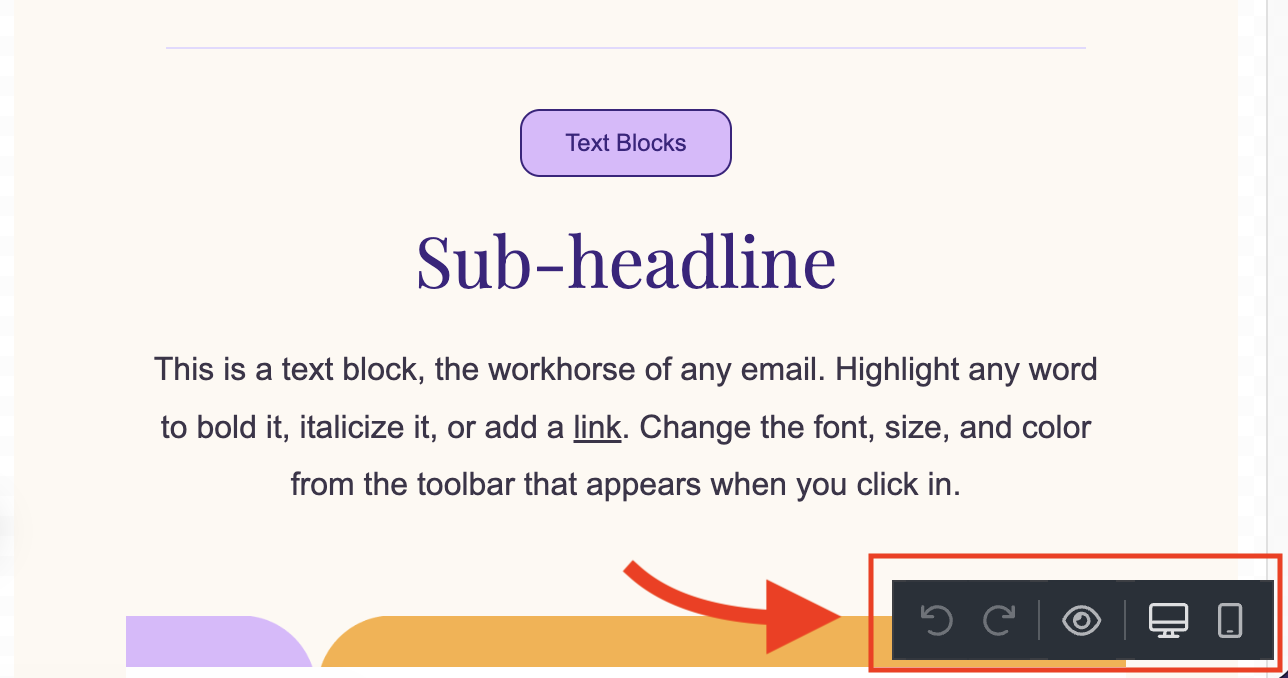
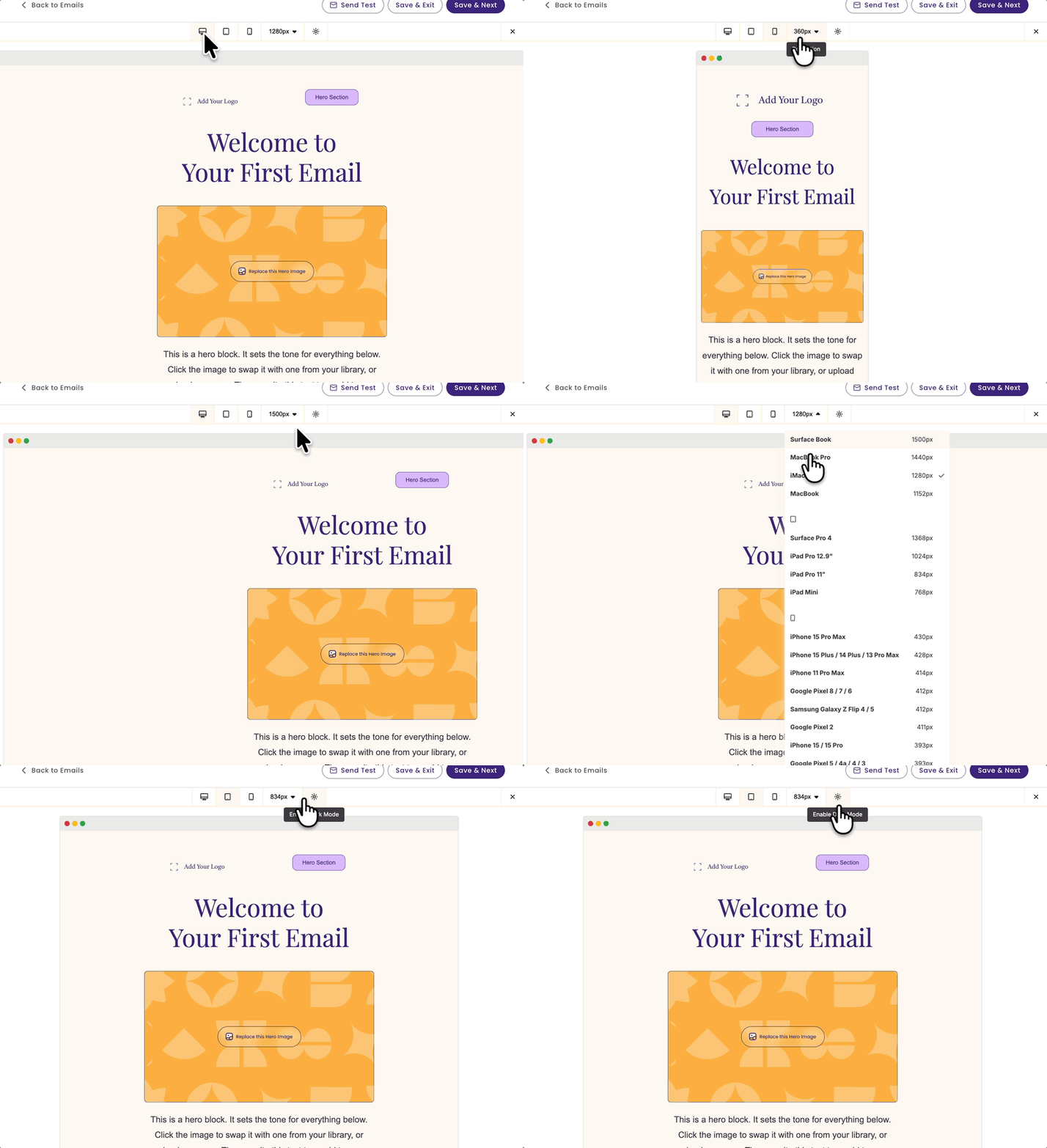
プレビュー機能では、さまざまな画面でメールがどのように表示されるかを確認できます。
受信箱での見え方を確認する最初のステップとして効果的です。
利用可能なプレビューの種類には、デスクトップ、タブレット、モバイル、各種解像度、ダークモード/ライトモードがあります。
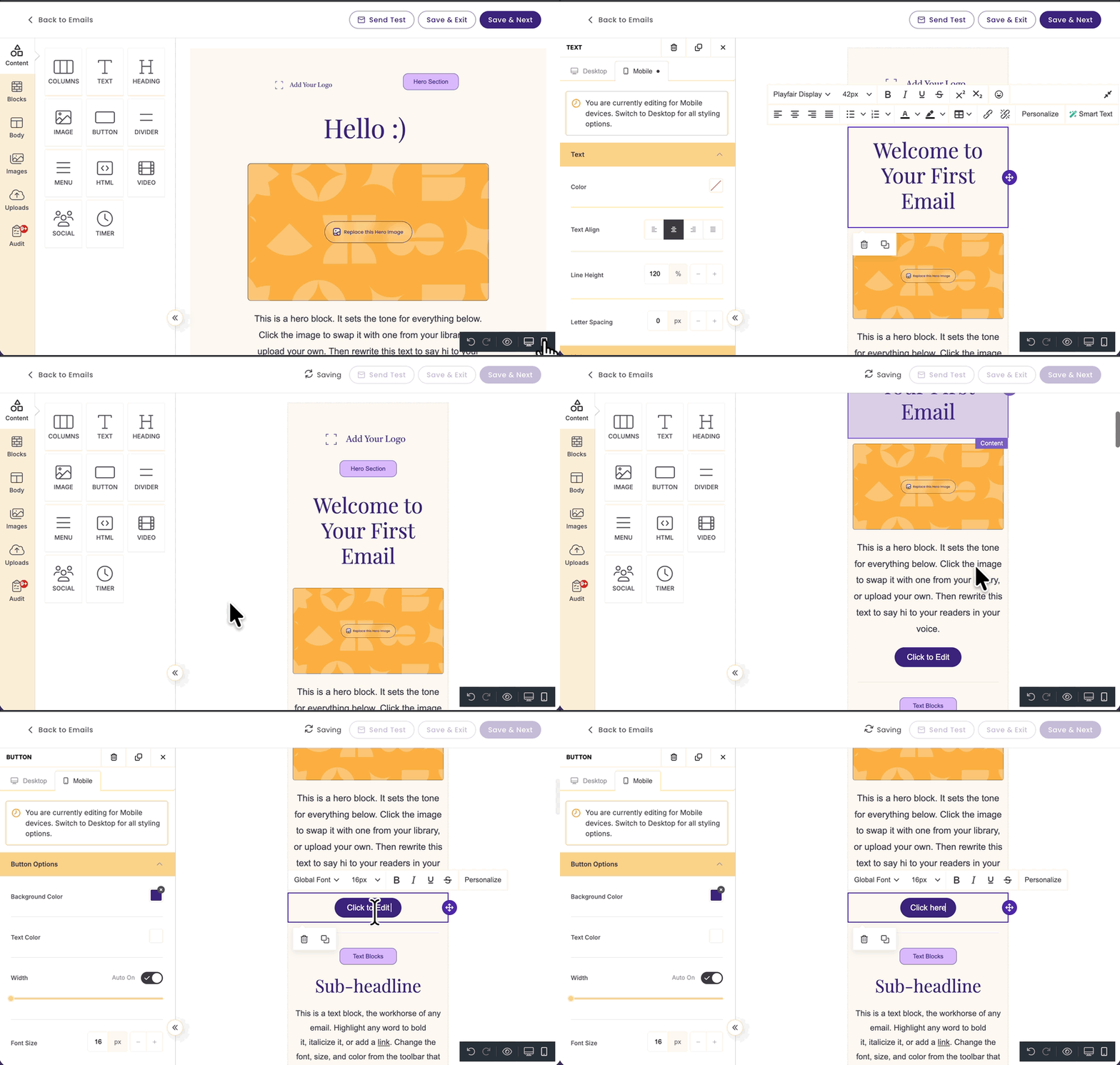
モバイル表示モードにしてメールを編集することが可能です。
モバイル表示で編集するには、エディター右下のプレビュー欄にあるモバイルアイコンをクリックしてください。

ヒント モバイルでメールを開く受信者向けに、メールデザインを最適化できます。.
提案とベストプラクティス
テストメールのチェックリスト
テストメールを開く前に確認すること
|
件名とプレビューテキスト |
送信者情報 |
|---|---|
|
|
テストメールの開封後に確認すること
メールの冒頭で内容がすぐに伝わるようにしましょう。
本文が長すぎると読者の関心が薄れる場合があります。メールではシンプルな内容のほうが効果的なこともあります。
|
メール本文 |
リンクとボタン |
|---|---|
| メールの内容は自社のイメージと一致しているか | すべてのリンクは適切なページに遷移可能か |
| 画像の表示は適切か | ボタンは適切に動作するか |
| 日付、価格、クーポンコードなどの詳細は適正か | SNSアイコンは最新の状態になっているか |
| すべての文章について、誤字・脱字や文法に誤りが無いか | 配信停止リンクは 正しく機能しているか(すべてのメール内に自動挿入されます) |
| 代替えテキストは画像に付与されているか |
|
| 差し込み機能は適切に機能しているか (例:姓 等) |
|
各メールクライアントでの表示の確認
| 異なるメールクライアントを使用して表示を確認 | 以下の項目の確認 |
|---|---|
|
|
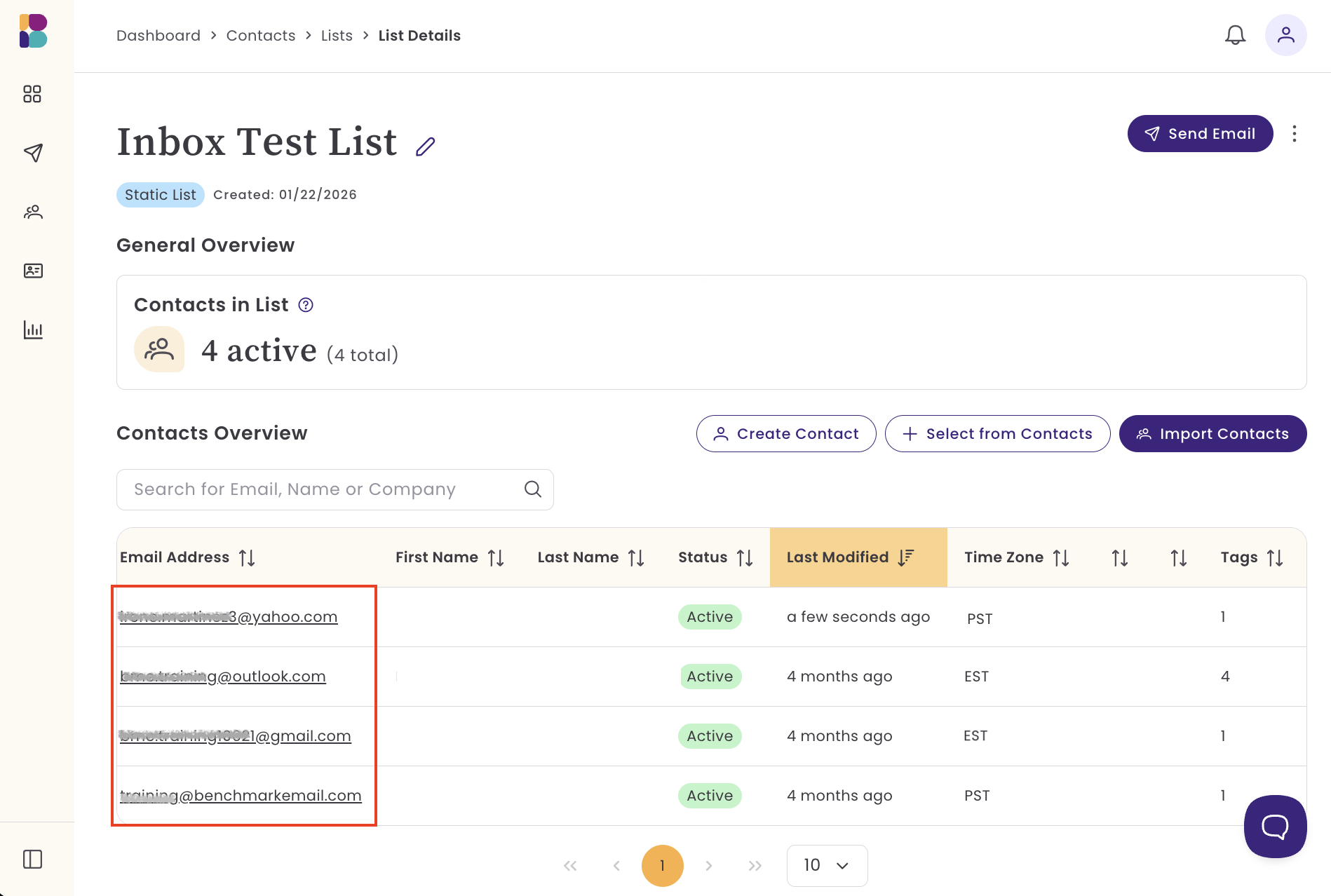
より正確に確認するには、Gmail、Yahoo、Outlook、独自ドメインなど、複数のメールサービスのアドレスを含む社内テスト用リストを作成することをおすすめします。
これにより、各メールサービスでの表示、画像の読み込み、受信箱での配置などを比較できます。
受信箱での振り分け先の確認
メールの振り分け先は保証できず、受信側の判断によって決まります。
各メールサービスは独自の基準で、メールをメインフォルダやプロモーションフォルダなどに振り分けます。
振り分け先は、受信者の反応、送信者評価、ドメイン認証、メール内容、過去の受信者の行動など、さまざまな要因によって決まります。