
アカウントの登録方法(メールアドレスまたはGoogle連携)
アカウントを作成する方法は、「メールアドレスでの作成」と「Googleアカウント連携での作成」の2種類をご用意しております。
はじめる前に
- Google連携でご登録された場合は、以後もGoogleアカウントにてBenchmark Emailアカウントへログインすることになります。
-
返信先メールアドレスを追加したい場合は、
「メール設定」>「返信先メールアドレス」へ進み、「返信先メールアドレスを追加」を選択してください。
メールアドレスによる登録
メールアドレスとパスワードを設定して、アカウントを作成する方法です。
ご登録後、受信箱に届く認証メール内のリンクをクリックしてメールアドレスの認証を行ってください。
これによりご登録のメールアドレスが有効であることを確認できます。
この方法をご利用いただく手順は以下の通りとなります。
-
メールアドレスと設定したいパスワードを入力してください。
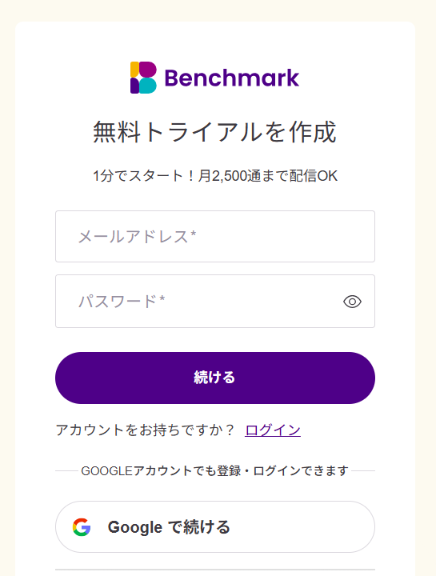
-
メールアドレスを入力すると、「メールアドレス確認」ページが表示されます。
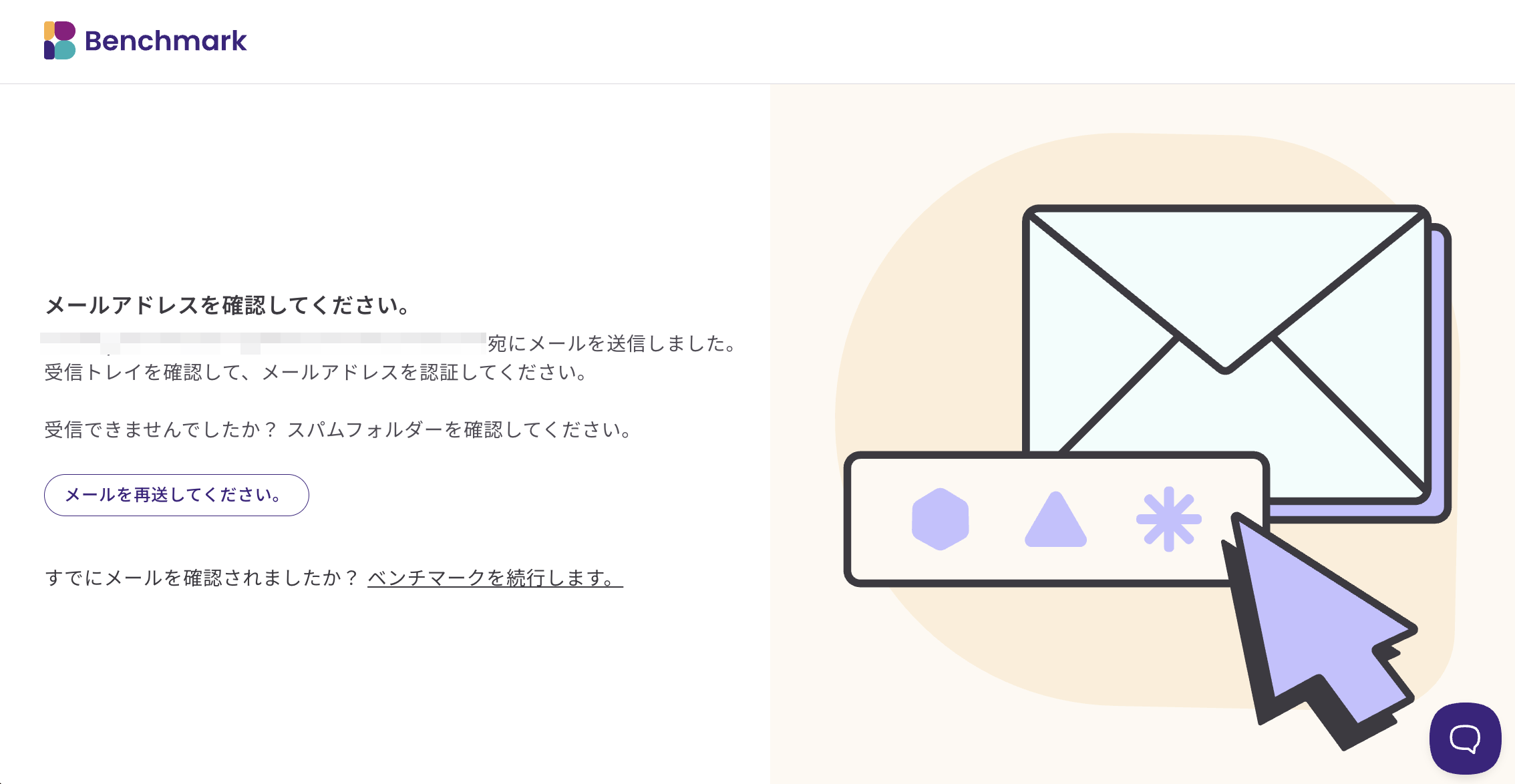
-
受信箱をご確認のうえ、弊社からのメールを開いて「メールアドレスを認証する」ボタンをクリックしてください。
メールは no-reply@benchmarkemail.ioより送信されます。
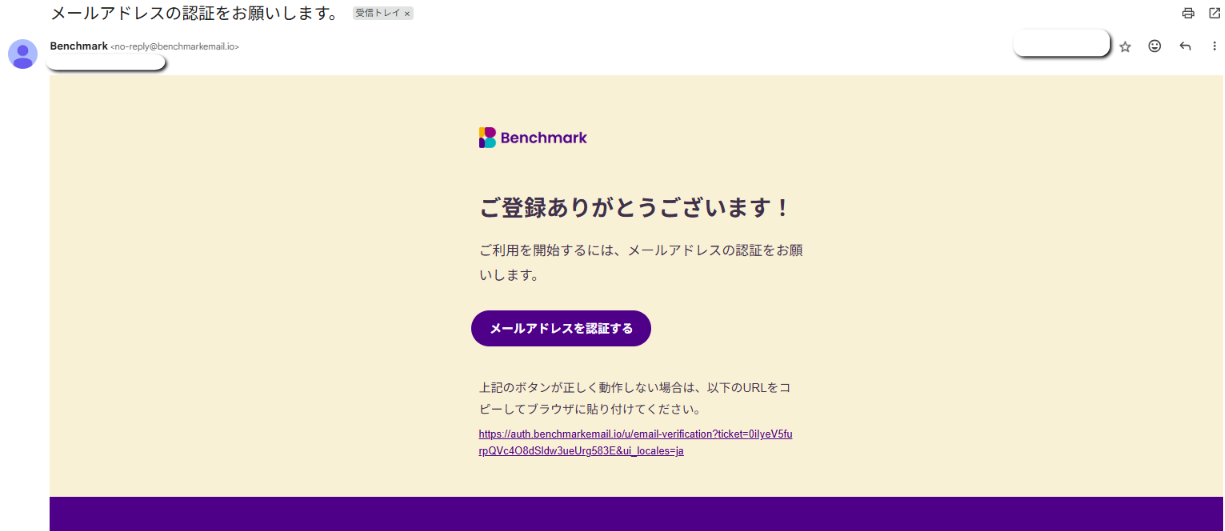
- 完了すると作成されたBenchmark Emailのアカウント内に移動します。
メールアドレス認証用のメールの受信が確認できない場合:
- メールアドレス認証用のメールの受信がご確認いただけない場合は迷惑メールフォルダ内をご確認ください。
- 入力したメールアドレスにタイプミスが無いかご確認ください。
- 「メールを再送してください」をクリックしてください。
Googleアカウント連携での登録
Benchmark Emailのサイトにアクセスし、「無料トライアル」ボタンをクリックしてください。.

登録画面が表示されますので、そこで「Googleで続ける」を選択してください。

ご登録に使用するGoogleアカウントを選択してください。
別のアカウントを使用する場合は、「他のアカウントを使用する」をお選びください。
同じメールアドレスで以前にGoogleにてアカウントをご登録されている場合は、そのままアカウントにログインします。
次の画面で「続ける」をクリックします。

最後にプロフィール情報を入力し、「保存」をクリックしてください。
このページの入力が完了すると、新しく作成されたBenchmark Emailアカウントにログインします。

ご登録された時と同じログイン方法で以後もBenchmark Emailアカウントへログインしていただきます。
パスワードのリセット
パスワードをお忘れでログインできない場合は「パスワードリセット」機能をご利用ください。
ご登録のメールアドレス宛にパスワード再設定用のリンクをお送りします。
パスワードのリセットを行うには以下の手順の通りご対応ください。
- ログインページへ移動します。
- パスワードをお忘れですか?のリンクをクリックします。
- 次にアカウントに登録しているメールアドレスを入力し、「続ける」をクリックしてください。そのメールアドレスのアカウントが存在する場合、パスワード再設定用のリンクが送信されます。.

- もしパスワードリセット用のメールが受信ボックス内でご確認いただけない場合、迷惑メールフォルダやプロモーションタブなど他のフォルダやタブ内もご確認ください。
- もしパスワードリセット用のメールの受信がご確認いただけない場合、入力されたメールアドレスにタイプミスが無いかご確認ください。
- この手順はGoogleでアカウントをご登録されている場合にはご利用いただけません。
トラブルシューティング
認証メールやパスワードリセット用のメールなどを含む、Benchmark emailからのメールをご確認いただけない場合
解決策
- 迷惑メールフォルダやゴミ箱を含むすべてのフォルダやタブをご確認ください。
- 受信側の連絡先に以下のアドレスを追加してください。
Googleでの登録に使用したGmailアカウントへアクセスできない場合
Googleでの登録に使用していたアカウントへアクセスできない場合は、新しくBenchmarkアカウントを作成していただく必要があります。