
コンタクトとリストの削除について
アカウントからは個別または複数のコンタクトを削除できます。また、リスト自体を削除することも可能です。ただし、リストを削除しても登録されているコンタクトは削除されません。
はじめる前に知っておきたいこと
- コンタクトをアカウントから削除すると、その連絡先に関するすべての活動履歴も削除されます。
- 配信予約済みのメールや下書きのメールに設定されているリストは削除できません。
コンタクトの削除方
コンタクトの削除方法は以下をご参照ください。
コンタクトの個別削除
-
コンタクトページを開きます。
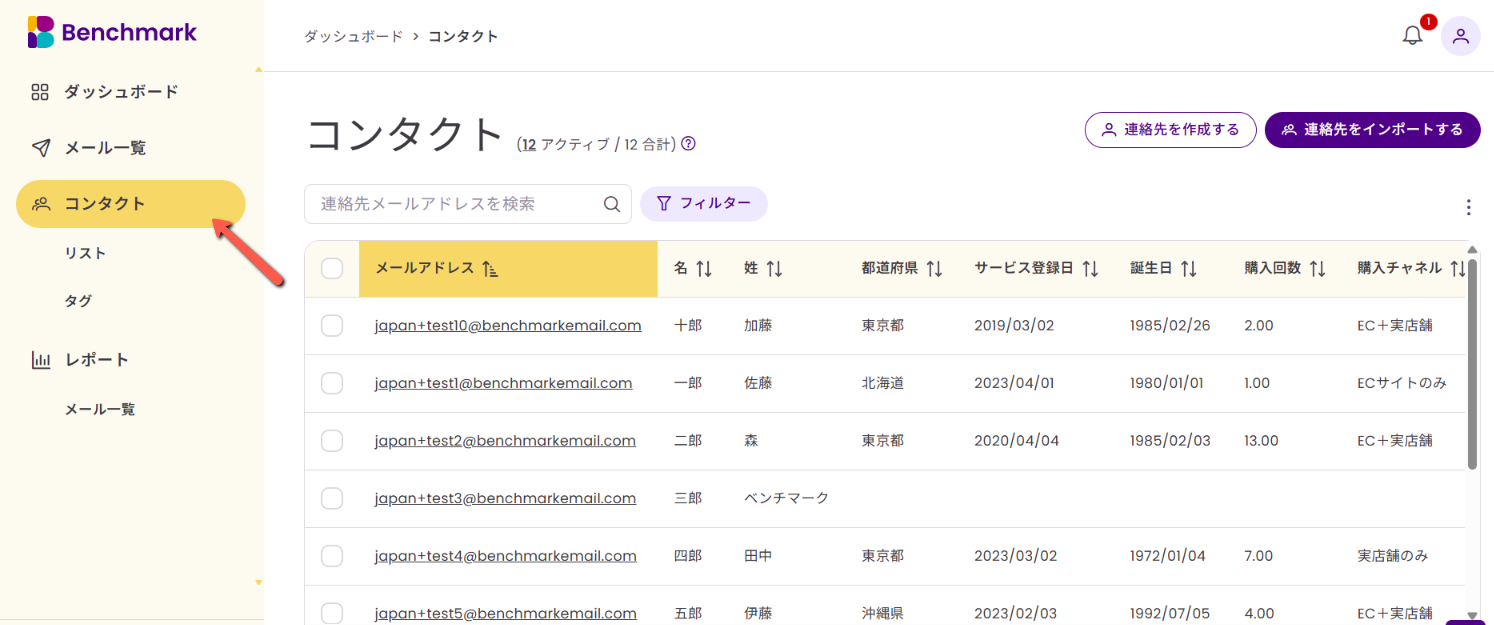
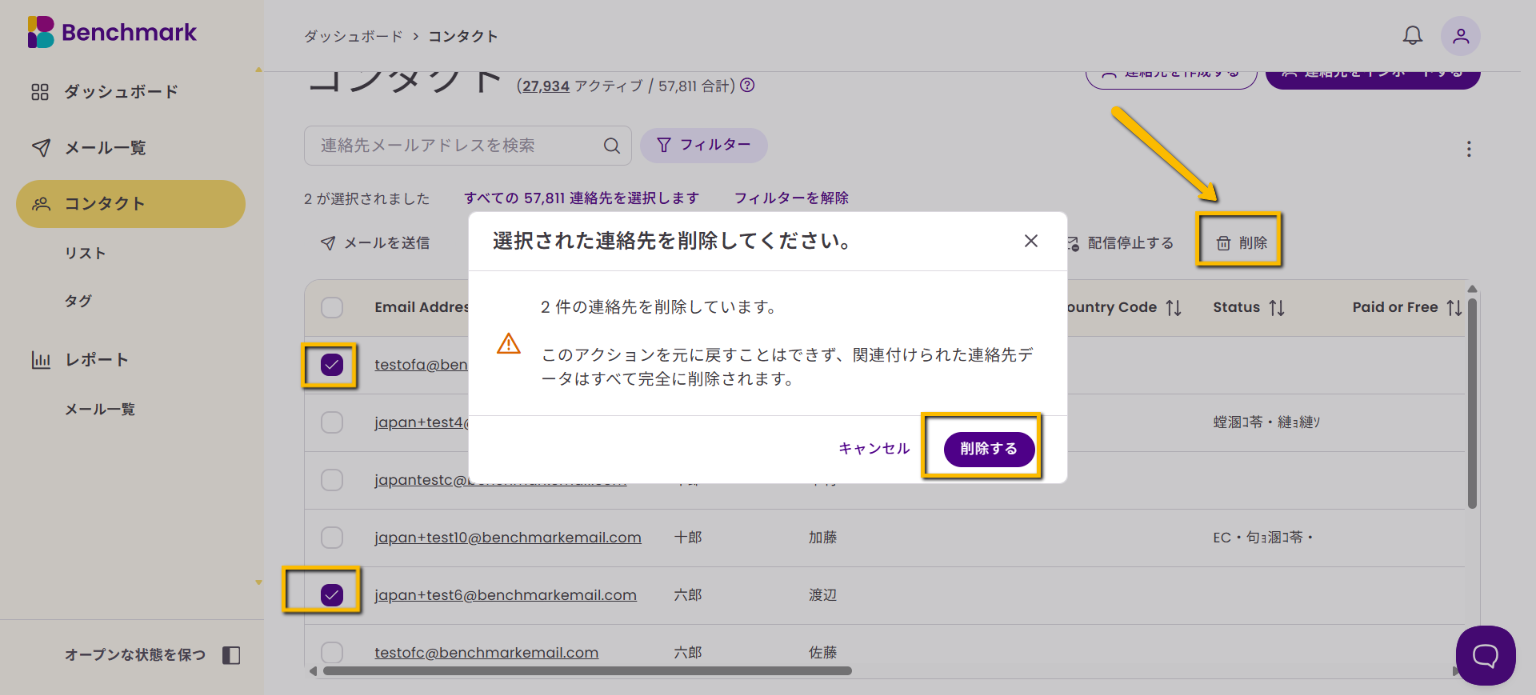
- コンタクトを検索し、見つかったらそのメールアドレスをクリックするか、コンタクトの横のチェックボックスにチェックを入れてください。
- チェックボックス
-
[削除]を選択してポップアップ上の削除をクリックします。削除の項目が見つからない場合は、[アクション]メニューを開き、スクロールして[削除]を選択し削除てください。
-
- コンタクトプロフィール
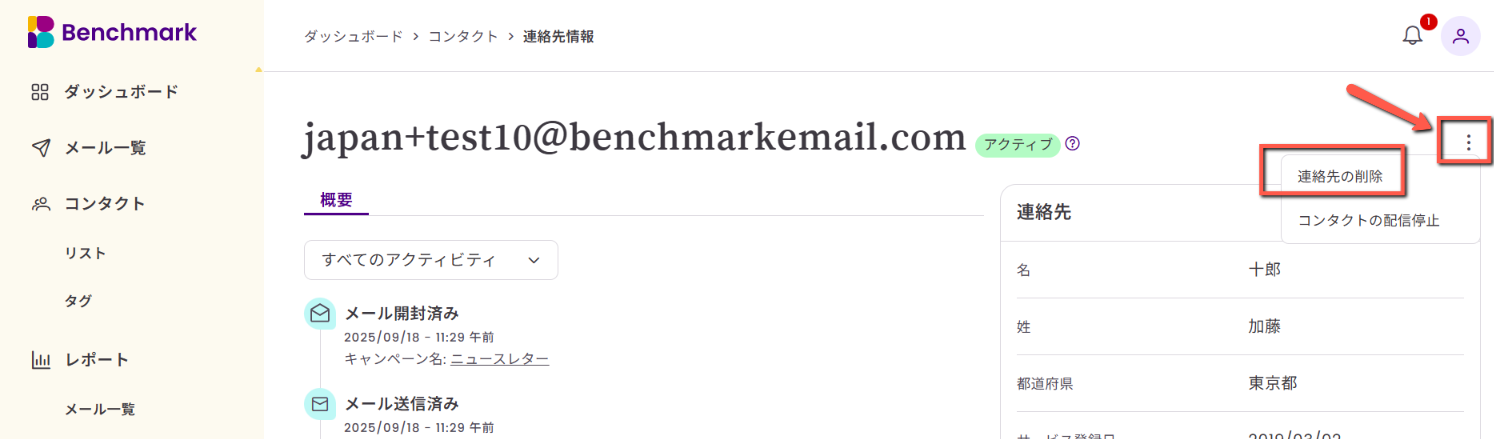
- コンタクトのメールアドレスをクリックすると、コンタクトのプロフィールが表示されます。
-
[その他]メニューを選択し、[削除]をクリックして確認します。
- チェックボックス
複数コンタクトの削除
-
コンタクトページを開きます。
- 複数のコンタクトを選択するか、フィルター機能を使ってコンタクトを絞り込みます。フィルターを使用する場合は、[閉じる]をクリックした後、[適用]を選択して結果を表示してください。
-
[削除]を選択してポップアップ上で削除をクリックします。削除の項目がない場合は、[アクション]メニューを開き、スクロールして[削除]を選択し、削除してください。
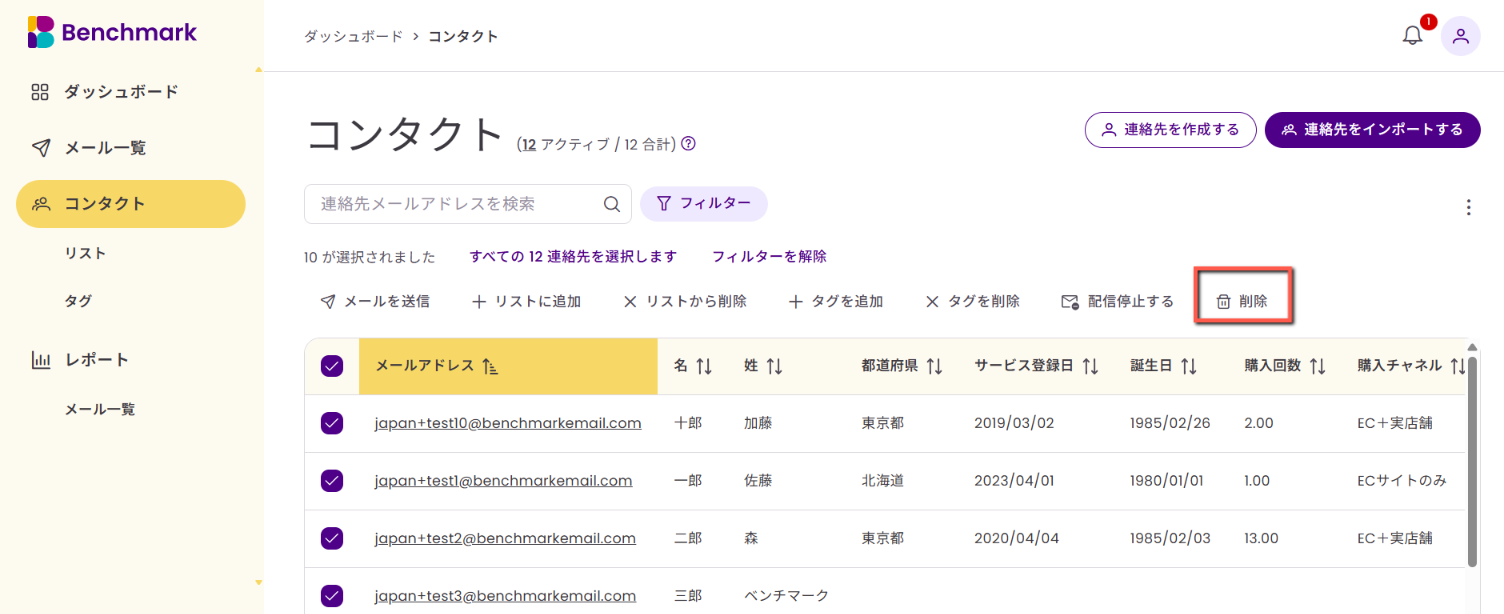
コンタクトはアカウントからすぐに削除され、すべてのコンタクトアクティビティも削除されます。
リストの削除方法
リスト削除における重要事項
リストを削除しても削除されるのはリストのみで、リスト内のコンタクトはそのまま残ります。コンタクトはアカウントから削除されず、[コンタクト]ページで引き続き確認できます。
リスト削除の手順:
- アカウントのダッシュボードで[コンタクト]にカーソルを合わせ、[リスト]を選択します。
- リストを検索し、見つかったらリスト名の横にあるチェックボックスを選択します。
- 削除対象のリストを全て選択します。
- [削除]を選択してポップアップ上で削除をクリックします。削除の項目がない場合は、[アクション]メニューを開き、スクロールして[削除]を選択し、削除してください。

リストが削除されたらリスト一覧からリスト名が消えます。
よくあるご質問と回答
アカウントからコンタクトを削除すると、そのコンタクトは登録されていたリストからも削除されますか?
削除されます。そのコンタクトが登録されていたすべてのリストからも削除となります。
コンタクトを含むリストを削除すると、コンタクトもアカウントから削除されますか?
削除されません。コンタクトはそのまま残り、[コンタクト]ページで確認できます。
リストを削除すると、コンタクト数は減りますか?
リストを削除してもコンタクト数は減りません。リストは連絡先を分類するための機能です。コンタクト数を減らす場合は、[コンタクト]ページからコンタクトを削除してください。
リストを削除できないのは何故ですか?

リストが配信予約済みのメールや下書きに使用されている場合、まずそのリストをメールの配信先から削除して改めてリストを削除してください。